از دست رفتن ویژگیهای عالی سیستمعامل آسان است، چه چون شما از آنها ناآگاهی داشتهاید، چه عادت کردهاید کمتر کارآمد کار کنید، یا آنها را بهطور کامل درک نمیکنید. یکی از بهترین ویژگیهای ویندوز که احتمالاً بهطور کامل از آن استفاده نمیکنید، دسکتاپهای مجازی هستند که از طریق عملکرد Task View در دسترس میباشند.
از دست دادن ویژگیهای عالی سیستمعامل آسان است، چه چون آنها را نمیدانستید، به کار کمتر کارآمد عادت کردهاید یا بهطور کامل درک نکردهاید. یکی از بهترین ویژگیهای ویندوز که احتمالاً بهطور کامل استفاده نمیکنید، میزهای مجازی هستند که از طریق عملکرد نمای کار قابل دسترسیاند.
ویندوز فقط از ویندوز ۱۰ بهصورت رسمی میزهای مجازی را ارائه کرده است. چه این ویژگی را بهسرعت امتحان کرده باشید و چه هرگز در مورد آن نشنیده باشید، بررسی بیشتر آن برای افزایش بهرهوری شما ارزشمند است.
درک میزهای مجازی
نام میزهای مجازی خودشان را توضیح میدهد: آنها نسخههای مجازی متعددی از محیط دسکتاپ ارائه میدهند که فضای کار بیشتری در اختیار شما میگذارند. بهجای باز بودن تمام برنامهها بهطور همزمان، میتوانید آنها را بهگروههای مختلف تقسیم کنید تا مدیریت آنها آسانتر شود.
برای شروع، روی دکمه Task View در نوار وظیفه (که شبیه دو مربع همپوشانی است) کلیک کنید یا Win + Tab را فشار دهید. بالای این صفحه شبیه صفحه Alt + Tab است، زیرا پنجرههای برنامههای باز را در هر یک از نمایشگرهای شما (اگر بیش از یک نمایشگر دارید) نشان میدهد.
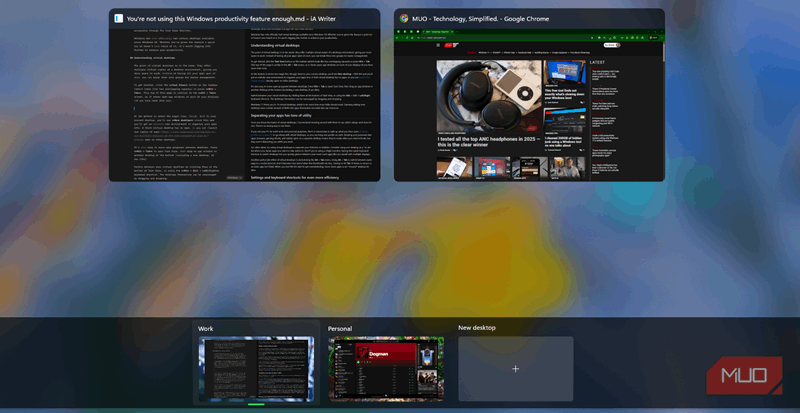
در پایین جایی است که جادو اتفاق میافتد. در کنار دسکتاپ فعلی خود، New desktop را میبینید — روی آن کلیک کنید تا یک محیط کاملاً جدید برای سازماندهی برنامههایتان بهدست آورید. یک میز مجازی جدید هیچ برنامهای ندارد، بنابراین میتوانید کپیهای جدیدی از برنامهها را که در دسکتاپهای دیگر باز هستند، اجرا کنید.
همچنین جابهجایی برنامههای باز بین دسکتاپها بسیار ساده است. برای باز کردن نمای کار Win + Tab را فشار دهید، سپس یک پنجره برنامه را به دسکتاپ دیگر در پایین بکشید (شامل یک دسکتاپ جدید، اگر مایل باشید). برای جابجایی بین میزهای مجازی خود، روی آنها در پایین نمای کار کلیک کنید یا از ترکیب کلید Win + Ctrl + Left/Right استفاده کنید. خود میزها نیز میتوانند با کشیدن و رها کردن مرتب شوند.
ویندوز ۱۱ شما را به حداکثر ۱۶ میز مجازی محدود میکند، که بسیار بیشتر از نیاز اکثر افراد است. باز کردن دسکتاپهای جدید مقدار ناچیزی از RAM مصرف میکند؛ برنامهها هستند که منابع را اشغال میکنند.
جداسازی برنامههای شما کاربردهای فراوانی دارد
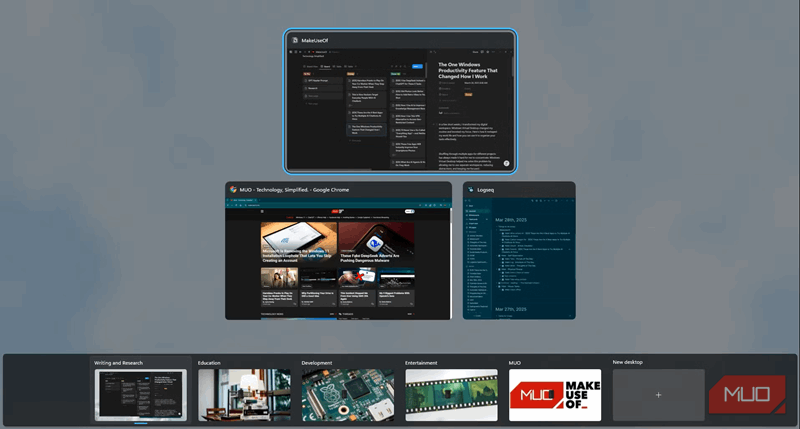
بهمحض این که اصول پایه میزهای مجازی را شناختید، توصیه میکنم با آنها بازی کنید تا ببینید کدام تنظیمات برای شما بهترین کارایی را دارند. هیچ روش غلطی برای استفاده از آنها وجود ندارد.
اگر کامپیوترتان را هم برای کار و هم برای استفاده شخصی بهکار میبرید، این راه طبیعی برای تقسیم موارد باز شما است. پروفایلهای مرورگر برای ترکیب با میزهای مجازی بسیار مناسب هستند، زیرا میتوانید یک پروفایل را روی هر دسکتاپ داشته باشید. نگهداری برنامههای چت شخصی، مرورگر، کلاینتهای بازی و موارد مشابه روی یک دسکتاپ جدا، یعنی وقتی به استراحت نیاز دارید آمادهاند اما هنگام کار حواسپرتی نمیکنند.
برای ایدههای دیگر، میتوانید از میزهای مجازی برای جداسازی علایق یا سرگرمیهای خود استفاده کنید. یک دسکتاپ را بهعنوان «لیست کارها» در نظر بگیرید که برنامههای نیازمند اقدام را در آن رها میکنید. و اگر فقط یک مانیتور دارید، ترکیب کلیدی سریع برای جابهجایی بین دسکتاپها به شما اجازه میدهد بهسرعت بین برنامههای پرکاربرد خود سوئیچ کنید، همانطور که با نمایشگرهای متعدد میکردید.

نگاهی نو بهتر است!
یک اثر جانبی مفید دیگر میزهای مجازی، پاکسازی منوی Alt + Tab است. استفاده از Alt + Tab برای سوئیچ بین برنامههای باز یک ترکیبکلید حیاتی است، اما وقتی تصویرهای کوچک میشوند، کاربرد کمتری پیدا میکند. برای بازگرداندن به برنامهای قدیمی مجبور شدن به فشار Tab ده بار ایدهآل نیست. وقتی این فهرست برایتان شلوغ شد، برخی برنامهها را به یک دسکتاپ «استفادهنشده» منتقل کنید تا بعداً استفاده شوند.
تنظیمات و ترکیبکلیدها برای کارایی بیشتر
میزهای مجازی یک ویژگی ساده هستند، اما گزینهها، ترکیبکلیدها و بعضی ترفندها وجود دارند که برای بهرهوری حداکثری باید بدانید.
اولاً، Settings را با Win + I باز کنید، سپس به System > Multitasking بروید. بخش Desktops را باز کنید تا دو گزینه مرتبط را ببینید: On the taskbar, show all the open windows که نحوه نمایش آیکون برنامهها در نوار وظیفه (بهجز پین شدهها) را در هر دسکتاپ تنظیم میکند و Show all open windows when I press Alt+Tab که خود توضیحی واضح دارد.
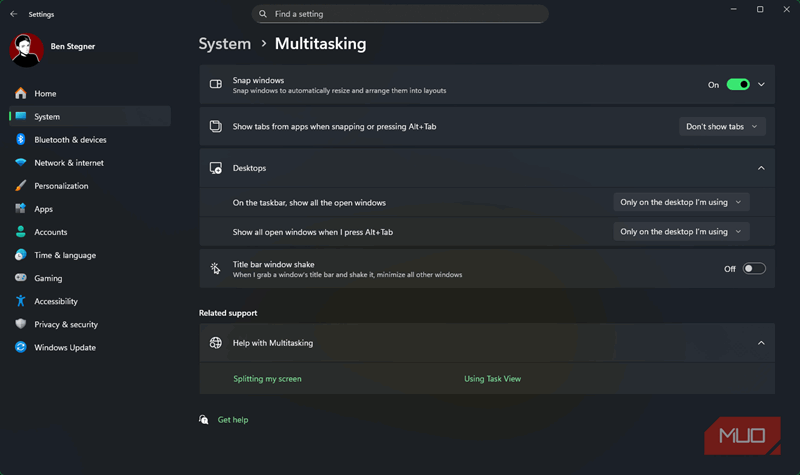
هر دوی این گزینهها به شما امکان انتخاب Only on the desktop I’m using یا On all desktops را میدهند. من هر دو را بر روی گزینهٔ اول تنظیم میکنم، زیرا جداسازی بصری برنامهها را بهتر میکند.
ما قبلاً مهمترین ترکیبکلیدهای میزهای مجازی را ذکر کردیم، اما ترکیبکلیدهای دیگری هم وجود دارند. برای ایجاد یک میز مجازی جدید بدون باز کردن نمای کار Win + Ctrl + D را فشار دهید. برای بستن میز مجازی فعلی Win + Ctrl + F4 را بزنید؛ این کار تمام برنامههای باز را به نزدیکترین دسکتاپ منتقل میکند.
گزینههای کلیک راست برای آگاهی
در نمای کار، کلیک راست روی برنامههای باز و دسکتاپها گزینههای مختلفی ارائه میدهد. در منوی کلیک راست یک برنامه، Move to را انتخاب کنید تا بدون کشیدن و رها کردن، برنامه را به دسکتاپ دلخواه منتقل کنید.
گزارش MUO
گزارش MUO
با подписка، موافقت میکنید که خبرنامه و ایمیلهای بازاریابی دریافت کنید و شرایط استفاده و سیاست حفظ حریم خصوصی ولنت را بپذیرید. میتوانید در هر زمان لغو اشتراک کنید.
همچنین گزینههای قابل تغییر برای Show this window on all desktops و Show windows from this app on all desktops وجود دارد. این برای برنامههایی که بهصورت چندمنظوره (مانند ماشین حساب یا یادداشتهای چسبان) استفاده میشوند مفید است تا نیازی به باز کردن چندین نمونه از آنها نباشد.
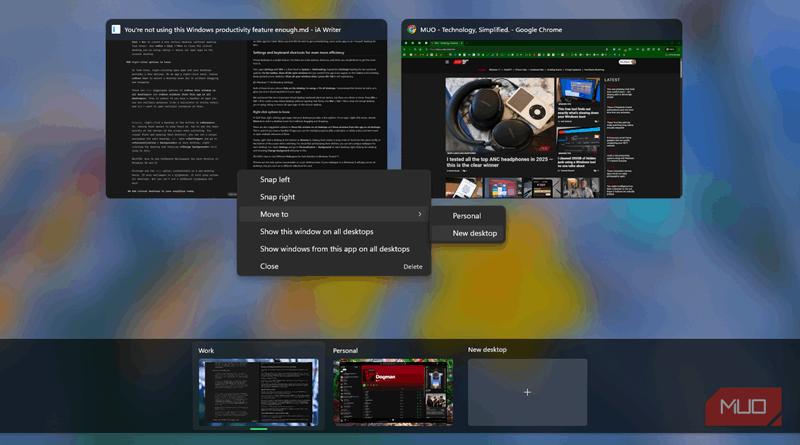
در نهایت، با کلیک راست روی یک دسکتاپ در پایین میتوانید Rename کنید تا ردیابی آن راحتتر باشد. نام بهصورت موقت در پایین صفحه هنگام سوئیچ نمایش داده میشود. برای جلوه بصری و تمایز، میتوانید برای هر دسکتاپ پسزمینهٔ خاصی تنظیم کنید. Settings را باز کنید و به Personalization > Background در هر دسکتاپ بروید؛ با کلیک راست روی دسکتاپ و انتخاب Change background به این تنظیم میرسید.
تصاویر تنها گزینهٔ قابل تنظیم برای هر دسکتاپ هستند. اگر پسزمینهٔ شما اسلایدشو باشد، در تمام دسکتاپها پخش میشود و نمیتوانید اسلایدشو متفاوتی برای هر یک تنظیم کنید.
امروز میزهای مجازی را به جریان کاری خود اضافه کنید
ویژگی میزهای مجازی مفید است چه در لپتاپ برای فضای بیشتر نیاز داشته باشید، چه چهار مانیتور داشته باشید و دهها برنامه را مدیریت کنید، یا در هر وضعیت میانی دیگری باشید.
جدا کردن منطقی کارهایی که انجام میدهید و ایجاد فضای کاری بیشتر بدون مانیتورهای جدید یک راه عالی است. با یک دسکتاپ مجازی اضافی شروع کنید و ببینید چقدر میتوانید با آن کار کنید.