کاور فایل شامل ویژگیهایی است که به سادگی قابل نادیدهگیری هستند، بهویژه زمانی که ویندوز آنها را مخفی میکند. کتابخانهها یکی از این ویژگیها هستند، زیرا ویندوز ۱۱ حتی بهطور پیشفرض آنها را فعال نکرده است.
فایل اکسپلورر ویژگیهایی دارد که به راحتی میتوان آنها را نادیده گرفت، بهویژه وقتی ویندوز آنها را پنهان میکند. کتابخانهها یکی از این ویژگیها هستند، زیرا ویندوز ۱۱ حتی بهطور پیشفرض آنها را فعال نکرده است.
در ابتدا کتابخانهها ممکن است گیجکننده باشند و بسیاری از افراد به آنها نیازی ندارند. اما اگر زمان صرف کنید تا آنها را به دلخواه خود تنظیم کنید، میتوانند روشی کمارزششده برای درک بهتر سازماندهی فایلهای شما باشند.
معرفی کتابخانهها
کتابخانههای ویندوز، کانتینرهای مجازی هستند که به شما امکان میدهند محتویات چندین پوشه را همزمان ببینید. با استفاده از آنها میتوانید دادهها را از مکانهای مختلف رایانه خود در یک مکان مشاهده کنید، که این باعث کاهش نیاز به کلیک کردن مکرر یا بهخاطر سپردن مکان هر چیز میشود.
بهطور پیشفرض چهار کتابخانه وجود دارد و نامهای آنها با پوشههای دادهٔ پایهٔ حساب کاربری شما مشترک است. بنابراین گمراه شدن در آنها آسان است، علاوه بر این ویندوز بهخوبی توضیح نمیدهد که کتابخانهها چه کاربردی دارند.
در ویندوز ۱۱، برای مشاهده و استفاده از کتابخانهها باید آنها را فعال کنید. برای این کار، فایل اکسپلورر را باز کنید، روی دکمهٔ سه نقطه در نوار ابزار کلیک کرده و گزینهها را انتخاب کنید. در منوی ظاهر شده، برگهٔ نمایش را برگزینید. به پایین جعبهٔ تنظیمات پیشرفته اسکرول کنید و گزینهٔ نمایش کتابخانهها را زیر قاب مرورگر فعال کنید.
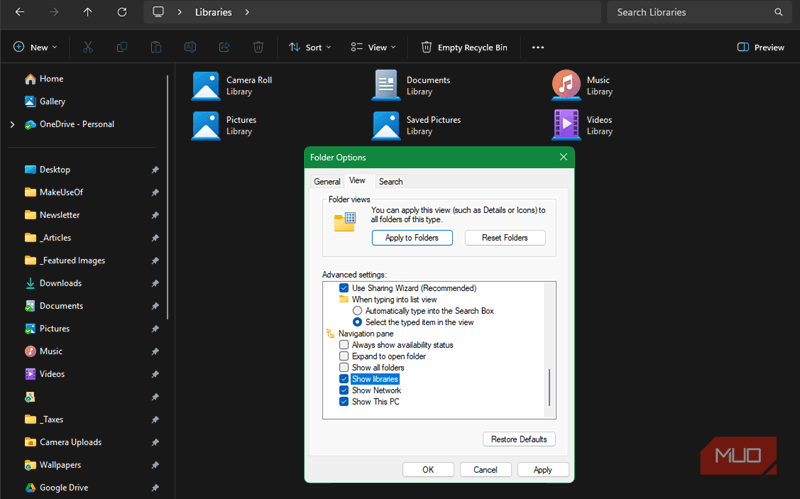
پس از انجام این کار، ورودی جدیدی به نام کتابخانهها در پایین پنل سمت چپ فایل اکسپلورر مشاهده خواهید کرد. همچنین میتوانید «libraries» را در نوار مرور وارد کنید تا به آنجا بروید.
درک و سفارشیسازی کتابخانهها
بهطور پیشفرض، چهار کتابخانه در دسترس دارید: اسناد، موزیک، عکسها و ویدیوها. اینها متناظر با چهار پوشهای هستند که ویندوز مدت طولانی برای فایلهای شخصیشان داشته است و میتوانید آنها را زیر C:\Users[Your Username] بیابید.
نمادهای کتابخانهها و پوشهها تقریباً یکسان هستند، بهجز یک «قفسه» آبی کوچک زیر نسخهٔ کتابخانه، که به شما امکان تشخیص آنها را میدهد.
در ابتدا، هر کتابخانه فقط شامل پوشهٔ متناظر در پروفایل کاربری شما است، اما این حالت کتابخانهها را مفید نمیکند. برای بهرهبرداری کامل، باید پوشههای بیشتری به آنها اضافه کنید. روی یک کتابخانه کلیک راست کرده و ویژگیها را انتخاب کنید تا تنظیم کنید.
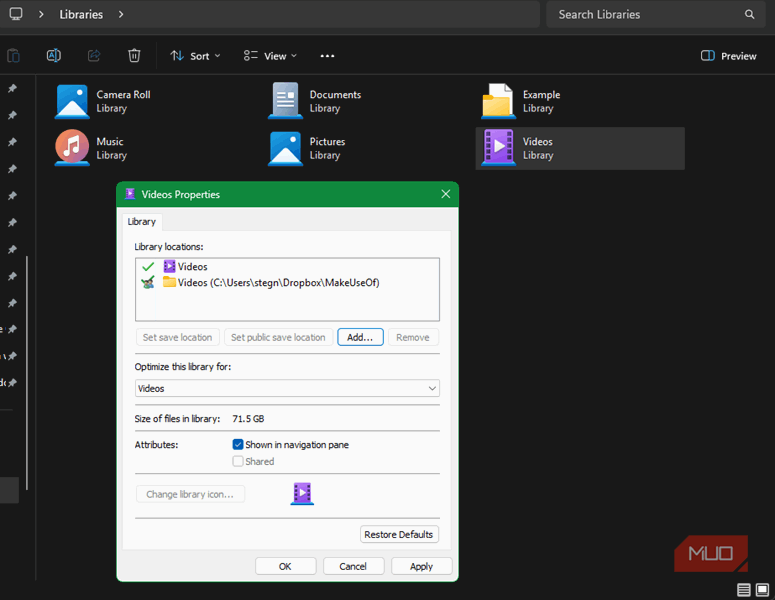
در داخل پنجره، روی اضافه کردن کلیک کنید تا پوشهٔ دیگری را به کتابخانه اضافه کنید—به آن مرور کنید و گنجاندن پوشه را انتخاب کنید. کتابخانهها میتوانند هر تعداد موقعیتی که میخواهید داشته باشند، بنابراین این کار را تا هنگامی که راضی شوید تکرار کنید. در هر زمان میتوانید آنها را با حذف کنید.
پس از اتمام، تمام پوشههای اضافهشده را زیر مکانهای کتابخانه میبینید. پیش از خروج، باید از تنظیم مکان ذخیره استفاده کنید تا پوشهای را بهصورت پیشفرض برای ذخیرهٔ کتابخانه انتخاب کنید. سپس، هنگام انتخاب آن کتابخانه در منوی ذخیره به عنوان، فایل در پوشهٔ انتخابشده ذخیره میشود.
تنظیم مکان ذخیره عمومی اگر تنها کاربر رایانه باشید، مهم نیست. اگر میخواهید کتابخانهای را با شخص دیگری به اشتراک بگذارید، باید پوشهٔ مربوطه را زیر C:\Users\Public اضافه کنید و آن را بهعنوان مکان ذخیره عمومی تنظیم کنید.
کتابخانههای خود را ایجاد کنید
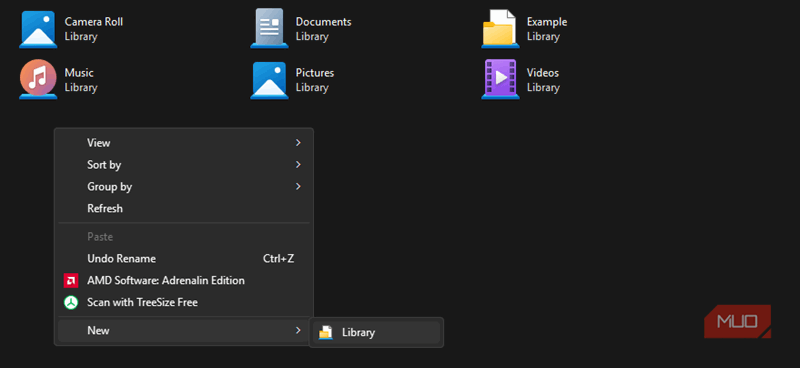
چهار کتابخانهٔ پیشفرض عالی هستند، اما محدود به آنها نیستید. روی صفحهٔ کتابخانهها کلیک راست کنید و جدید > کتابخانه را انتخاب کنید تا کتابخانهٔ خود را تنظیم کنید. پس از نامگذاری، روی کتابخانهٔ جدید کلیک راست کنید و ویژگیها را برای افزودن پوشهها و تنظیم مکان ذخیره پیشفرض همانند کتابخانههای پیشفرض انتخاب کنید.
میتوانید گزینهٔ بهینهسازی این کتابخانه برای را به موارد عمومی بگذارید مگر اینکه چیزی که ذخیره میکنید تحت یکی از چهار نوع دیگر باشد. گزینهٔ نمایش در نوار مرور را فعال نگه دارید تا بهراحتی از پنل سمت چپ به آن دسترسی داشته باشید. بهویژه اگر چندین کتابخانه تنظیم کردهاید، استفاده از تغییر نماد کتابخانه برای متمایز کردن بصری آنها مفید است. Flaticon منبع خوبی برای آیکونها است اگر آیکونهای پیشفرض را دوست ندارید.
اندازهٔ فایلها در کتابخانه میتواند به شما در شناسایی پوشههایی که فضای رایانه شما را اشغال میکنند کمک کند.
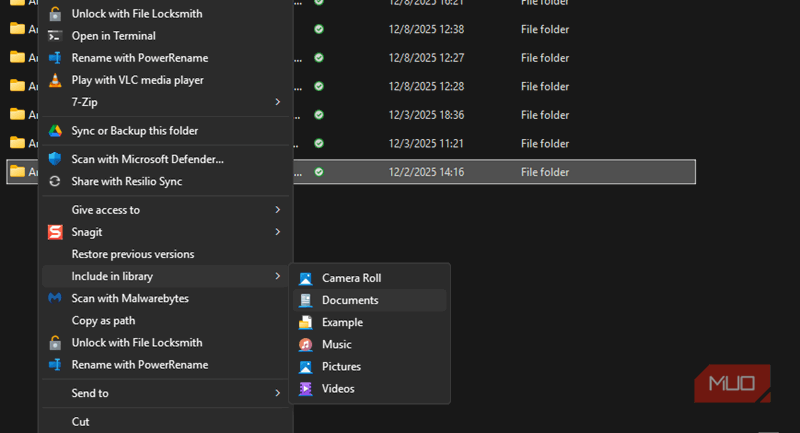
میتوانید از هر جایی در فایل اکسپلورر یک پوشه را به کتابخانه اضافه کنید؛ نیازی نیست هر بار به منوی بالا مراجعه کنید. روی پوشهٔ موردنظر کلیک راست کنید و گنجاندن در کتابخانه را انتخاب کنید، سپس هر کدام را که میخواهید انتخاب کنید.
بهکارگیری کامل کتابخانهها
هنگامی که کتابخانهای را باز میکنید، تمام فایلهای موجود در آن را میبینید که بر اساس مکان کتابخانه گروهبندی شدهاند. میتوانید این گروهها را برای ناوبری آسانتر فشرده کنید و روی یک عنوان کلیک کنید تا تمام فایلهای داخل آن را انتخاب کنید. گزینههای استاندارد فایل اکسپلورر مانند مرتبسازی، تغییر نام و ایجاد پوشههای ZIP برای تمام فایلهای یک کتابخانه اعمال میشود، بنابراین میتوانید همزمان دادههای بیشتری را مدیریت کنید.
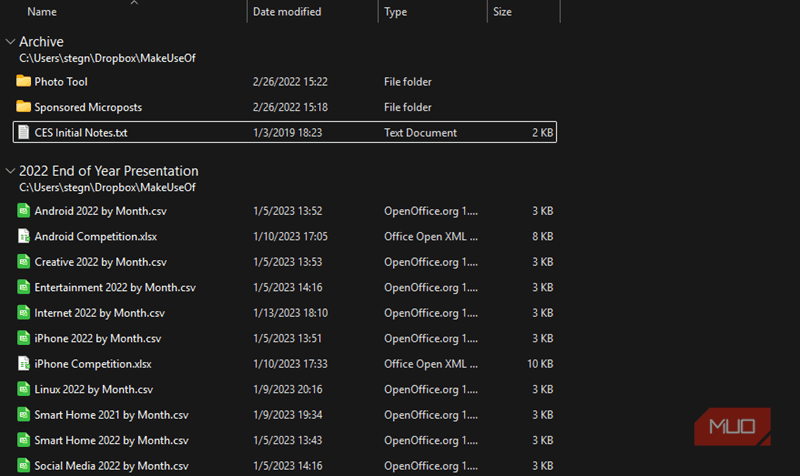
کتابخانهها برای گروهبندی پوشههای مشابه در مکانهای پراکنده بیشترین مفیدیت را دارند. ترفیق من برای استک کردن حسابهای رایگان ابری برای فضای ذخیرهسازی فراوان مثال خوبی است.
میتوانید مشکل تقسیمکردن فضای ذخیرهسازی بین چند سرویس ابری را با قرار دادن همه آنها در یک کتابخانه حل کنید. داشتن ۱۰ گیگابایت عکس در گوگل درایو، ۴ گیگابایت در واندرایو و ۴ گیگابایت در پروتون درایو، زمانی که همه را در یک مکان میتوانید ببینید، آنقدر آزاردهنده نیست.
گزارش MUO
گزارش MUO
با اشتراک، موافقت میکنید که خبرنامه و ایمیلهای بازاریابی دریافت کنید و شرایط استفاده و سیاست حفظ حریم خصوصی والنت را بپذیرید. میتوانید هر زمان الاشتراک را لغو کنید.
همچنین ارزش دارد که فراتر از انواع فایلها به دستهبندیهای گستردهتر فکر کنید. اگر در حال کار روی یک ارائه، وبسایت، ویدیو یا کار دیگری هستید، یک کتابخانه ایجاد کنید تا تمام مواد مرتبط را در یک مکان نگه دارید. میتوانید بعداً کتابخانه را حذف کنید که نمای کانتینر را حذف میکند اما فایلهای داخل آن را پاک نمیسازد.
ویندوز کتابخانهها را فهرست میکند، به این معنی که جستجوها داخل آنها بسیار سریع است. اگر متوجه شدید جستجوهای رایانهتان بهدلیل موارد کمتر مرتبط کند میشود (و هنوز برنامه جستجوی بهتری را امتحان نکردهاید)، سعی کنید با استفاده از کتابخانهها جستجوها را محدود کنید.
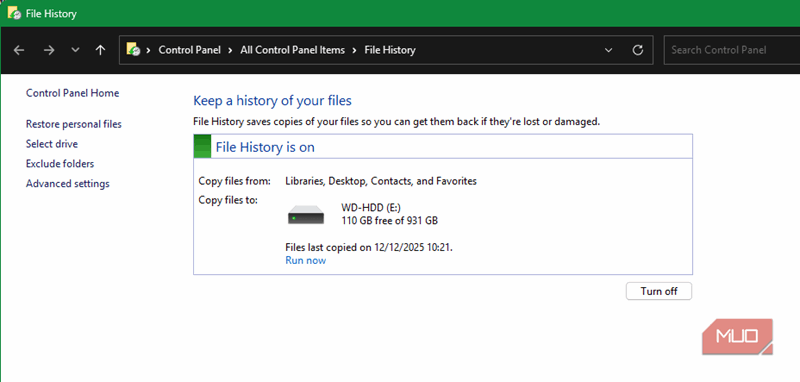
یک عنصر دیگر که کمتر به آن توجه میشود این است که تاریخچه فایل تمام کتابخانهها را پشتیبانگیری میکند. بنابراین، ایجاد کتابخانه راهی آسان برای پشتیبانگیری از هر چیزی است که هنوز تحت پوشش نیست. در منوی استارت بهدنبال «File History» بگردید تا مطمئن شوید فعال است؛ در لیست مکانهای پشتیبانگیری، کتابخانهها ذکر شده است.
کتابخانهها زمانی قدرتمندند که بهدرستی استفاده شوند
پیادهسازی پیشفرض کتابخانهها کمرنگ است. اما پس از آنکه متوجه شوید آنها برای چه هستند و آنها را سفارشی کنید، ابزار بسیار مفیدتری میشوند. نماهای هوشمندی که به شما امکان میدهند محتویات مکانهای متعدد را گروهبندی کنید، زمان زیادی را صرفهجویی میکند.
اگر ساختار پوشههای سادهای دارید، ممکن است به کتابخانهها نیازی نداشته باشید. اما من توصیه میکنم یک بار آنها را امتحان کنید و ببینید آیا به سازماندهی بهتر فایلهای شلوغ شما کمک میکنند یا نه. هرچه کمتر زمان بگذرانید بهدنبال پوشهها در فایل اکسپلورر بگردید، زمان بیشتری برای کار با فایلهای واقعی که به آنها اهمیت میدهید، خواهید داشت.