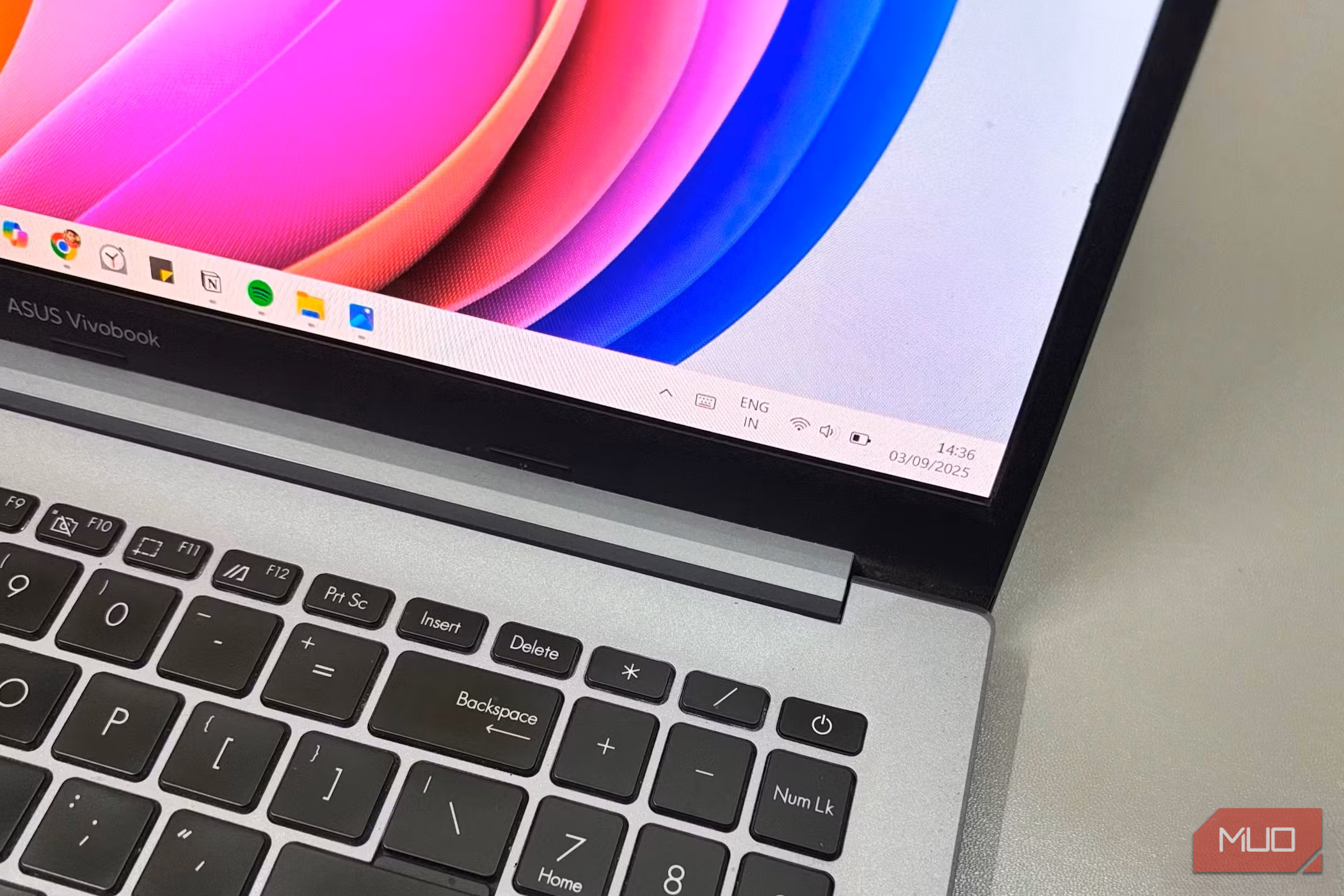
یکی از بزرگترین مزایای داشتن یک لپتاپ به جای رایانه شخصی این است که نیازی به ایستادن در کنار پریز دیوار ندارید. با این حال من قبلاً شارژرم را به همهجا میبردم چون لپتاپم به سختی میتوانست چند ساعت با یک بار شارژ دوام بیاورد. من زمان بیشتری را صرف نگرانی درباره خالی شدن باتری میکردم تا به کار واقعی بپردازم.
یکی از بزرگترین مزایای داشتن لپتاپ به جای کامپیوتر این است که نیازی به بودن پشت یک پریز دیواری ندارید. با این حال من همیشه شارژرم را همراه خود میبردم چون لپتاپ من به سختی چند ساعت با یک بار شارژ دوام میآورد. من زمان بیشتری را صرف نگرانی درباره خالی شدن باتری میکردم تا خود کار.
بنابراین تصمیم گرفتم به تنظیمات مصرف برق ویندوز عمیقاً نفوذ کنم و ببینم آیا میتوانم بدون قربانی کردن عملکرد، عمر باتری را بیشتر کنم. و همانطور که انتظار داشتم، چند تنظیم هوشمندانه تمام تفاوت را ایجاد کرد. از مراقبت مداوم بر درصد باتری به راحتی شارژرم را در خانه رها کردم.
انتخاب حالت انرژی مناسب و تنظیم دقیق تنظیمات خواب
اجازه دهید لپتاپ شما بهصورت خودکار به حالت مناسب منتقل شود
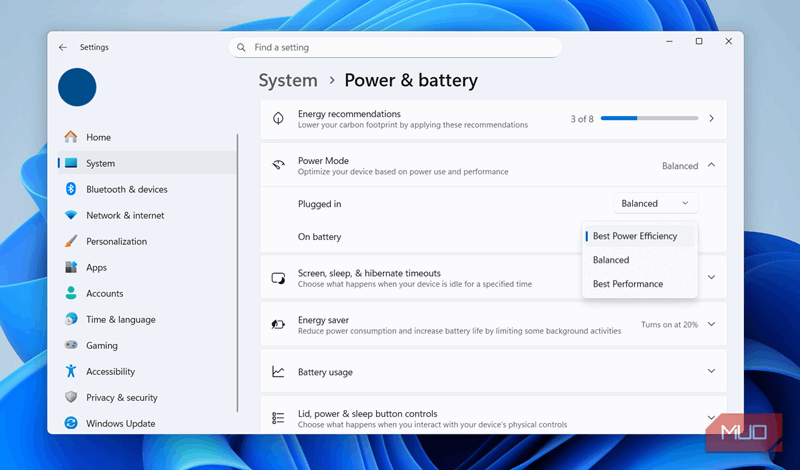
یکی از سادهترین روشها برای افزایش عمر باتری این است که حالت مصرف انرژی را متناسب با کاری که انجام میدهید انتخاب کنید. ویندوز حالتهای مصرفی شامل اولویتبخشی به عملکرد، حداکثر کردن عمر باتری، یا تنظیم متوازن که ترکیبی از هر دو را فراهم میکند، دارد.
دلیل مفید بودن بیشتر این حالتها این است که ویندوز میتواند بهصورت خودکار بین آنها جابهجا شود بسته به این که دستگاه به برق متصل است یا با باتری کار میکند. به مسیر Settings > System > Power & battery > Power mode بروید و لپتاپ خود را تنظیم کنید تا هنگام کار با باتری به Best Power Efficiency منتقل شود.
در همان منو، به Screen, sleep & hibernate timeouts بروید و ویندوز را تنظیم کنید تا صفحهنمایش را زودتر خاموش کند و به حالت خواب وارد شود. ویندوز توصیه میکند این زمانها را روی ۳ دقیقه تنظیم کنید تا انرژی صرفهجویی شود. به این ترتیب، لپتاپ شما بهصورت خودکار نمایشگر را خاموش کرده و هنگام ترک میز کار به حالت خواب میرود.
تنظیم ترجیح گرافیک برای برنامهها و محدود کردن استفاده پسزمینه
به برنامههای پر مصرف انرژی محدودیت بدهید
همه برنامههای کامپیوتر شما نیازی به استفاده از تمام توان گرافیکی لپتاپ ندارند. ویندوز به شما امکان میدهد دقیقاً مقدار انرژی که هر برنامه میتواند مصرف کند را تعیین کنید. این بهویژه مفید است اگر لپتاپی داشته باشید که هم گرافیک یکپارچه و هم گرافیک اختصاصی داشته باشد.
به Settings > System > Display > Graphics بروید و فهرستی از برنامهها را مشاهده خواهید کرد. از آنجا میتوانید مرورگر، برنامه یادداشتبرداری و پخشکننده ویدیو را تنظیم کنید تا همیشه از GPU یکپارچه استفاده کنند. در عین حال، برنامههایی مثل Adobe Premiere Pro، Blender یا بازیهای مدرن باید بر روی GPU اختصاصی بمانند تا عملکرد بهتری داشته باشند.
یک کار دیگر که میتوانید انجام دهید تا برنامهها انرژی بیشتری هدر ندهند، محدود کردن استفاده آنها در پسزمینه است. به Settings > Apps > Installed apps بروید، روی three-dot icon کنار هر برنامهای که نباید در پسزمینه اجرا شود کلیک کنید و Advanced options را انتخاب کنید. منوی کشویی Background app permissions را باز کنید و Never را انتخاب کنید. این کار را برای هر برنامهای که دلیل خوبی برای اجرا در پسزمینه ندارد تکرار کنید.
اگر نمیخواهید مصرف پسزمینه هر برنامه را جداگانه محدود کنید، به منوی مصرف باتری بروید تا ببینید کدام برنامهها بیشترین انرژی را مصرف میکنند.
کاهش روشنایی و نرخ تازهسازی
کاهش مصرف برق صفحهنمایش
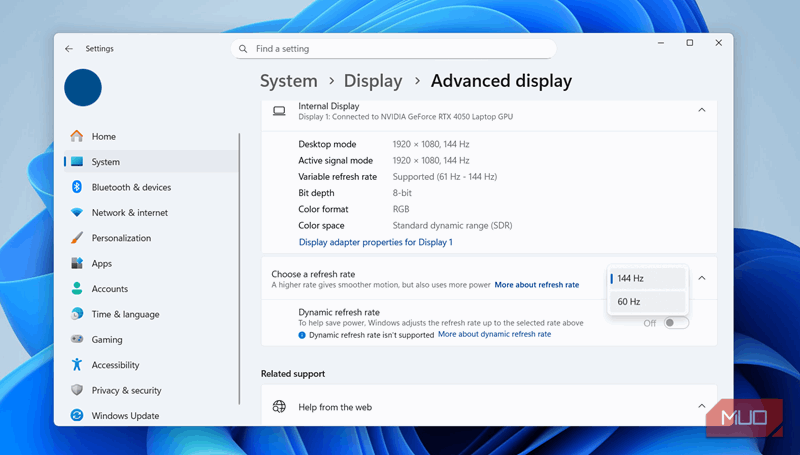
اگر یک چیز وجود دارد که بیش از هر چیز دیگری بر عمر باتری تأثیر میگذارد، آن صفحهنمایش است. این به این معنی است که حتی یک تنظیم کوچک میتواند برای عمر باتری شگفتانگیز باشد. بهعنوان مثال، اگر لپتاپ شما از نرخ تازهسازی بالا پشتیبانی میکند، برای بازی یا کارهای خلاقانه مفید است. اما برای نوشتن اسناد، خواندن ایمیل یا یادداشتبرداری نیازی به این نرخ بالا ندارید.
به Settings > System > Display > Advanced display بروید و نرخ تازهسازی پایینتری را انتخاب کنید. کاهش آن به ۶۰ هرتز همچنان برای مرور وب، نوشتن یا تماشای ویدیو مناسب است و به طولانیتر شدن عمر باتری کمک میکند.
روشنایی نیز یک برنده ساده دیگر است. برخلاف گوشیها، اکثر لپتاپهای ویندوز نمیتوانند روشنایی صفحه را بهصورت خودکار بر اساس محیط تنظیم کنند، بنابراین باید بهصورت دستی این کار را انجام دهید. حتی کم کردن روشنایی یک یا دو سطح میتواند مصرف انرژی قابلتوجهی را کاهش دهد.
فعالسازی حالت صرفهجویی انرژی مرورگر
مرورگر خود را مهار کنید
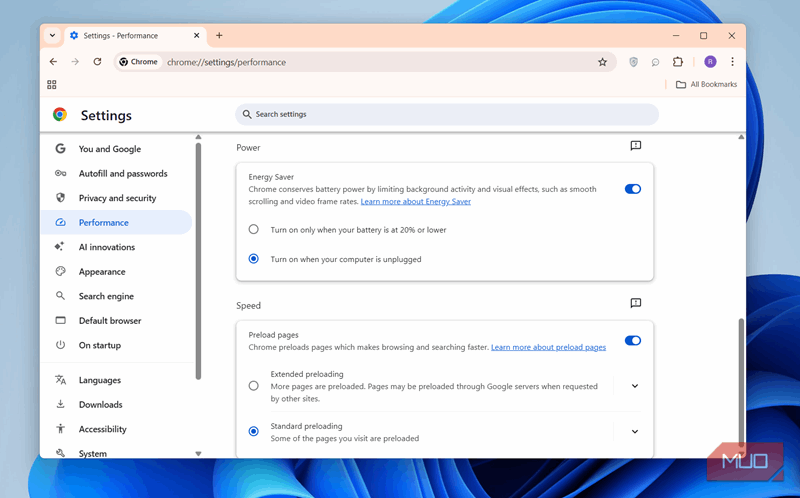
نمیدانم شما چه فکر میکنید، اما بیشتر کارهایی که روی لپتاپ انجام میدهم داخل یک مرورگر رخ میدهد. این باعث میشود مرورگر هدف اصلی بهینهسازی باشد. خبر خوب این است که اکثر مرورگرها دارای ویژگیهای داخلی صرفهجویی در مصرف انرژی هستند که میتوانند کارها را بهصورت روان اجرا کنند بدون اینکه باتری را بهتمامی خالی کنند.
گزارش MUO
گزارش MUO
با اشتراک، شما توافق میکنید که خبرنامه و ایمیلهای بازاریابی دریافت کنید، و Terms of Use و Privacy Policy Valnet را بپذیرید. میتوانید هر زمان لغو اشتراک کنید.
بهعنوان مثال، میتوانید Chrome را تنظیم کنید تا هنگام عدم اتصال لپتاپ به برق، حالت Energy Saver را فعال کند. این کار فعالیت پسزمینه را محدود کرده و برخی افکتهای بصری را کاهش میدهد. Edge ویژگی مشابهی به نام Efficiency Mode دارد که برای حفظ حداکثری عمر باتری طراحی شده است.
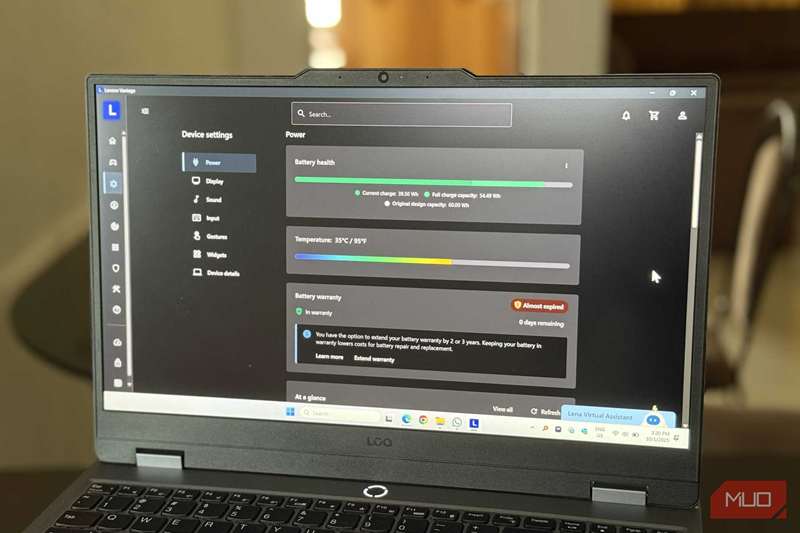
آنچه لپتاپ شما مایل است درباره مراقبت از باتری بدانید.
استفاده از توصیههای انرژی ویندوز
راه حل تک کلیکی
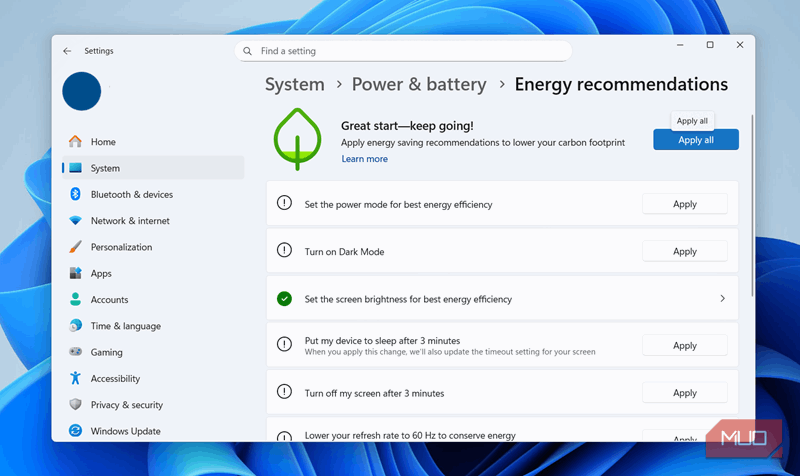
اگر تا به حال از تعداد زیاد تنظیمات مصرف انرژی در ویندوز غافلگیر شدهاید، یک میانبر وجود دارد که شما را به سمت درست هدایت میکند. به Settings > System > Power & battery > Energy recommendations بروید و فهرستی از پیشنهادات برای صرفهجویی در انرژی مشاهده خواهید کرد.
برخی از نکات اینجا آشنا به نظر میرسند چون قبلاً موارد بزرگ را پوشش دادهایم. با این حال میتوانید از پیشنهادهایی مانند تغییر به حالت تاریک، خاموش کردن محافظ صفحهنمایش یا قطع دستگاههای USB هنگام خاموش شدن صفحه استفاده کنید. همچنین میتوانید بر دکمه Apply all در بالا کلیک کنید تا تمام تغییرات پیشنهادی را یکباره اعمال کنید.
تمام بهینهسازیها قطعاً موجب طولانیتر شدن عمر لپتاپ شما خواهد شد. البته، سلامت باتری لپتاپ شما نیز نقش مهمی ایفا میکند. باتری من حدود ۹۰٪ است، بنابراین یک سال دیگر هم کار خواهد کرد. اگر باتری شما بهطور قابل توجهی کاهش یافته باشد، تعویض آن بیشترین بهبود را به همراه خواهد داشت.