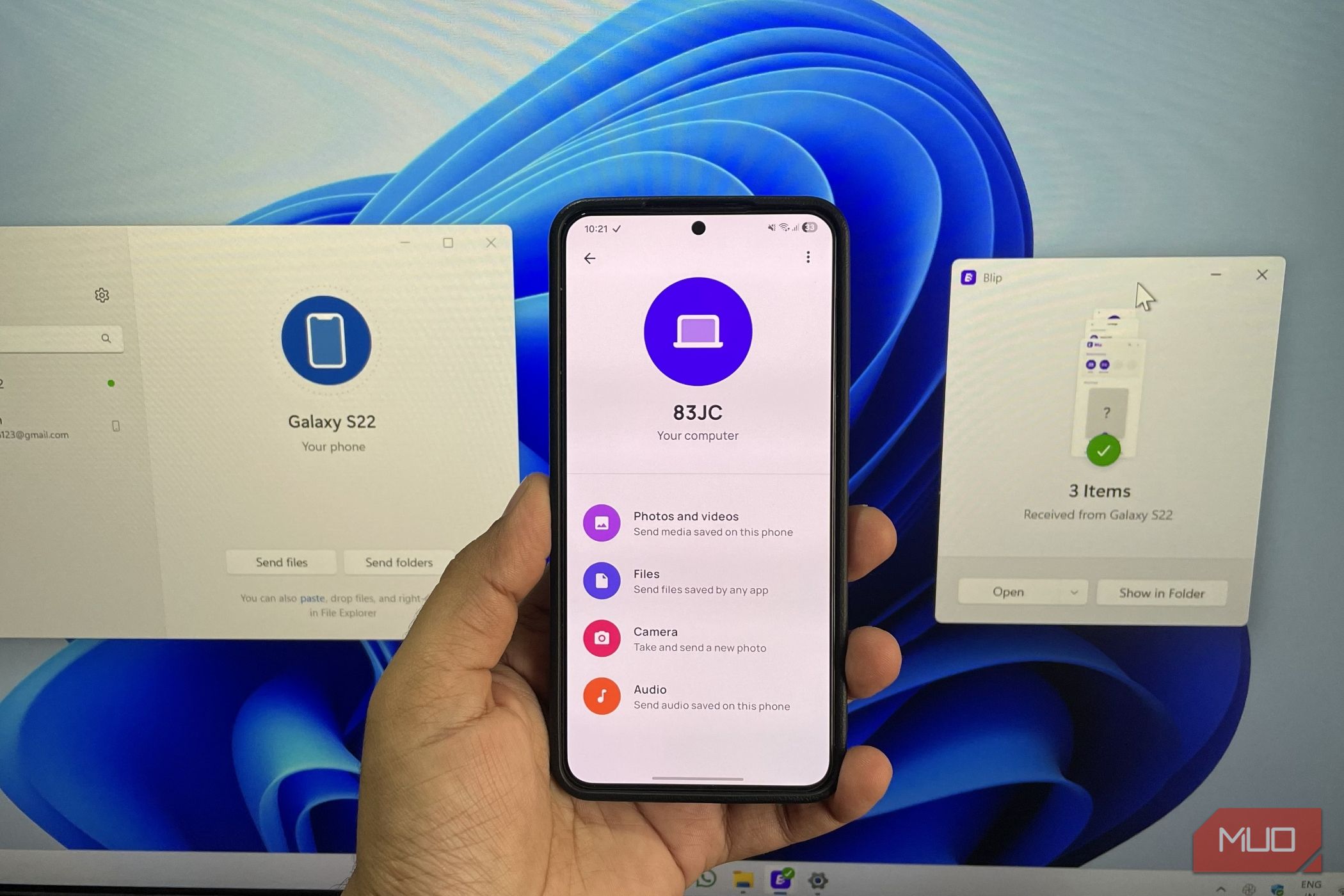
امروزه گزینههای اشتراکگذاری فایل فراوان هستند، از ابزارهای داخلی مانند AirDrop و QuickShare تا برنامههای جانبی مانند LocalSend و انبوهی بیپایان از راهحلهای وبمحور. من تقریباً همهٔ آنها را در طول سالها امتحان کردهام، اما هر یک به نظر میرسد چیزی کم دارد. یا اینکه نسبت به دستگاههایی که استفاده میکنید خیلی انتخابی هستند، یا اینکه همه را ملزم میکنند تا در همان شبکهٔ Wi‑Fi باشند، یا اینکه وقتی فایلها بزرگ میشوند بهسختی حرکت میکنند.
گزینههای اشتراکگذاری فایل امروز بسیار فراوان است، از ابزارهای داخلی مثل AirDrop و QuickShare تا برنامههای شخص ثالث مانند LocalSend و انبوهی از راهکارهای وب. من تقریباً همهٔ آنها را در طول سالها امتحان کردهام، اما هر کدام بهنظر میرسد چیزی کم داشته باشند. یا آنها در مورد دستگاههای شما خیلی حساس هستند، یا همه را ملزم میکنند که در یک شبکهٔ وای‑فای باشند، یا وقتی فایلها بزرگ میشوند سرعتشان بهسختی میرسد.
Blip هیچ محدودیتی ندارد. این برنامه بر روی تمام دستگاههایی که دارم در دسترس است، سریعتر از بقیه و حتی وقتی دستگاهها در یک شبکه نیستند—یا حتی نزدیک یکدیگر—هم کار میکند.
Blip بزرگترین دردسر در اشتراکگذاری فایل را حل میکند
چه چیزی آن را متفاوت میکند
بزرگترین محدودیت LocalSend و اکثر ابزارهای دیگر انتقال فایل این است که دستگاههای شما باید در یک شبکه باشند. این همیشه ممکن یا راحت نیست، بهویژه وقتی در بیرون هستید.
با Blip این مشکل وجود ندارد. میتوانید فایلها را بین دستگاهها ارسال کنید حتی وقتی در یک شبکه نیستید. و بر خلاف Quick Share یا AirDrop، هر دو دستگاه نیازی به نزدیک بودن فیزیکی ندارند. دلیل این است که Blip وقتی دستگاهها در یک شبکه نیستند از اینترنت استفاده میکند. همچنین کار هوشمندانهای انجام میدهد. ابتدا فایل را آپلود نمیکند و سپس روی دستگاه دیگر دانلود نمیکند. به محض اینکه دکمه ارسال را فشار دهید، دستگاه دیگر بهصورت لحظهای فایل را دریافت میکند.
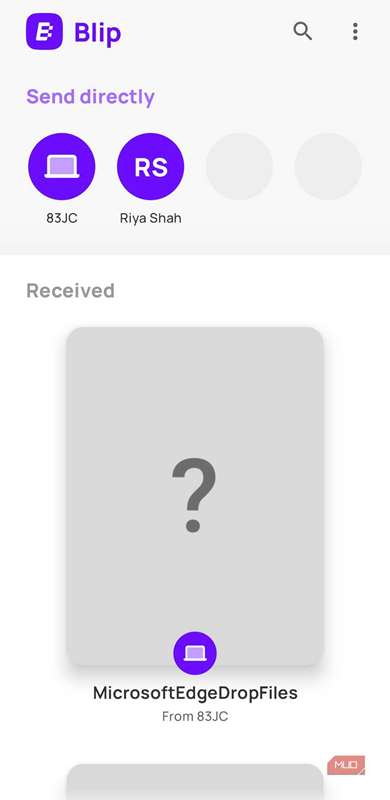
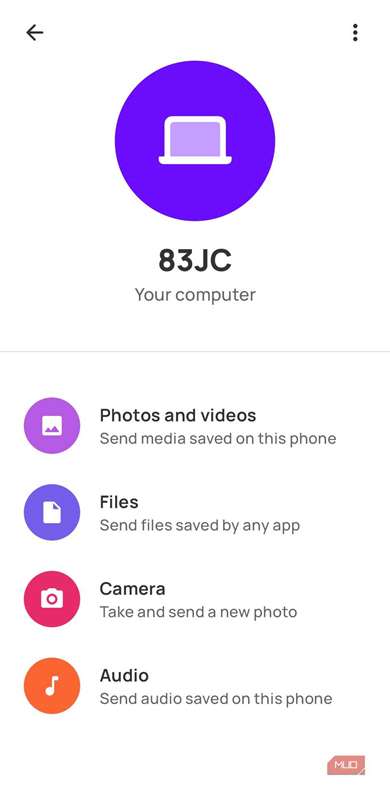
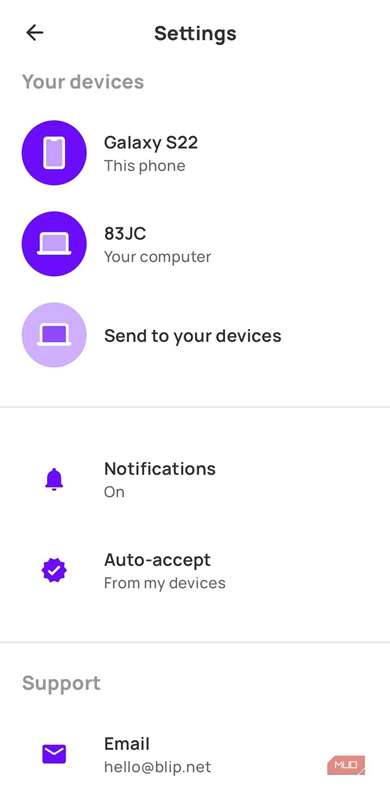
راهاندازی Blip ساده است. فقط کافی است شناسهٔ ایمیل و نام خود را وارد کنید. پس از تنظیم Blip بر تمام دستگاههای خود، همه در برنامه نمایش داده میشوند. از آنجا میتوانید هر دستگاهی را انتخاب کنید و فوراً یک فایل یا پوشه ارسال کنید. راحتترین بخش این است که حتی نیازی به بیدار کردن دستگاه دیگر و پذیرش انتقال ندارید.
ارسال فایل به دیگران نیز به همان اندازه ساده است. میتوانید به سادگی نام یا ایمیل آنها را در جعبهٔ جستجو وارد کنید، گیرنده را انتخاب کنید و ارسال را شروع کنید. بهمحض پذیرش آنها، فایل فوراً ارسال میشود.
ارسال کل پوشهها با ساختارهای دستنخورده
دیگر نیاز به فشردهسازی و استخراج نیست
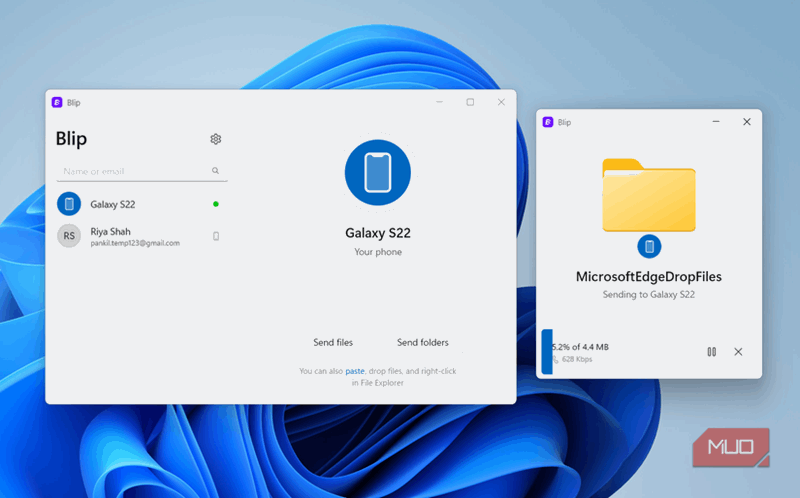
گاهی واقعاً دردسر اصلی نه انتقال خود فایل است، بلکه درهمبری که پس از آن میآید. یکی از محدودیتهای آزاردهندهٔ اکثر ابزارهای انتقال فایل، از جمله گزینههای بومی مانند Quick Share، این است که اجازهٔ اشتراکگذاری کل پوشهها را نمیدهند. بنابراین مجبور میشوید آن را به یک فایل ZIP فشرده کنید تا باهم بماند و سپس بعداً آن را استخراج کنید.
Blip این مشکل را رفع میکند. میتوانید پوشهها را دقیقا همانطور که هستند ارسال کنید. و در ویندوز این کار حتی راحتتر میشود. روی پوشه راست‑کلیک کنید، Blip را انتخاب کنید و گیرنده را برگزینید. هر زیرپوشه، هر لایهٔ منظم و هر فایل با نام دقیق خود در جای خود میمانند.
واقعاً سرعت فوقالعاده دارد و هیچ محدودیتی در اندازه ندارد
چه کسی این را دوست ندارد؟
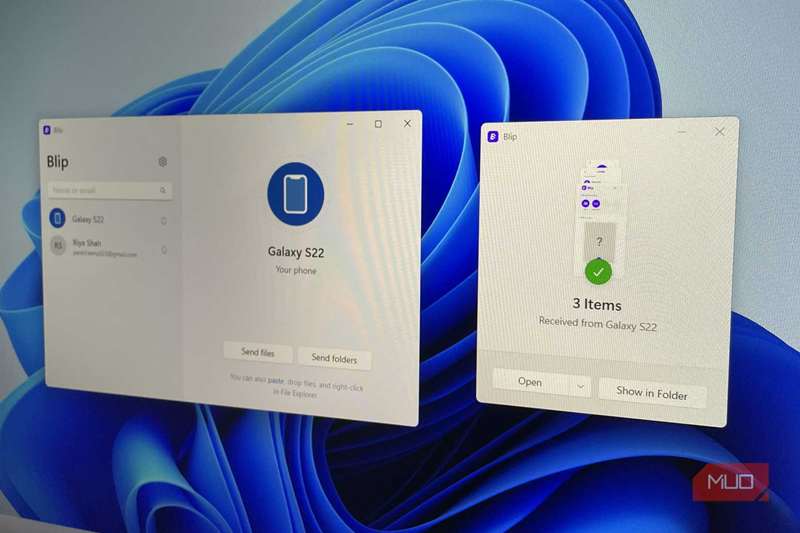
سرعت جایی است که Blip واقعاً در آن بدرخشد و صادقانه میگویم، این بالاترین اولویت هنگام ارسال فایلها است. وقتی هر دو دستگاه در یک شبکه هستند، Blip انتقالهایی ارائه میدهد که تقریباً لحظهای حس میشوند. من همان مجموعهٔ فایلها را از طریق Blip، LocalSend، PairDrop و حتی QuickShare ارسال کردم. هر بار Blip اولین بار تمام شد.
سپس آزادی اندازه وجود دارد. Blip هیچ محدودیتی برای اندازهٔ فایلها اعمال نمیکند. پس تا زمانی که شبکهای داشته باشید که توانایی پشتیبانی را داشته باشد، Blip شما را ناامید نمیکند. این یک مزیت بزرگ است وقتی که ویدئوهای 4K، پوشههای پروژه یا فایلهای بدون فشردهسازی ارسال میکنید.
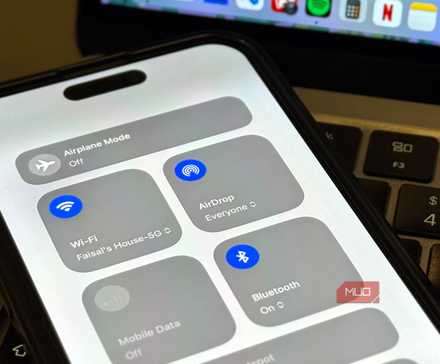
انتقال فایلها الآن کمتر دردسرساز شدهاند.
رایگان، امن و آسان برای استفاده است
ترکیبی نادر
Blip تمام نکات مورد نیاز را بدون درخواست پول برآورده میکند. این برنامه بهصورت کاملاً رایگان برای استفادهٔ شخصی است، بنابراین میتوانید آن را در هر جایی نصب کنید و فوراً شروع به اشتراکگذاری کنید. برای کسبوکارها نیاز به اشتراک است که هزینهٔ ۲۵ دلار در ماه برای هر کاربر دارد.
امنیت نیز یک نکتهٔ قوی دیگر است. Blip هیچچیزی را به ابر آپلود نمیکند، بنابراین هیچچیزی روی سرورها ذخیره نمیشود. به همین دلیل است که امکان اشتراکگذاری بر پایهٔ لینک را فراهم نمیکند. Blip ادعا میکند که فایلها را در حین انتقال با استفاده از پروتکل TLS ۱.۳ رمزنگاری میکند. این به محافظت از فایلهای شما در برابر هکرهایی که سعی در رهگیری اتصال دارند، کمک میکند.
گزارش MUO
گزارش MUO
با اشتراک، شما موافقت میکنید که خبرنامهها و ایمیلهای بازاریابی را دریافت کنید و Conditions of Use و Privacy Policy Valnet را بپذیرید. میتوانید هر زمان از اشتراک خود خارج شوید.
در نهایت، این واقعیت که نیازی به باز کردن دستی Blip هنگام ارسال فایلها به دستگاههای خود ندارید، همان چیزی است که Blip را برای من برجسته میکند. باور کنید، وقتی روزانه چندین بار فایلها را بین دستگاهها ارسال میکنید، این راحتی اهمیت دارد.
تنها نقطهٔ ضعف…
هرچند Blip عالی است، اما برای هر سناریویی راهحل کاملی نیست. اگر فقط بخواهید یک عکس سریع به یک دوست بفرستید یا یک فایل یکبار مصرف را با کسی که هرگز برنامه را استفاده نمیکند بهاشتراک بگذارید، Blip بهترین گزینهٔ راحت نیست. دلیل این است که برای هر دو طرف نیاز به نصب برنامه و ثبتنام با ایمیل دارد تا بتوان چیزی جابهجا کرد.
برای این لحظات غیر رسمی، من هنوز هم به چیزی شبیه PairDrop مراجعه میکنم. این سرویس کاملاً از طریق مرورگر کار میکند و نیازی به ایجاد حساب ندارند.