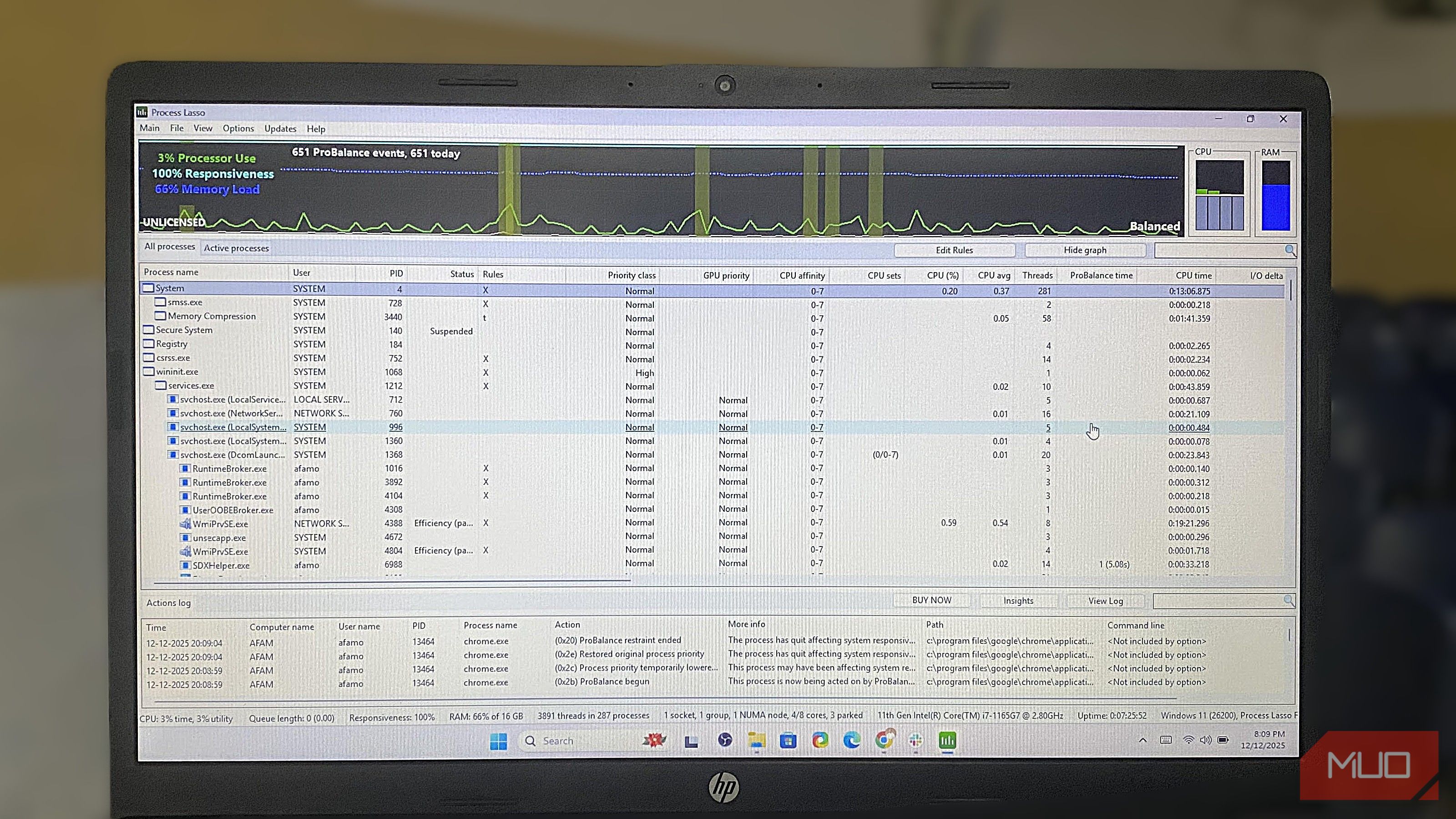
آیا تا به حال از ابزاری استفاده کردهاید بهقدری کوچک که از دانلود تا نصب فقط ۱۰ ثانیه طول میکشد؟ این تجربهٔ من با Process Lasso بود، ابزاری که فکر نمیکردم بهدردبخورد باشد. اما بهطور کامل ثابت کرد که اشتباه میکردم.
آیا تا بهحال از ابزاری استفاده کردهاید که آنقدر کوچک باشد که از زمان دانلود تا نصب تنها ۱۰ ثانیه طول بکشد؟ این تجربه من با Process Lasso بود، ابزاری که فکر نمیکردم مفید باشد. اما کاملاً ثابت کرد که اشتباه میکردم.
من از یک لپتاپ HP با پردازنده ۱۱‑ام Intel Core i7 که ویندوز ۱۱ اجرا میکند استفاده میکنم. عملکرد آن مناسب است، اما با گذشت زمان کندتر شده است. من در گذشته چندین ابزار برای رفع این نوع مشکل امتحان کردهام، اما برخی بیش از حد تهاجمیاند: بهصورت کور کنترل یا خاتمه پردازشهای مهم پسزمینه را انجام میدهند و باعث ناپایداری سیستم و کرشهای ناخواسته میشوند.
استفاده از Process Lasso یک آزمایش بود که بهطرز شگفتانگیزی مؤثر ثابت شد.

Process Lasso ابزاری برای بهینهسازی پردازشهای ویندوز جهت افزایش واکنشپذیری سیستم است. این ابزار بهصورت خودکار اولویت پردازنده (CPU)، افینیتیها، پروفایلهای انرژی و تخصیص هستهها را مدیریت میکند.
ProBalance
قابلیتی که واقعاً لگ سیستم دنیای واقعی را رفع میکند
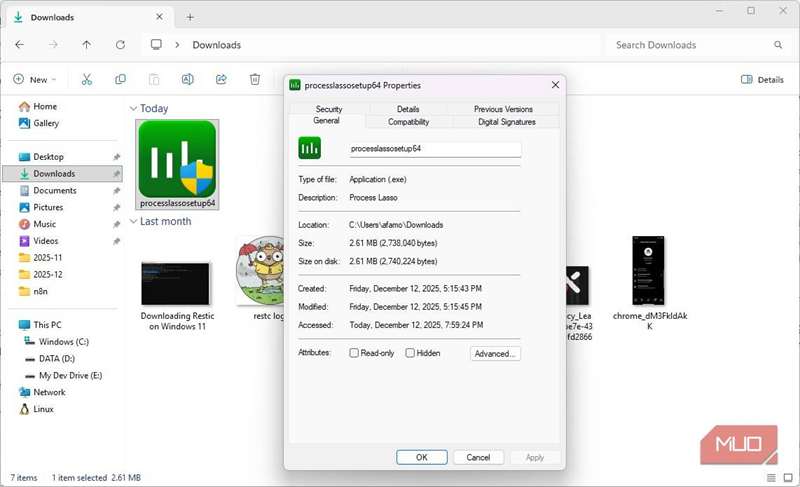
حجم دانلود Process Lasso تنها ۲٫۶ مگابایت است که خوشایند بود چون درایو ۲۵۶ گیگابایتم تقریباً پر بود. اما این تنها آغاز شگفتیهای خوشایند بود. یک علت کندی ویندوز، برنامهها و سرویسهایی هستند که اجازه مصرف بیش از حد پردازنده را دارند. این کاهش سرعت ممکن است زمانی رخ دهد که سرویس ایندکسگذاری در زمان نامناسب بیدار شود یا زمانی که یک تب مرورگر باعث افزایش ناگهانی مصرف CPU شود.
قابلیت ProBalance در Process Lasso برای رفع این مشکل وارد عمل میشود. این قابلیت میزان رقابت برنامههای پرخاشگر برای CPU را محدود میکند، اما بر وظیفهای که برنامه سعی در انجام آن دارد دخالت نمیکند. وقتی این اتفاق میافتد، برنامههای پیشزمینه بهسرعت از لگ زدگی رهایی مییابند و من متوجه میشوم کرسر من دیگر لگ نمیکند. این ویژگی همانند آرامکردن کار پرخاشگر به پسزمینه است، بدون اینکه برنامه یا سرویسهای دیگری را خاتمه یا مجبور به بستن اجباری کند.
اما آنچه واقعاً چشمگیر است این است که این تنظیمات موقت هستند. بنابراین، بار CPU من بلافاصله ثابت میشود و پردازش تحت تأثیر بهطور خودکار اولویت اصلی خود را بازمیگیرد. این تازه است چون کار را بدون عوارض جانبی ابزارهایی که با روشهای سفتوبستنه مشکل را حل میکنند انجام میدهد.
قوانین پردازشی پایدار
کنترل آنچه ویندوز قادر به انجام آن نبود
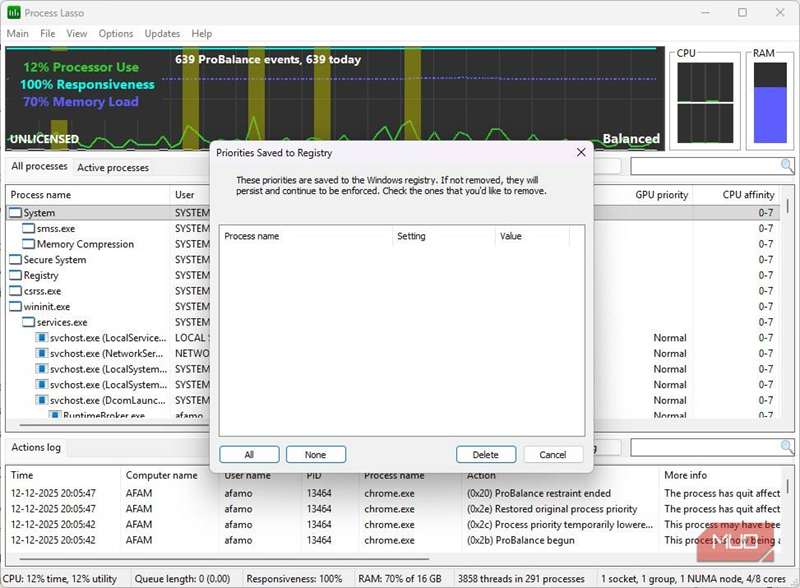
در ویندوز میتوانید اولویت پردازش و افینیتی را تنظیم کنید. من این کار را زیاد انجام میدهم وقتی نمیخواهم برنامههای خاصی مزاحمت داشته باشند. اما عیبی که در پیادهسازی ویندوز وجود دارد این است که تنظیمات پس از بستن برنامه اثر خود را از دست میدهند. تفاوت Process Lasso این است که وقتی برای افینیتی CPU، اولویت I/O یا اولویت حافظه قوانینی تعیین میکنم، این قوانین دائمی میشوند.
من این پیادهسازی را مفید میدانم وقتی از یک برنامه پشتیبانگیری بزرگ استفاده میکنم که بهتنهایی بهخوبی عمل میکند، اما هنگام همپوشانی با سایر برنامههای سنگین دچار هرج و مرج میشود. گاهی این اتفاق حتی در Chrome هنگام ایندکسگذاری یا پخش رسانهها رخ میدهد.
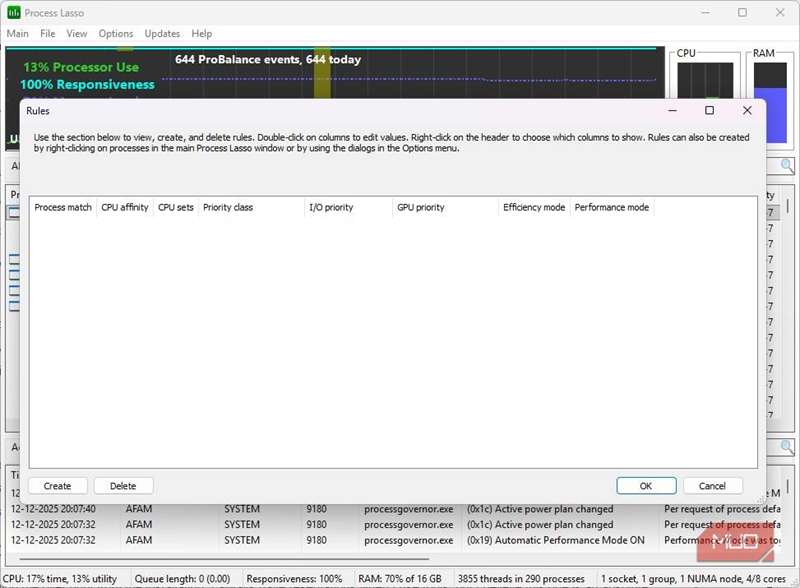
قفل کردن قوانین از پیش حس میکند که Process Lasso به برنامه میآموزد چگونه رفتار کند. و تمام قوانین شما شفاف هستند، بهطوری که واضحاً میبینید که در حال بهینهسازی بیش از حد یا فریب دادن سیستمعامل نیستید. واقعاً این حس میشود که ویژگیای است که ویندوز میباید مدتها پیش پیادهسازی میکرد.
تخصیص هوشمند هستههای CPU
استفاده از افینیتی و جداسازی هستهها برای تضمین پاسخگویی ویندوز
روش پیادهسازی افینیتی CPU توسط ویندوز بهنظر میآید که پس از فکر کردن به آن اضافه شده است. اگر برخی برنامهها (بهویژه قدیمیها یا برنامههای با threading ضعیف) بر همه هستهها پخش شوند، سیستم بلافاصله تحت بار چندوظیفهای دچار مشکل میشود.
وقتی از Process Lasso استفاده میکنم، نیازی به میکرومدیریت ندارم، اما همچنان کنترل کامل دارم. بهصورت انتخابی برنامههای خاصی را محدود میکنم تا از بارگذاری بیش از حد هستههای مورد استفاده توسط سیستم جلوگیری شود. من ترجیح میدهم «هسته ۰» برای سیستمعامل و سرویسهای پسزمینه اختصاص یابد. تمام برنامههای سنگین من سپس از هستههای دیگر استفاده میکنند که بهطور چشمگیری فریزهای کوچک را که معمولاً تجربه میکنم، کاهش میدهد.
من برای همه افینیتی تنظیم نمیکنم و فکر میکنم شما هم نباید این کار را انجام دهید. این فرآیندی است که میخواهید بهدقت و با قصد انجام دهید تا منافع مشهود و سیستمی پایدار به دست آورید.
قانون کلی این است که از افینیتی برای بهطور دائم حذف برنامههای پرتقاضا از استفاده هسته ۰ استفاده کنید. این کار هسته اصلی را برای استفاده ویندوز جدا میکند.
دادن قدرت مورد نیاز به برنامهها
سوئیچ خودکار پروفایلهای انرژی بدون تبدیل تمام رایانه به یک ماشین گرمازا
من وقتی ابزاری میبینم که حالت بازی را وعده میدهد، مت skeptی میشوم، چون بیشتر آنها صرفاً برنامههای پسزمینه را میبندند. من این تجربه را با Razer Cortex داشتهام. به طور طبیعی درباره Process Lasso شک داشتم. اما در نهایت کاری بسیار عملیتر انجام داد: فعالسازی پروفایل انرژی با عملکرد بالا تنها وقتی که برنامه خاصی در حال اجرا باشد. وقتی این برنامه را میبندم، سیستم من به حالت عادی باز میگردد.
گزارش MUO
گزارش MUO
با اشتراک، موافقت میکنید که خبرنامه و ایمیلهای بازاریابی دریافت کنید و شرایط استفاده و سیاست حفظ حریم خصوصی Valnet را بپذیرید. میتوانید در هر زمان اشتراک خود را لغو کنید.
من این را بسیار مفید یافتم چون ویندوز معمولاً سرعت پردازنده را کاهش میدهد یا هستهها را «پارک» میکند تا انرژی ذخیره شود. در حالی که این کار عمر باتری را حفظ میکند، بر کارهای واقعی مانند ویرایش ویدئو یا اجرای ماشینهای مجازی تأثیر میگذارد. بنابراین من حالت عملکرد (Performance Mode) را فقط به برنامههای منتخب اختصاص میدهم: پردازنده من تمام عملکرد خود را حفظ میکند و رایانه هرگز در حالت هشدار دائمی قرار نمیگیرد.
من خودکارسازی پشت این فرآیند را دوست دارم: اگر یک برنامه باز شود، سیستم شتاب میگیرد؛ وقتی بسته میشود، همه چیز آرام میشود و به حالت عادی باز میگردد. Process Lasso، همراه با برخی برنامههایی که نشان میدهند چه چیزی رایانه من را کند میکند، به یک ابزار ضروری در تمام دستگاههای من تبدیل شده است.

همه گاهی به یک تقویت عملکرد نیاز دارند
ابزار کوچک که ویندوز را دوباره تازه حس میکند
Process Lasso از همان ابتدا من را جذب کرد. من همیشه هنگام استفاده از ابزارهای جدید تردید دارم، اما باور دارم این ابزار یک موفقیت قطعی است، بهویژه اگر پردازنده لپتاپ شما بهصورت مداوم کاهنده سرعت (throttling) باشد.
اگر شما از یک سیستم گیمینگ پیشرفته با تعداد هسته زیاد استفاده میکنید، احتمالاً کامپیوتر شما قبلاً توان ذخیرهای بسیار دارد که یک افزایش ناگهانی بهراحتی جذب میشود. اما بهجز رایانههای قدرتمند، اکثر افراد میتوانند از Process Lasso بهرهمند شوند.