Gmail و بهرهوری همیشه با هم مرتبط بودهاند. امیدواریم هنوز از هدف «صندوق صفر» دست نکشیدهاید، حتی وقتی که مبارزه با ایمیلهای سرریزکننده همچنان چالشی است. Gemini نویدبخش است، اما فقط میتواند پیشنویس، خلاصهسازی و استخراج اطلاعات از ایمیلهایمان را انجام دهد. این کلیدهای کوتاه سنتی کیبورد در Gmail هستند که میتوانند اعمال رایج آرشیو، حذف، پاسخ و نوشتن را بهصورت یک کلید فعال کنند. بدون لمس ماوس. صندوق شما به یک فضای کاری سریع و متمرکز تبدیل میشود بهجای یک برنامه وب کند.
جیمیل و بهرهوری همواره با هم ترکیب شدهاند. امیدواریم هنوز از هدفگذاری Inbox Zero دست نکشیده باشید، حتی با اینکه مبارزه با ایمیلهای پراکنده یک چالش باقی میماند. گمینی وعدهدار است، اما فقط میتواند ایمیلهای ما را پیشنویس، خلاصه و اطلاعات را استخراج کند. میانبرهای صفحهکلید کلاسیک جیمیل هستند که میتوانند اعمال عمومی آرکایو، حذف، پاسخدادن و نوشتن را به تککلید تبدیل کنند. بدون لمس ماوس. صندوق ورودی شما به یک فضای کاری سریع و متمرکز تبدیل میشود به جای یک برنامه وب کند.
چرا میانبرهای صفحهکلید بر برنامههای بهرهوری برتری دارند
یک جریان کاری مبتنی بر میانبرها تأخیرهای جزئی را حذف میکند
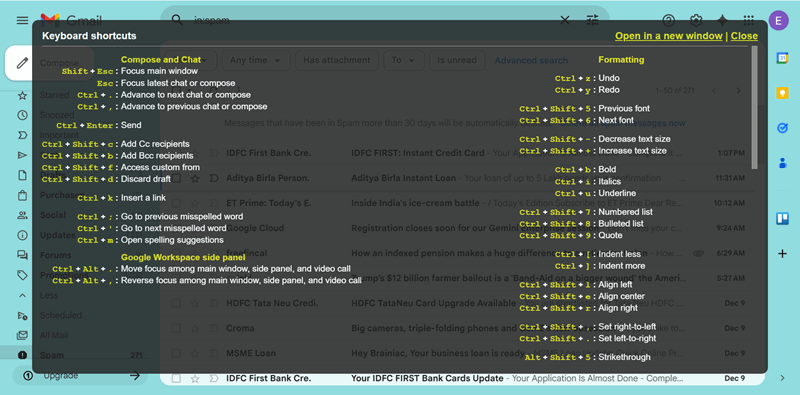
برنامههای بهرهوری (حتی برنامههای ایمیل شخص ثالث) اغلب چیزی هستند که باید ادغام شوند. منوها، داشبوردها یا صفحهها و برگههای متعدد برای عادت کردن وجود دارند. در برخی از آنها میانبرهای صفحهکلید کمی وجود دارد. جیمیل و مجموعهٔ میانبرهای آن میتوانند جریان کاری شما را کاملاً به صفحهکلید محدود کنند. اگر میانبرهای خود را به یاد داشته باشید، میتوانند به کاهش توقفهای کوچک که تمرکز را میشکنند، کمک کنند.
با فعالسازی میانبرها، میتوانید به ریتمی عادت کنید در حالی که ایمیلهای خود را مرور میکنید. وقتی به یک جریان کاری صرفاً کیبوردی منتقل شدم و تعقیب کرسر را متوقف کردم، جیمیل بیشتر شبیه یک برنامه نوشتن متمرکز شد. بهعنوان مثال، میتوانم یک نقل قول را با یک فشار کلید Ctrl + Shift + 9 قالببندی کنم بدون اینکه در منو جستجو کنم.
کلید Shift + ? را فشار دهید تا تمام میانبرهای صفحهکلید جیمیل را ببینید.
میانبرهای ناوبری اساسی
بهسرعت در جیمیل حرکت کنید بدون اسکرول یا جستجوی منوها
میانبرهای ناوبری ستون فقرات تجربهٔ جیمیل بدون ماوس را تشکیل میدهند. چه بخواهید بین بخشهای صندوق ورودی بپرید یا گفتگوها را مرور کنید، این کلیدها به شما کمک میکنند تا از جستجو و کلیک ماوس دور بمانید. وقتی از ترکیبهای g + i، g + s و g + d استفاده کردم، نوار کناری چپ بیاهمیت شد.
پریدن بین بخشهای صندوق ورودی
|
عمل |
میانبر |
|---|---|
|
رفتن به صندوق ورودی |
g + i |
|
باز کردن برچسب ستارهدار |
g + s |
|
باز کردن ایمیلهای ارسال شده |
g + t |
|
باز کردن پیشنویسها |
g + d |
باز کردن، انتقال و خروج از پیامها
این کلیدها یک جریان خواندن صاف و پیشبینیپذیر را تضمین میکنند. فقط توانایی دستهبندی ایمیلها باعث میشود جیمیل شبیه یک سند قابل اسکرول شود.
|
عمل |
میانبر |
|---|---|
|
باز کردن یک گفتگو |
o یا Enter |
|
بازگشت به فهرست گفتگوها |
u |
|
رفتن به گفتگوی جدیدتر |
k |
|
رفتن به گفتگوی قدیمیتر |
j |
میانبرهای پردازش ایمیل که باید بدانید
تمیزکردن صندوق ورودی به مسألهٔ فشار یک کلید برای هر تصمیم تبدیل میشود
این میانبرها به شما کمک میکنند ایمیلهای جیمیل را با سرعت بالا جستجو و حذف کنید. حالا میتوانید تصمیمات لحظهای بگیرید. وقتی آرکایو با e و حذف با # انجام میشود، صندوق ورودی شما راحتتر قابل کنترل میشود. اگر صندوق ورودی شما بهعنوان یک فهرست کارهای سبک عمل میکند، این کلیدها بخشهای کند مدیریت ایمیل را حذف میکنند.
آرکایو، حذف و تریاژ بهصورت آنی
|
عمل |
میانبر |
|---|---|
|
آرکایو یک پیام |
e |
|
حذف یک پیام |
# |
|
حذف از نمای جاری |
y |
علامتگذاری و سازماندهی سریع ایمیلها
من همه چیز را با L یا s مرتب میکنم. این باعث میشود شلوغی ایمیل کمتر دلهرهآور بهنظر برسد، بهویژه در روزهای شلوغ. میانبر L بهویژه قدرتمند است؛ به شما امکان میدهد برچسبها را فوراً اعمال کنید. اگر فیلترهای خودکار جیمیل را تنظیم کرده باشید، ترکیب آن برای سیستمهای سبک GTD مانند امروز، انتظار، یا اقدام بعدی ایدهآل است.
در عمل، این به این معناست که میتوانم صندوق ورودی را اسکن کنم و با سرعت نور از سیستم برچسبگذاری استفاده کنم.
|
عمل |
میانبر |
|---|---|
|
ستارهدار کردن یک پیام |
s |
|
اعمال برچسبها |
L |
|
علامتگذاری بهعنوان خوانده شده |
Shift + i |
|
علامتگذاری بهعنوان نخوانده |
Shift + u |
|
علامتگذاری بهعنوان هرزنامه |
! |
سریعترین روشها برای نوشتن و قالببندی ایمیلها
نوشتن و اصلاح ایمیلها با سرعت کامل بدون دست زدن به منوهای قالببندی
نوشتن و پاسخگویی بخش بزرگی از استفاده از جیمیل را تشکیل میدهد. وقتی با استفاده از r، a و f پاسخ دادم، رشتههای ایمیل زمان نصفی که قبلاً میبرد داشتند. میانبرهای قالببندی مانند Ctrl + b و Ctrl + k نوشتن پیامهای بصری بهتر را آسانتر کردند. ترکیب این با گمینی باعث میشود زمان شما نصف شود.
نوشتن و ارسال آنی
|
عمل |
میانبر |
|---|---|
|
ایجاد یک ایمیل جدید |
c |
|
نوشتن در یک برگه جدید |
d |
|
ارسال ایمیل |
Ctrl + Enter |
|
پاسخ |
r |
|
پاسخ به همه |
a |
|
ارجاع |
f |
این را روی رشتههای طولانی امتحان کنید و خودتان ببینید آیا پردازش آنها سریعتر است.
قالببندی بدون منوها
این میانبرها آسانترین برای حفظ هستند زیرا مشابه ویرایشگرهای متن معمولی هستند.
|
عمل |
میانبر |
|---|---|
|
ضخیم |
Ctrl + b |
|
کج |
Ctrl + i |
|
خط زیر |
Ctrl + u |
|
درج پیوند |
Ctrl + k |
|
فهرست عددی |
Ctrl + Shift + 7 |
|
فهرست نقطهای |
Ctrl + Shift + 8 |
میانبرهای جستجو که بر هر برنامهٔ بهرهوری برتری دارند
یافتن هر پیام یا فایلی بهصورت آنی با ترکیب میانبرها و فیلترهای جیمیل
سریعترین جریانهای کاری ایمیل بستگی به جستجوی سریع دارند. میانبرهای جیمیل همراه با عملگرها یافتن رشتههای قدیمی، فایلها یا رسیدها را بسیار سریعتر از اسکرول میکند. یک مثال معمولی استفاده از دریافت رسیدها با filename:PDF یا یافتن رشتههای پروژهٔ قدیمی با from: و older_than: است.
جستجوی سریع
یک فشار کلید واحد نوار جستجو را از هر جایی به حالت تمرکز میآورد. نوار جستجوی جیمیل پر از ویژگیهاست و میتواند بیش از آنچه فکر میکنید انجام دهد.
|
عمل |
میانبر |
|---|---|
|
پریدن به نوار جستجو |
/ |
فیلترها و عملگرهای پیشرفته
|
فیلتر |
مثال |
|---|---|
|
ایمیلها از یک شخص |
from:alice |
|
پیامهای دارای پیوست |
has:attachment |
|
ایمیلهای قدیمیتر از ۳۰ روز |
older_than:30d |
|
پیامهای حاوی PDF |
filename:PDF |
تنظیمات جیمیل که میانبرها را حتی قویتر میکند
چند تنظیمات جریان کاری صفحهکلید-محور را باز میکند
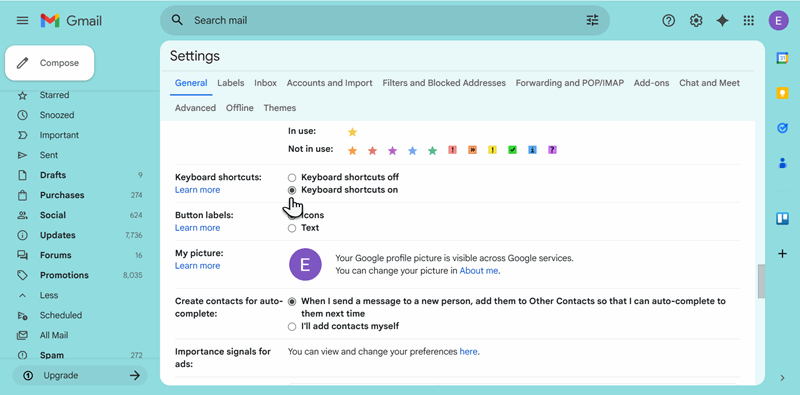
میانبرهای جیمیل بهصورت پیشفرض فعال هستند. اگر کار نمیکنند، زیر تنظیمات جیمیل Settings بررسی کنید. چند تنظیم دیگر وجود دارد که میتواند فرآیند ایمیل شما را هموارتر کند.
- فعالسازی میانبرها: Settings > See all settings > General > Keyboard shortcuts on
- فعالسازی Send & Archive برای صندوق ورودی تمیزتر
- افزایش بازهٔ Undo Send برای انعطافپذیری بیشتر
و زمانی را برای ایجاد برچسبهای رنگی ساده برای سازماندهی تمیز صندوق ورودی صرف کنید.
تسلط بر میانبرها بهصورت گام به گام برای مهار صندوق ورودی
برای مدیریت روز خود به برنامهٔ بهرهوری دیگر نیازی ندارید. جیمیل مدت طولانی است که وجود دارد و از سرعت و ساختاری که یک برنامهٔ ایمیل مدرن باید داشته باشد برخوردار است. فقط نیاز به تقویت حافظهٔ عضلانی است. میانبرهای پایهای که احتمالاً استفاده میکنید را گسترش دهید. با تعداد کمی از میانبرهای کمتر شناختهشده شروع کنید و از آنجا پیشرفت کنید. وقتی حافظهٔ عضلانی فعال شد، حرکت ماوس کماهمیتترین بخش استفاده از ایمیل خواهد شد.