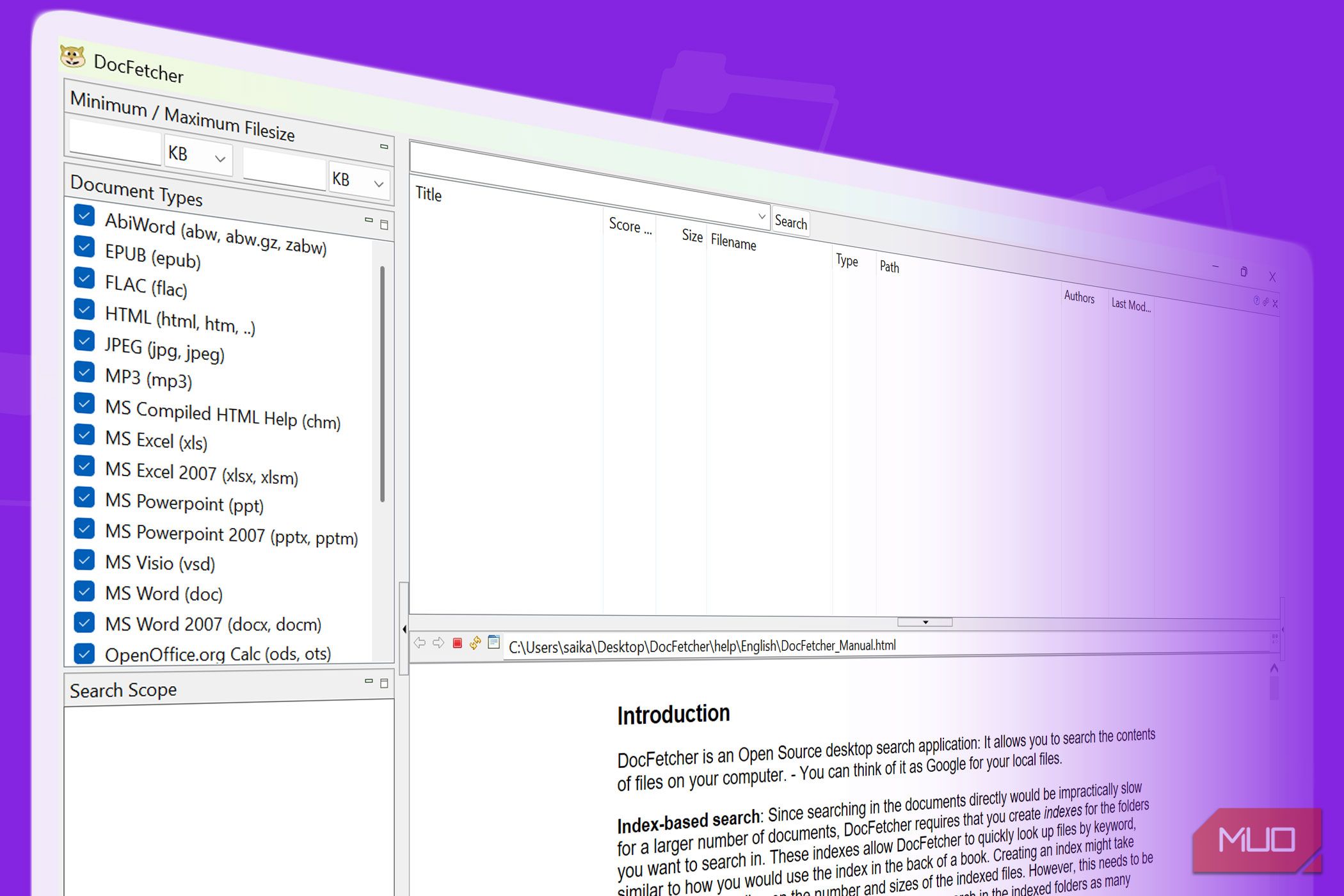
گاهی وقتها لازم است یک جملهٔ تک را که در جایی داخل فایلها و پوشههایم پنهان شده است جستجو کنم. مهم نیست چه چیزی را در جستجوی ویندوز وارد میکنم، هیچچیز ظاهر نمیشود. همان لحظهای بود که تصمیم گرفتم DocFetcher را آزمایش کنم و ببینم آیا واقعاً ادعای «گوگل برای فایلهای محلی شما» را برآورده میکند یا نه.
گاهی وقتها نیاز دارم یک جملهٔ تک را که در جایی داخل فایلها و پوشههایم پنهان شده است پیدا کنم. مهم نیست چه چیزی را در جستجوی ویندوز تایپ میکنم، هیچچیزی ظاهر نمیشود. همان لحظه بود که تصمیم گرفتم DocFetcher را تست کنم و ببینم آیا واقعاً بتواند به ادعای «گوگل برای فایلهای محلی شما» برسد یا نه.
Windows Search و Windows Search Filters توانایی دارند. اما DocFetcher فقط فایل را پیدا نکرد؛ پاراگراف دقیق را یافت، کلمات کلیدی را برجسته کرد و قبل از اینکه حتی سند را باز کنم، در پنل پیشنمایش نشان داد. ثانیههای صرفهجویی شده من را قانع کرد که این برنامه متنباز و رایگان میتواند یک دانلود ضروری برای ویندوز در استفادهٔ روزانه من باشد.
DocFetcher حس جستجوی آنی برای فایلهای محلی را میدهد
یک موتور جستجوی متن کامل واقعی، جریان کار روزانه شما را تغییر میدهد
DocFetcher (نسخه ۱.۱.۲۶) نکته فروش منحصر بهفرد خود را دارد: نه تنها بر حسب نام فایل جستجو میکند، بلکه داخل اسناد ایندکسشده توسط خود نیز جستجو میکند. پس از ایجاد یک ایندکس، فایلهای PDF، Office و اسناد متنی را اسکن میکند و همانطور که تایپ میکنید، نتایج آنی را برمیگرداند. صرفهجویی در زمان واضح است، زیرا پاسخها در ثانیهها دریافت میشوند و به شما امکان میدهد سوزن را در کلافهای دیجیتال بیابید.
دیگر نیازی ندارم دربارهٔ مرتبسازی منظم تمام فایلها و پوشههای کامپیوترم نگران باشم (هرچند این کار را بهعنوان یک عادت دیجیتالی همچنان انجام میدهم). بهجای تکیه بر ساختار پوشهها یا حافظهٔ علامتدار، اکنون میتوانم یک عبارت، تاریخ، مخفف یا حتی یک اصطلاح فنی عجیب را جستجو کنم و به DocFetcher اعتماد داشته باشم که آن را پیدا میکند. شاخصگذاری محتوا بهطور واضحی با فایلهای حفاظتشده با رمز عبور کار نمیکند.
یکی از کارهای روزمرهٔ من این است که برنامه را بگذارم پوشهٔ کتابهایم را مرور کند و PDFهای کمتر شناختهشده یا هر تکه اطلاعاتی پیرامون یک عبارت خاص را پیدا کند.
قابلیتهای DocFetcher بهخوبی در سایت توضیح داده شدهاند. من در اینجا به تمام جزئیات پرداخته نمیشوم، فقط به مزایای برجسته اشاره میکنم.
ایندکسگذاری مزیت سرعت واقعی DocFetcher را فراهم میکند
یک تنظیماتیکه یکبار انجام میشود، افزایش بهرهوری دائمی ایجاد میکند
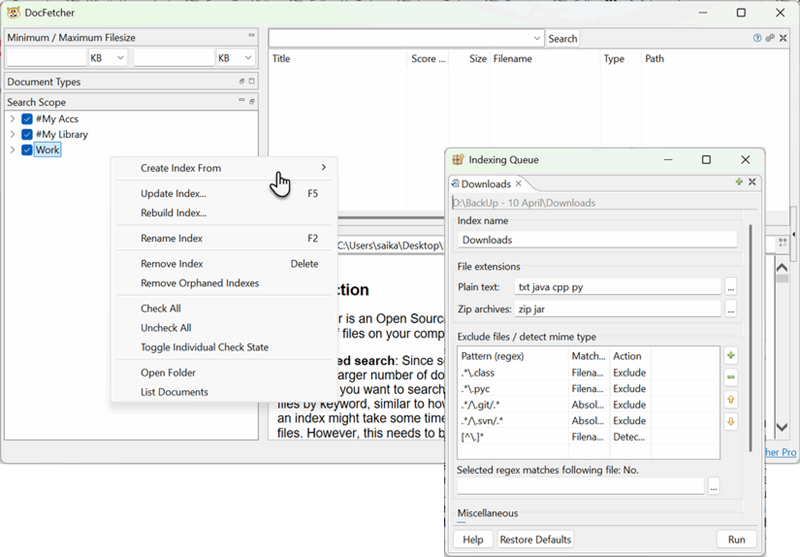
DocFetcher بهجای جستجوی صرفاً بر اساس نام فایل، بر ایندکسها وابسته است. محتویات اسناد شما را نقشهبرداری میکند و امکان جستجو در آنها را فراهم میسازد. توسعهدهندگان تفاوت را بهتفصیل در سایت توضیح دادهاند. افزون بر این، جستجوی معمولی ویندوز کنترل زیادی بر روی فایلها و پوشههایی که میخواهید ایندکس کنید، ارائه نمیدهد. در اینجا میتوانید پوشههای خاصی را اضافه کنید، زیرپوشههای پرصدا را مستثنی کنید، انواع فایلهای غیرضروری را نادیده بگیرید و هر ایندکس را تنظیم کنید تا جستجوهای آینده هرگز شما را کند نکند. چون ایندکس بهصورت محلی زندگی میکند، هر جستجو بهصورت آنی انجام میشود.
این ویژگی تمام چیزها را برای من تغییر داد. من برای هر یک از پوشههای اصلیام ایندکسهای جداگانهای ایجاد کردم (برای مثال، پوشهٔ کتابخانهٔ من، پوشهٔ اسناد، پوشهٔ اطلاعات مالی و غیره). ناگهان، هر جستجو بهصورت دقیق و سریع شد. بهجای سابسواری میان شلوغی هزاران فایل در کامپیوتر ویندوزم، فقط آنچه مهم است را جستجو میکنم. جستجوی ویندوز یک مصرفکنندهٔ زیاد منابع است و indexing میتواند باتری لپتاپ شما را در پسزمینه تخلیه کند.
ثبات و قابلانتقال بودن در پلتفرمهای مختلف گزینههایی را به شما میدهد
DocFetcher در ویندوز، macOS و لینوکس بهیک شکل رفتار میکند
DocFetcher بر پایه جاوا ساخته شده است، به این معنی که رابط کاربری و رفتار ایندکسگذاری آن در تمام سیستمعاملها یکسان میماند. چه در ویندوز نصب کنید، چه در macOS اجرا کنید یا از یک ماشین لینوکسی استفاده کنید، جریانهای کاری، میانبرها و عادات شما همان باقی میمانند.
برای کسی مثل من که بین لپتاپ macOS و ویندوز جابجا میشود، حافظهٔ ماهیچهای استفاده از نسخهٔ قابلحمل این نرمافزار رایگان کمی زمان را ذخیره میکند. نیازی به یادآوری میانبرهای متفاوت کلید نیست. نیازی به جستجوی متفاوت نیز ندارم.
این رفتار میتواند مفیدتر باشد اگر اغلب مجبور باشید بین ایستگاه کاری دفتر و رایانهٔ خانگی جابجا شوید. قابلیت قابلحمل بودن DocFetcher این اطمینان را میدهد که نیازی به نصب چیز اضافی ندارید.
تفاوت اصلی این است که نسخههای غیرقابلحمل DocFetcher ایندکسها و تنظیمات را در پوشهٔ خانهٔ کامپیوتر محلی شما ذخیره میکنند، در حالی که نسخههای قابلحمل آنها را در پوشهٔ برنامه نگه میدارند.
DocFetcher فرمتها و ابزارهای جستجویی را که عملکرد آن به آنها وابسته است، پشتیبانی میکند
پوشش فایل گسترده و فیلترهای قدرتمند، آن را نسبت به جستجوی بومی توانمندتر میسازند
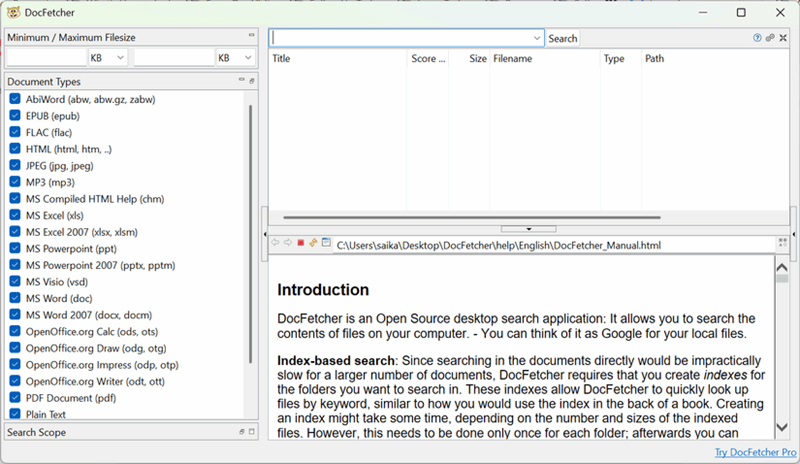
DocFetcher تقریباً تمام انواع فایلهایی که احتمالاً در کار استفاده میکنید را پشتیبانی میکند، از جمله فرمتهای قدیمی و جدید مایکروسافت آفیس، فایلهای OpenDocument، PDFها، EPUBها، صفحات HTML، RTFها و متن ساده. همچنین جستجوی متادیتا در فایلهای MP3، FLAC و JPEG را پشتیبانی میکند و به شما امکان میدهد عکسها یا صداها را بر اساس برچسبها یا دادههای EXIF پیدا کنید.
میتوانید حتی بهدنبال پوشههای بایگانیشده (zip، 7z، rar و کل خانواده tar.*) بگردید. DocFetcher فایلها را حتی اگر در بایگانیهای تو در تو باشند، پیدا میکند؛ بهعنوان مثال، یک آرشیو zip که شامل آرشیو 7z است که شامل آرشیو rar است… و به همین ترتیب، مانند عروسکهای روسی.
گزارش MUO
گزارش MUO
با گزینههای پیشرفتهای مانند عملگرهای بولی، جستجوهای عبارتی، کاراکترهای جایگزین، فیلترهای بر اساس نوع یا پوشه، لیستهای نتایج آنی و برجستهسازی موارد، این ابزار کنترل بسیار بیشتری نسبت به هرچیزی که در ویندوز ۱۱ تعبیه شده، به شما میدهد.
گستردگی پشتیبانی از فرمتها، همراه با جستجوی ایندکسشده، به این معنی است که میتوانم دقیقاً صورتجلسات، PDFهای پژوهشی، EPUBهای بایگانیشده، قطعات کد و حتی تصاویر برچسبدار را از تجربهٔ ۲۵ سالهٔ استفادهام از کامپیوتر پیدا کنم. تا به حال، هنگام جستجو در یک پوشهٔ بزرگ، این برنامه یخی نشده است. این یکی از مواردی است که در جستجوی ویندوز مرا آزار میدهد.
جستجو با همان کلیدواژه در DocFetcher و جستجوی پیشفرض رایانه
اگر کسی هستید که همزمان با اسناد زیادی کار میکند، این آزمایش تک میتواند نحوهٔ مدیریت اسناد شما را برای همیشه تغییر دهد. هر دو نوع جستجو را در این مسابقه بگذارید. یک پوشهٔ کوچکتر تقریباً با ۵۰ فایل انتخاب کنید، همانطور که DocFetcher پیشنهاد میکند. آن را در DocFetcher ایندکس کنید. سپس یک عبارت خاص را هم در DocFetcher و هم در جستجوی پیشفرض سیستم خود جستجو کنید. تفاوت آن آنی و واضح است.
بهعلاوه، DocFetcher مانند جستجوی ویندوز به مصرفکنندهٔ زیاد منابع نیست. حتی میتوانید آن را بهعنوان بخشی از جعبهابزار جستجوی خود همراه با سایر Windows search apps that solve different problems بکار ببرید. و واقعاً چیزی از دست نمیدهید چون DocFetcher نرمافزاری رایگان، متن باز و سبک است.