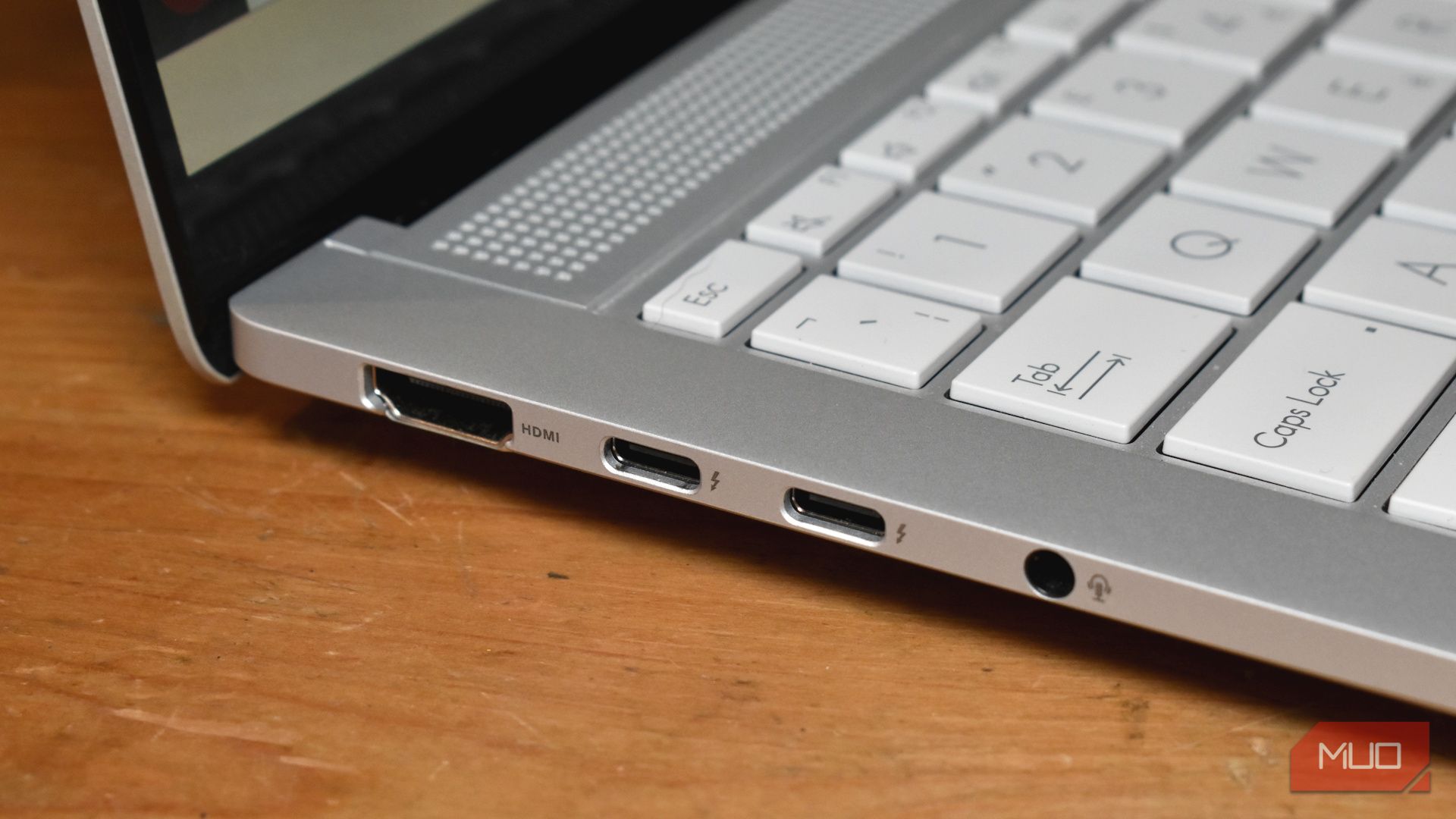
در نگاه اول، پورت Thunderbolt شبیه هر پورت USB‑C قدیمی دیگری به نظر میرسد. شکل یکسان، کابل یکسان، کلیک رضایتبخشی که هنگام وصل کردن چیزی احساس میکنید. اما نماد کوچک رعد و برقی که کنار پورت قرار دارد، نشاندهندهی اتفاقی بسیار متفاوت در پشت صحنه است.
در نگاه اول، یک پورت Thunderbolt دقیقاً شبیه هر پورت قدیمی USB‑C به نظر میرسد. همان شکل، همان کابل، همان کلیک رضایتبخش هنگام وصل کردن چیزی. اما نماد کوچک رعد و برق کنار پورت، چیزی بسیار متفاوت در پشت صحنه را نشان میدهد.
در اواخر سال ۲۰۲۵، یک لپتاپ جدید خریداری کردم و به یاد آوردم که پورتهای Thunderbolt چقدر فوقالعاده مفید هستند، بهویژه نسخه جدیدشان، Thunderbolt ۵.
جالب این است که از بیرون، هیچ چیز خاصی به نظر نمیرسد. اما در واقع، آن نماد کوچک رعد و برق سرعتهای بالاتر، پشتیبانی گسترده از نمایشگر و گزینههای سختافزاری که برای یک پورت معمولی USB‑C در دسترس نیستند را باز میکند.
Thunderbolt یکی از آن فناوریهایی است که شاید ندانید از آن استفاده میکنید، اما وقتی میدانید، هرگز نمیخواهید آن را رها کنید. با این حال، من یک نکته اصلی درباره Thunderbolt دارم که بهنظر نمیرسد چرا آن را اصلاح نکردهاند!
شبیه USB‑C به نظر میرسد، اما خیلی بهتر است
نماد رعد و برق همه چیز را تغییر میدهد
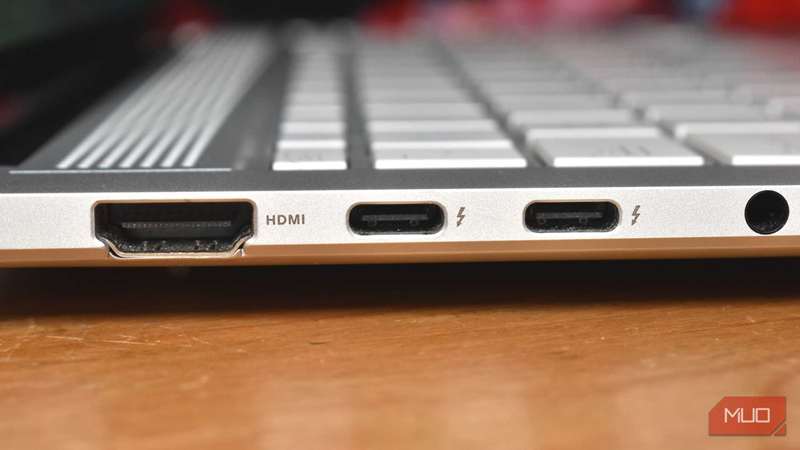
سردرگمی بین USB‑C و Thunderbolt قابلفهم است. تمام فناوریها از طریق کانکتور USB‑C عبور میکنند، اما این بهطور کامل آنچه که پورت میتواند انجام دهد را توضیح نمیدهد.
یک پورت USB‑C ساده از شارژ و انتقال دادهها پشتیبانی میکند و میتواند بهطور بالقوه انتقال دادههای پرسرعت و سطوح بالاتر تحویل نیرو را مدیریت کند. با این حال، در یک نگاه، پورت معمولاً به شما نمیگوید چه چیزی دریافت میکنید؛ بیشتر وقتها این یک حدس است. و این حتی پیش از اینکه به مشکلات رولت USB‑C فکر کنید، صدق میکند.
Thunderbolt یک استاندارد ساختهشده بر پایه USB‑C است. وقتی نماد رعد و برق را روی یک پورت USB‑C میبینید، نشان میدهد که آن پورت به مجموعهای متفاوت و سختگیرانه از الزامات رعایت میکند. این استاندارد شامل سرعت، اتصال، پشتیبانی از نمایشگر، کارتهای گسترش، تحویل توان و موارد دیگر میشود.
|
ویژگی |
USB‑C (عمومی) |
Thunderbolt 5 |
|---|---|---|
|
چیست |
یک شکل فیزیکی اتصالگر |
استاندارد اتصال با عملکرد بالا |
|
کانکتور استفاده شده |
USB‑C |
USB‑C |
|
حداکثر سرعت داده |
۴۸۰ مگابیت بر ثانیه → ۴۰ گیگابیت بر ثانیه (بهطرزی گسترده متغیر) |
۸۰ گیگابیت بر ثانیه (دو‑جهته) |
آخرین نسخهٔ استاندارد، Thunderbolt ۵، جهش عظیمی نسبت به آنچه یک پورت USB‑C پایه میتواند ارائه دهد دارد… بسته به نسل USB. نکته این است: USB‑C فقط یک کانکتور است. این کانکتور فقط میتواند با مشخصات نسلی که برای آن تولید شده کار کند، یعنی یک کابل USB‑C که از USB ۳.۰ یا USB4 استفاده میکند.
این مهمترین نکتهای است که هنگام تلاش برای درک تمام سردرگمیهای USB‑C، USB ۳/۴ و Thunderbolt باید به خاطر داشته باشید.
Thunderbolt سریع است
تماماً درباره سرعت نیست، اما بخش بزرگی از آن را تشکیل میدهد
بخشی اصلی از آنچه Thunderbolt را اینقدر خوب میکند سرعت است. این سریعتر از USB ۳.x و USB4 است و اختلاف قابلتوجهی دارد.
Thunderbolt ۵ توان انتقال دو‑جهته ۸۰ گیگابیت بر ثانیه ارائه میدهد. مهمتر از این، میتواند پهنای باند را بهصورت دینامیک تا ۱۲۰ گیگابیت بر ثانیه در یک جهت افزایش دهد وقتی نمایشگرها به آن نیاز دارند.
این تنها به معنای انتقال فایلهای سریعتر نیست. این به این معنی است که اتصال میتواند بهصورت هوشمندانه اولویتهای شما را مدیریت کند — چه انتقال پیکسلها به نمایشگرهای با وضوح بالا، چه تغذیه دادهها به حافظه خارجی فوقسریع، یا اجرای چندین دستگاه از طریق یک داوک.
|
ویژگی |
USB4 |
Thunderbolt 5 |
|---|---|---|
|
کانکتور |
USB‑C |
USB‑C |
|
حداکثر پهنای باند |
تا ۴۰ گیگابیت بر ثانیه (اختیاری) |
۸۰ گیگابیت دو‑جهته |
|
تقویت دینامیک پهنای باند |
نیاز نیست |
تا ۱۲۰ گیگابیت یکطرفه |
|
پشتیبانی PCIe |
اختیاری |
اجباری |
|
پشتیبانی GPU خارجی |
غیرقابل اعتماد/نامنظم |
قابل تضمین |
|
پشتیبانی نمایشگر |
متفاوت بر حسب دستگاه |
وضوح‑بالا، نرخ‑تجدید بالا تضمینشده |
|
قابلیت اطمینان داکینگ |
به پیادهسازی بستگی دارد |
قابلاعتماد در تمام دستگاههای گواهیشده |
|
نیازهای کابل |
کابلهای عمومی USB‑C |
کابلهای تاییدشده Thunderbolt ۵ |
بهعنوان مثال، آخرین استاندارد USB، USB4، از سرعتهای تا ۴۰ گیگابیت بر ثانیه پشتیبانی میکند. اما شما تضمین ندارید که به این سرعت برسید. علاوه بر این، پیادهسازیهای USB4 ملزم به رسیدن به این سرعت نیستند، چرا که این حداکثر نظری است. USB4 در دو سطح (۲۰ گیگابیت و ۴۰ گیگابیت) عرضه میشود و بهدلیل سختی رسیدن به سرعت بالاتر، اکثر سازندگان پشتیبانی از آن را اضافه نمیکنند.
اما اگر نماد Thunderbolt را ببینید، میدانید که سریعترین سرعتهای مجاز توسط استاندارد تضمین شدهاند (۴۰ گیگابیت برای Thunderbolt ۴، تا ۸۰ گیگابیت برای Thunderbolt ۵).
اتصال نمایشگر، تغییردهندهٔ بزرگ بازی است
Thunderbolt در این زمینه بهخوبی پیشی میگیرد
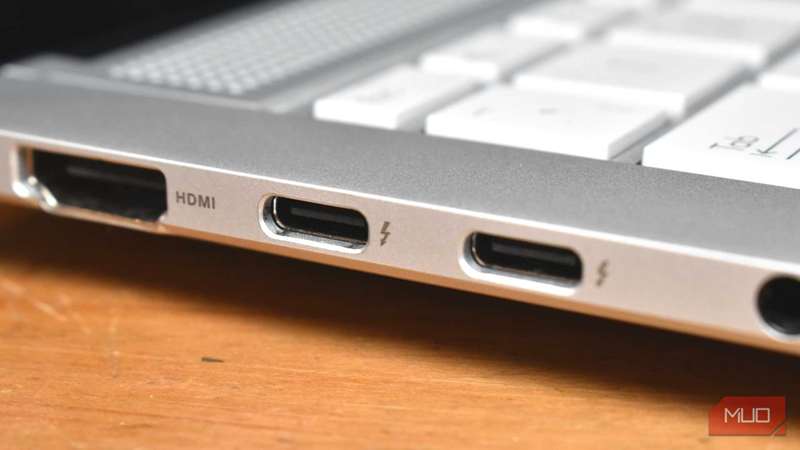
بهجز سرعت، پشتیبانی از نمایشگر یکی از بزرگترین تفاوتهای Thunderbolt نسبت به سایر استانداردهای USB است.
خروجی نمایشگر معمولی USB‑C از چیزی بهنام حالت جایگزین DisplayPort استفاده میکند. این یک پیادهسازی اختیاری است و بهصورت یکنواخت در سراسر پورتها و کابلها اعمال نمیشود. برخی پورتهای USB‑C از یک نمایشگر خارجی پشتیبانی میکنند، برخی دو نمایشگر، و نرخنوسان یا وضوح میتواند بهطور ناگهانی هنگام اتصال یک داک کاهش یابد.
Thunderbolt این عدماطمینان را از بین میبرد و برای کار مؤثر با تمام نمایشگرهای مدرن طراحی شده است، و همهٔ اینها از طریق یک کابل.
- چندین نمایشگر 4K با نرخ تازهسازی بالا: Thunderbolt ۵ میتواند تا سه مانیتور 4K را با ۱۴۴ هرتز از یک پورت در سیستمهای سازگار هدایت کند.
- نمایشگرهای 8K: دو نمایشگر 8K با ۶۰ هرتز از طریق یک اتصال Thunderbolt ۵ قابلاجرا هستند.
- پهنای باند متناسب: Thunderbolt ۵ تا ۸۰ گیگابیت پهنای باند دوجهته ارائه میدهد، با «تقویت پهنای باند» که میتواند ترافیک متمرکز بر ویدئو را تا حدود ۱۲۰ گیگابیت یکطرفه افزایش دهد — این فضای اضافی سبب میشود این نمایشگرهای بزرگ بهصورت روان کار کنند.
- پشتیبانی از DisplayPort ۲.۱: Thunderbolt ۵ حالت جایگزین DisplayPort ۲.۱ را ادغام میکند و بهصورت بومی قادر به انتقال سیگنالهای ویدئویی با وضوح بسیار بالا مانند 8K@۶۰ هرتز یا حتی 4K@۲۴۰ هرتز با فشردهسازی (DSC) بر روی سختافزار مناسب است.
با Thunderbolt ۵، پشتیبانی از نمایشگر بخشی از مشخصات تضمینشده است، که به این معنی است که رفتار پیشبینیشدنی دارید — بهویژه در داکها یا تنظیمات چند‑نمایشی مهم است.
پشتیبانی از دستگاههای خارجی نیز بینظیر است
سریعتر و پایدارتر، با پهنای باند بهتر
اکنون، بهبود بزرگ دیگری که از Thunderbolt میگیرید پشتیبانی از PCIe است. PCIe تکنولوژیای است که قطعات داخلی برای ارتباط با سیستم استفاده میکنند. Thunderbolt PCIe را از طریق یک کابل USB‑C تونل میکند که به شما دامنهٔ گستردهتری از سختافزارهای خارجی پشتیبانیشده میدهد.
بهعنوان مثال، میتوانید یک GPU خارجی قدرتمند را از طریق Thunderbolt اجرا کنید و اطمینان داشته باشید که سرعتهای انتقال دادهٔ مناسب را دریافت میکنید. بهطور مشابه، SSDهای NVMe خارجی نرخهای دادهٔ مناسب خود را ارائه میدهند، که گاهی با یک اتصال USB معمولی به دست آوردنشان دشوار است.
گزارش MUO
گزارش MUO
بهعنوان بخشی از آن، Thunderbolt میتواند چندین دستگاه با پهنای باند بالا را بهطور همزمان مدیریت کند. Thunderbolt پهنای باند خود را بهصورت دینامیک تخصیص میدهد، که به شما اجازه میدهد ذخیرهسازهای خارجی، نمایشگرهای متعدد، پیرامونیها و موارد دیگر را بدون مواجهه با افت دادههای ناخواستهٔ USB اجرا کنید.
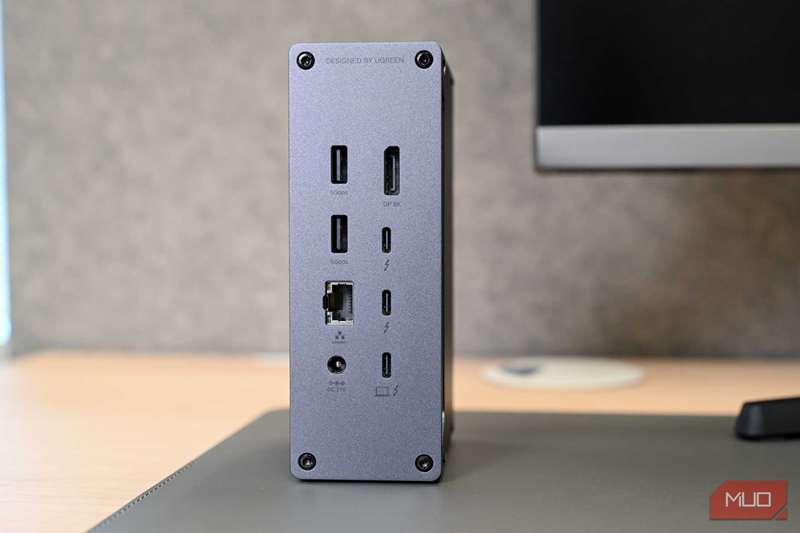
آن نمادهای کوچک USB بیش از آنچه فکر میکنید فاش میکنند.
Thunderbolt معایبی نیز دارد
بدون مشکل نیست
مانند هر چیز دیگری در زندگی، Thunderbolt کامل نیست. مشکلات و نکات خاصی دارد که باید از آنها آگاه باشید.
بزرگترین نکتهٔ من چیزی است که بر USB‑C نیز تأثیر میگذارد: نمیتوانید با یک نگاه بفهمید از کدام نسخهٔ Thunderbolt استفاده میکنید. لپتاپ من پورتهای Thunderbolt ۴ دارد، اما نماد فقط رعد و برق استاندارد است. من مشخصات را میدانم چون این لپتاپ را خریدهام، اما اگر به یک دستگاه جدید نگاه میکنید و برگهٔ مشخصات را نخواندهاید، هیچ راهی برای تشخیص با یک نگاه وجود ندارد.
همچنین هزینهاش بیشتر است، نقطهنقطه. اگر دستگاه شما از Thunderbolt پشتیبانی میکند، احتمالاً هزینهٔ اضافی میپردازید. برای تمام مزایای Thunderbolt برای دستگاهتان، این مشخصات فنی اضافه هزینهٔ توسعه، زمان، الزامات و … را اضافه میکند. و در حالی که مالک مجوز Thunderbolt، اینتل (که Thunderbolt را با اپل توسعه داد) هزینهٔ مجوز را پس از Thunderbolt ۳ حذف کرد، هرچیزی که از این تکنولوژی استفاده میکند باید بهدقت به استانداردها پایبند باشد.
همین هزینه برای نمایشگرهای پشتیبانیشده توسط Thunderbolt نیز صادق است. انتظار داشته باشید برای یک صفحهنمایش با پشتیبانی Thunderbolt چند صد دلار بیشتر نسبت به صفحهنمایشی که فقط حالت جایگزین USB‑C DisplayPort را پشتیبانی میکند بپردازید.
بههر حال، Thunderbolt افزونهٔ بسیار مفیدی برای لپتاپ یا مادربورد شماست و من مطمئنم که ترجیح میدهم آن را داشته باشم تا نداشته باشم، حتی با هزینههای اضافه.