اگر در ویندوز ترمینال خوابیدهاید، شاید وقت بیدار شدن باشد. مایکروسافت بهصورت آرام این ابزار خط فرمان را از یک ابزار خوب به یک چیز واقعاً استثنایی تبدیل کرده است و اکثر افراد حتی متوجه نشدهاند.
اگر در مورد Windows Terminal بیتوجهی کردهاید، شاید وقت آن رسیده که بیدار شوید. مایکروسافت بهصورت خاموش این ابزار خط فرمان را از یک گزینهٔ اختیاری به چیزی واقعاً فوقالعاده تبدیل کرده است و اکثر افراد حتی متوجه آن نشدند.
در واقع، Windows Terminal بهقدری به من اعتماد داد که من لینوکس را برای توسعه رها کردم و به ویندوز روی آوردم. با توجه به اینکه Windows Terminal چقدر شگفتانگیز شده است، شاید شما هم بخواهید از آن استفاده کنید.
6 بازنگری کاملی که واقعاً حس خواهید کرد
Windows Terminal سرانجام به بهبود ظاهری که همیشه به آن نیاز داشت، دست یافت.
Yadullah Abidi / MakeUseOf
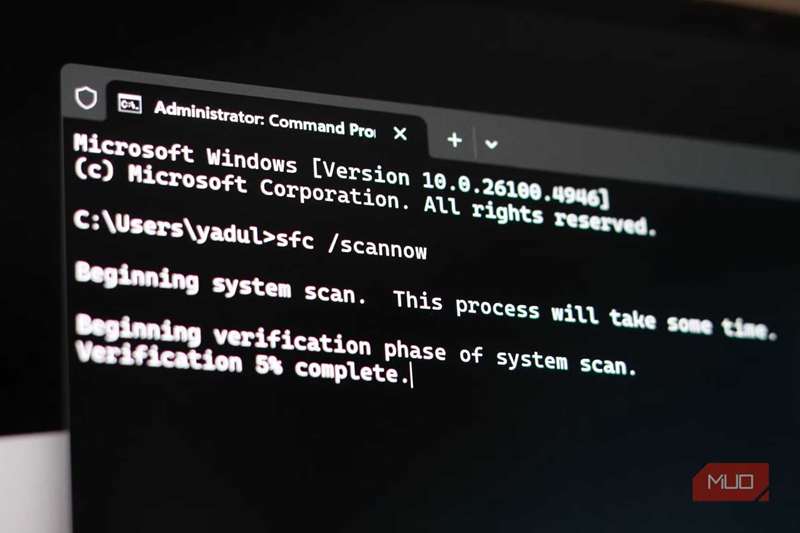
بزرگترین تغییر در Windows Terminal چشمگیر نیست، اما اگر کاربر مکرری از ترمینال باشید آن را متوجه خواهید شد. مایکروسافت بهطور کامل نحوهٔ مدیریت ویندوزها و پردازشها در Windows Terminal را بازسازی کرده است. پیش از این، هر پنجرهٔ ترمینال بهصورت یک پردازش جداگانه اجرا میشد که منجر به انواع مشکلات میشد. اکنون تمام پنجرههای ترمینال شما داخل یک پردازش واحد زندگی میکنند و منابع را بهمراتب کارآمدتر و قابلاعتمادتر بهاشتراک میگذارند.
ترمینال اکنون میتواند در پسزمینه بدون هیچ پنجرهٔ قابلمشاهدتی اجرا شود. همچنین کلیدهای ترکیبی سراسری قابلاعتمادتر شدهاند. عملکرد شروع نیز بهوضوح بهبود یافته است. باز کردن یک پنجرهٔ جدید ترمینال هنگامی که قبلاً یک پنجره در حال اجرا است (که «شروع گرم» نامیده میشود) احساس سرعت بیشتری میکند، زیرا دیگر نیازی به راهاندازی پردازشهای کاملاً جدید نیست. همچنین ارتباطات بینپردازشی کمتری در پسزمینه رخ میدهد که همه چیز را تمیزتر و پاسخگوتر میکند.
سپس تغییراتی وجود دارد که شما آنها را خواهید دید. ویژگیهایی مانند رندرینگ شتابدار توسط GPU، بهبودهای یونیکد، و سفارشیسازی پیشرفتهٔ پروفایلها همه با هم ترکیب میشوند تا تجربهٔ کاربری به مراتب بهتری ایجاد کنند.
همچنین ویژگیهایی مانند پشتیبانی از چند‑پنل و حالت زلزله—یک ویژگی کشویی الهامگرفته از بازیهای تیرانداز قدیمی—را دارید که چندوظیفهای با ترمینال را بسیار آسانتر میکند. در واقع، WSL2 به من این امکان را داد تا این برنامهٔ CLI رنگارنگ برای ویندوز که بهتر از Task Manager است، اجرا کنم. همچنین این امکان را به من داد تا به یک تقویم متنی تبدیل شوم و این کار بهطور شگفتانگیزی کارآمد بود. Windows Terminal بسیار قدرتمندتر، قابل استفادهتر و بههیچوجه از نظر ویژگیها کمبود ندارد، حداقل برای نیازهای من.
5 جداسازی تبها سرانجام در دسترس است
چون سال ۲۰۲۵ است و ما شایستهٔ کشیدن و رها کردن تبها هستیم
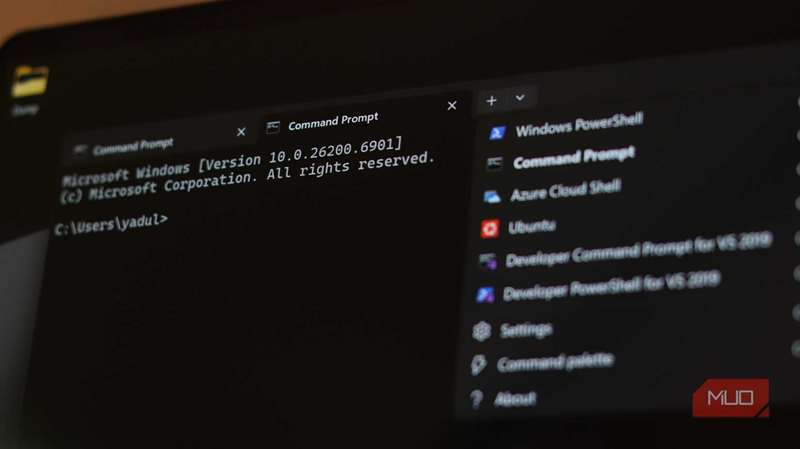
مدت زمانی گذشته است از زمانی که مایکروسافت تبها را به برنامههای ویندوزی مانند File Explorer، Notepad و البته Windows Terminal معرفی کرد. اما جداسازی تب، ویژگیای که به شما اجازه میدهد تبها را از یک پنجره موجود بکشید تا پنجرههای جدیدی ایجاد کنید یا دو پنجره را به یکدیگر ادغام کنید، بهطور عمدهای فقدان داشت.
خب، سرانجام این ویژگی آمده است. به گفته مایکروسافت، پیادهسازی آن نیاز به بازنویسی گستردهٔ کدها داشت که سالها طول کشید. توسعهدهندگان ابتدا رویکرد فنی متفاوتی را دنبال کردند و سپس به پیادهسازی فعلی تغییر مسیر دادند. مهم نیست، این ویژگی اکنون موجود است و دقیقاً همانطور که انتظار داشتید کار میکند.
اگر یک پنجرهٔ Windows Terminal با چندین تب دارید، میتوانید هر یک از آنها را بکشید تا یک پنجرهٔ جداگانه ایجاد شود. و اگر میخواهید دو پنجرهٔ جداگانه را با تبها به یکدیگر ترکیب کنید، همانطور که حدس میزنید، کافی است تب را به مکان مورد نظر بکشید.
4 پروفایلهای SSH که خودشان تولید میشوند
ترمینال بهتازگی همپیمان سیستمابزار شما شد
اگر بهصورت منظم با SSH به سرورهای راهدور متصل میشوید، این ویژگی بهتنهایی میتواند شما را قانع کند. Windows Terminal اکنون قابلیت تولید خودکار پروفایلهای SSH را دارد. ترمینال فایلهای پیکربندی OpenSSH شما را میخواند و بهصورت خودکار پروفایلهایی برای تمام سرویسهای پرکاربرد شما ایجاد میکند.
به این معنی است که دیگر نیازی به ویرایش دستی فایلهای JSON یا افزودن اتصال SSH بهصورت دستی ندارید. میزبانهای شما در یک پوشهٔ مناسب در فهرست منوی تب جدید ظاهر میشوند و آمادهٔ اتصال هستند.
3 ترجمه مسیر که به زبان شما صحبت میکند
دیگر نیازی به جستجوی فایل در ترمینال نیست

یکی دیگر از ویژگیهایی که ساعتها زمان شما را در مسیرهای فایل در ترمینال صرفهجویی میکند، ترجمهٔ مسیر است. وقتی فایلی را در Windows Terminal کشیده و رها میکنید، مسیر بهصورت خودکار ترجمه میشود. میتوانید بین حالتهای مختلف ترجمه انتخاب کنید — Windows، WSL، MSYS2 یا Cygwin — و ترمینال مسیر فایل را مطابق شل شما تبدیل میکند.
فایل را در PowerShell بیندازید، مسیر Windows دریافت میکنید. آن را در یک نشست Bash WSL بیندازید، مسیر یونیکس مناسب دریافت میکنید. این یک ویژگی کوچک است، اما مقدار زمانی که برای پیمایش در ترمینال صرف میکنید تا یک فایل خاص را اجرا کنید، بهطرز شگفتانگیزی صرفهجویی میکند.
2 یک رابط کاربری تنظیمات کارآمد
رابط جدید تمیز، قابل استفاده و سرانجام برای انسانها ساخته شده است

قبلاً، سفارشیسازی Windows Terminal به معنای فرورفتن در یک فایل پیکربندی JSON، اعمال تغییرات و امیدوار بودن به اینکه چیزی خراب نشود، بود. خوب، مایکروسافت اکنون این حدس را حذف کرده و برای گزینههایی که پیشتر فقط در JSON موجود بودند، یک رابط کاربری تنظیمات مناسب فراهم کرده است.
اکنون میتوانید صداهای زنگ، تنظیمات سازگاری، عرض سلول، رنگهای پسزمینه و پیشزمینهٔ خاص هر پروفایل، و فواصل فضایی را مستقیماً از طریق رابط تنظیمات Windows Terminal پیکربندی کنید. حتی یک انتخابگر آیکن بصری، ویرایشگر تنظیمات فاصلهها و صفحهٔ سفارشیسازی جدید برای منوی تب جدید وجود دارد که به شما اجازه میدهد پوشهها اضافه کنید، پروفایلها را بازآرایی کنید و موارد را بهصورت درختی با کشیدن و رها کردن مرتب کنید.
1 منوهای متنی که واقعاً مفید هستند
کلیک راست الآن حس یک حرکت قدرتمند دارد، نه یک ریسک
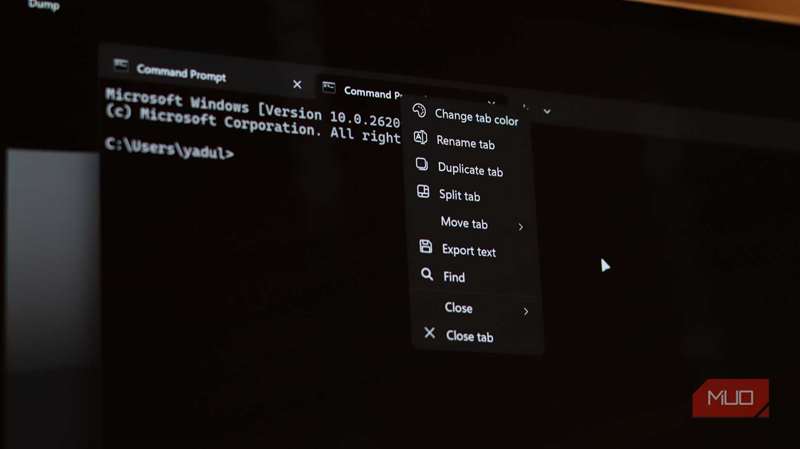
کلیک راست روی یک تب در Windows Terminal اکنون یک منوی متنی واقعی با گزینههای تقسیم، جابهجایی، بزرگنمایی و بستن پنلها، تغییر رنگ تب، تغییر نام تب و غیره نشان میدهد. کلیک راست داخل پنجرهٔ ترمینال همانطور که معمول است متنی را میچسباند.
همچنین بهبودهای کوچک برای راحتی کاربر وجود دارد، مانند قابلیت جستجو و امکان صادرات متن از ترمینال به یک فایل متنی. اینها ترمینال را مدرنتر و برای کاربران جدید که شاید هنوز مایل به رها کردن ماوس خود نیستند، قابل دسترستر میکند. و اگر این کافی نبود، برنامههایی وجود دارند که محصولات تغییردهندهٔ بهرهوری برای هر کسی که از Windows Terminal استفاده میکند هستند.
Windows Terminal وضعیت نسبتاً خوبی دارد
تبدیل Windows Terminal به برنامهٔ خط فرمان پیشفرض در Windows ۱۱ نشان میدهد که مایکروسافت به این ابزار متعهد است. و با تمام این ویژگیها، بهبودها و بهروزرسانیهای مداوم، آن نیز بهطور جدی در حال بهبود خود بهصورت فعال است.
تجربهٔ کلی کاربر بهطور قابلتوجهی بهبود یافته است و هیچ یک از این بهبودها نیازی به تغییر جریان کار شما ندارند. فقط ترمینال را اجرا میکنید، همانطور که دوست دارید از آن استفاده میکنید و همه چیز آمادهٔ استفاده است. شما نیازی به یادگیری ترفندهای جدید ندارید — فقط همانکاری که همیشه انجام میدادید، اما سریعتر و با اصطکاک کمتر.
اگر مدت زمان زیادی است که Windows Terminal را بهروز نکردهاید، یا هنوز از کنسول قدیمی استفاده میکنید چون ترمینال بهنظر غیرضروری میرسید، نسخهٔ جدید را امتحان کنید. مایکروسافت کار فوقالعادهای را در این زمینه انجام داده است.