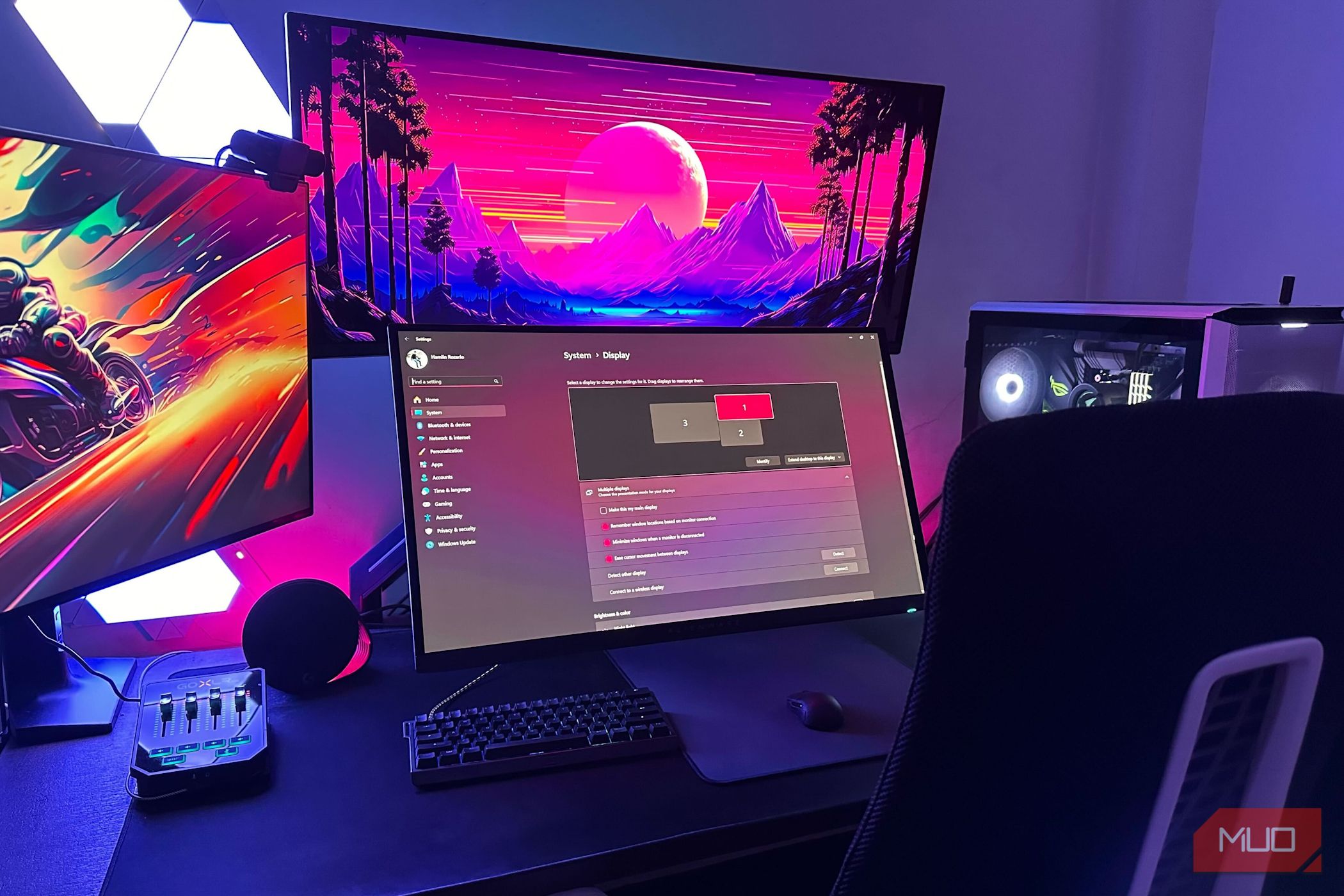
من مدتها فقط از لپتاپم برای کار استفاده میکردم، بنابراین چند سال پیش، وقتی برای اولین بار به تنظیم چندمانیتور روی آوردم، با یک شگفتی بزرگ مواجه شدم: ویندوز نمیتواند روشنایی مانیتورهای خارجی را کنترل کند. بله، آن اسلایدرهای کوچکی که در پنل تنظیمات سریع و در برنامه Settings میبینید—اسلایدرهایی که تنظیم صفحهنمایش لپتاپ را بهسادگی انجام میدهند—در نمایشگر خارجی هیچکاری انجام نمیدهند.
من مدت طولانی فقط از لپتاپ برای کار استفاده میکردم، بنابراین چند سال پیش، وقتی برای اولین بار به یک تنظیم چندنمایشگری تغییر کردم، با یک شگفتی بزرگ مواجه شدم: ویندوز نمیتواند روشنایی نمایشگرهای خارجی را کنترل کند. بله، آن نوارهای کوچکی که در پنل تنظیمات سریع و برنامه تنظیمات میبینید—آنهایی که تنظیم صفحهنمایش لپتاپ را به سادگی امکانپذیر میکنند—برای یک نمایشگر خارجی هیچکاری انجام نمیدهند.
اکنون روشنایی یکی از آن چیزهایی است که یا یکبار تنظیم میکنید و فراموش میکنید یا بهطور مداوم بسته به نور محیط، زمان روز و ترجیح شخصی تنظیم میکنید. برای من، مورد دوم بود، بنابراین مجبور شدم راهحلی پیدا کنم و Twinkle Tray کاملاً مناسب بود.
Twinkle Tray به شما امکان مدیریت روشنایی تمام نمایشگرها را از یک مکان میدهد
یک برنامه برای کنترل تمام تنظیمات نمایشگرهای من
زمانی که ابتدا نتوانستم گزینهای برای کنترل روشنایی نمایشگرهای خارجی در ویندوز پیدا کنم، فکر کردم چیزی را از دست دادهام. اما اینطور نبود. خوشبختانه، پس از آزمایش چند برنامه مختلف برای کنترل روشنایی، با Twinkle Tray آشنا شدم.
Twinkle Tray تمام کنترلهای نمایشگرهای شما را مستقیماً در سینی سیستم قرار میدهد. و البته میتوانید این آیکون را به نوار وظیفه بکشید تا دسترسی مستقیم داشته باشید. با این روش تنظیم روشنایی بسیار ساده میشود. میتوانید هر نمایشگر را بهطور جداگانه کنترل کنید یا، اگر ترجیح میدهید، آنها را همگام کنید تا همزمان تغییر کنند. یعنی چه دو، سه یا بیش از آن نمایشگر داشته باشید، میتوانید آنها را دقیقاً به دلخواه خود تنظیم کنید بدون اینکه با دکمههای فیزیکی دستوپشت کنید.
فقط روشنایی هم نیست. میتوانید کنتراست، حجم صدا و حتی وضعیت برق را از همان منوی باز شوندهٔ Twinkle Tray تنظیم کنید. این ویژگیهای اضافی بهصورت پیشفرض فعال نیستند، اما فعالسازی آنها ساده است. برای این کار، روی آیکون Twinkle Tray در سینی سیستم کلیک راست کنید، به تنظیمات بروید و به بخش ویژگیهای DDC/CI بروید. پس از فعالسازی، تمام کنترلها در منوی باز ظاهر میشوند.
Twinkle Tray با استفاده از DDC/CI و WMI با مانیتورهای شما ارتباط برقرار میکند، به این معنی که با طیف گستردهای از نمایشگرهای خارجی کار میکند. اگر چندین مانیتور دارید، میتوانید به تنظیمات نمایشگر در Twinkle Tray بروید تا نام آنها را تغییر دهید، ترتیبشان را بازنویسی کنید یا حتی یک مانیتور را از منوی باز مخفی کنید. این کار مدیریت یک تنظیم چندنمایشگری را بسیار سادهتر میکند.
Twinkle Tray با بیشتر نمایشگرهای خارجی به خوبی کار میکند. با این حال، اگر با مشکلی مواجه شدید یا میخواهید از صفر شروع کنید، به برگهٔ عمومی در تنظیمات آن بروید و روی بازنشانی تنظیمات کلیک کنید. این کار تمام تنظیمات نمایشگر تغییر یافته توسط برنامه را بازنشانی میکند.
اتوماتیکسازیها کارها را حتی بهتر میکنند
اتوماتیکسازیهایی که کارها را انجام میدهند در حالی که من به چیزهای دیگر میپردازم

Twinkle Tray فراتر از کنترل دستی روشنایی میرود. به شما امکان میدهد تغییرات روشنایی را در طول روز برنامهریزی کنید. بهعنوان مثال، صفحهها میتوانند صبح روشنتر و عصر تاریکتر باشند تا فشار چشم کاهش یابد. برای تنظیم این ویژگی، به تنظیمات زمان بروید، روی افزودن زمان کلیک کنید و زمان و سطح روشنایی مورد نظر خود را انتخاب کنید.
برنامه همچنین میتواند بهصورت خودکار نمایشگرهای شما را پس از دورهای عدم فعالیت تاریک کند. به این ترتیب، اگر برای مدتی از میز کار خود دور شوید، صفحهها بهصورت ملایم به روشنایی کمتر کاهش یافته و کمی انرژی صرفهجویی میشود.
سپس «پروفایلها» وجود دارند که اتوماتیکسازی را به سطح جدیدی میبرند. میتوانید پروفایلی ایجاد کنید که بهصورت خودکار روشنایی را تنظیم یا رفتار پوشش میانبرها را بسته به برنامهای که استفاده میکنید تغییر دهد. بهعنوان مثال، ممکن است بخواهید نمایشگر کمی تاریک شود وقتی که در Spotify موسیقی گوش میدهید، یا روشن و واضح بماند هنگام ویرایش عکس یا مرور وب.
میتوانید پروفایلهای متفاوتی برای برنامههای بیش از همه استفادهشدهتان تنظیم کنید. حتی گزینهای برای افزودن این پروفایلها به منوی کلیک راست در سینی سیستم وجود دارد، بهطوری که بتوانید بهصورت دستی بین تنظیمات از پیش تعریفشده خود جابجا شوید.
کلیدهای میانبر سفارشی کنترل چند‑نمایشگری را به سرعت نور میرسانند
برای شما دهها کلیک در هر روز صرفهجویی میکند

گاهی حتی با منوی باز شوندهٔ Twinkle Tray، تغییر تنظیمات نمایشگرها احساس میشود که کلیک بیش از حد است. اینجا است که کلیدهای میانبر سفارشی وارد میشوند. Twinkle Tray به شما امکان میدهد میانبرهای کیبورد خود را برای کنترل همزمان روشنایی، کنتراست و صدا اختصاص دهید.
میتوانید کلیدهای میانبر ایجاد کنید تا روشنایی تمام نمایشگرها را بهطور همزمان افزایش یا کاهش دهید، یا حتی هر نمایشگر را بهصورت جداگانه تنظیم کنید. راهاندازی آنها آسان است. Twinkle Tray تنظیمات را باز کنید، به برگهٔ کلیدهای میانبر بروید و تعریف کنید که هر ترکیب کلید چه کاری انجام دهد.
بهعنوان مثال، ممکن است Alt + Ctrl + I را تنظیم کنید تا نمایشگرها به سطح روشنایی خاصی برسند که برای کار در شب مناسب باشد. اگر چندین نمایشگر دارید، حتی میتوانید با همان میانبر سطوح روشنایی متفاوتی برای هر یک اختصاص دهید. امکانات بیپایان هستند.
در ابتدا، Twinkle Tray بهنظر میرسد یک برنامهٔ ساده برای کنترل روشنایی نمایشگرهای خارجی باشد و صادقانه بگویم، برنامههای زیادی همین کار را انجام میدهند. اما وقتی به تنظیمات آن عمیق میشوید و قابلیتهای واقعی آن را بررسی میکنید، میبینید که چقدر هوشمندانه طراحی شده است.