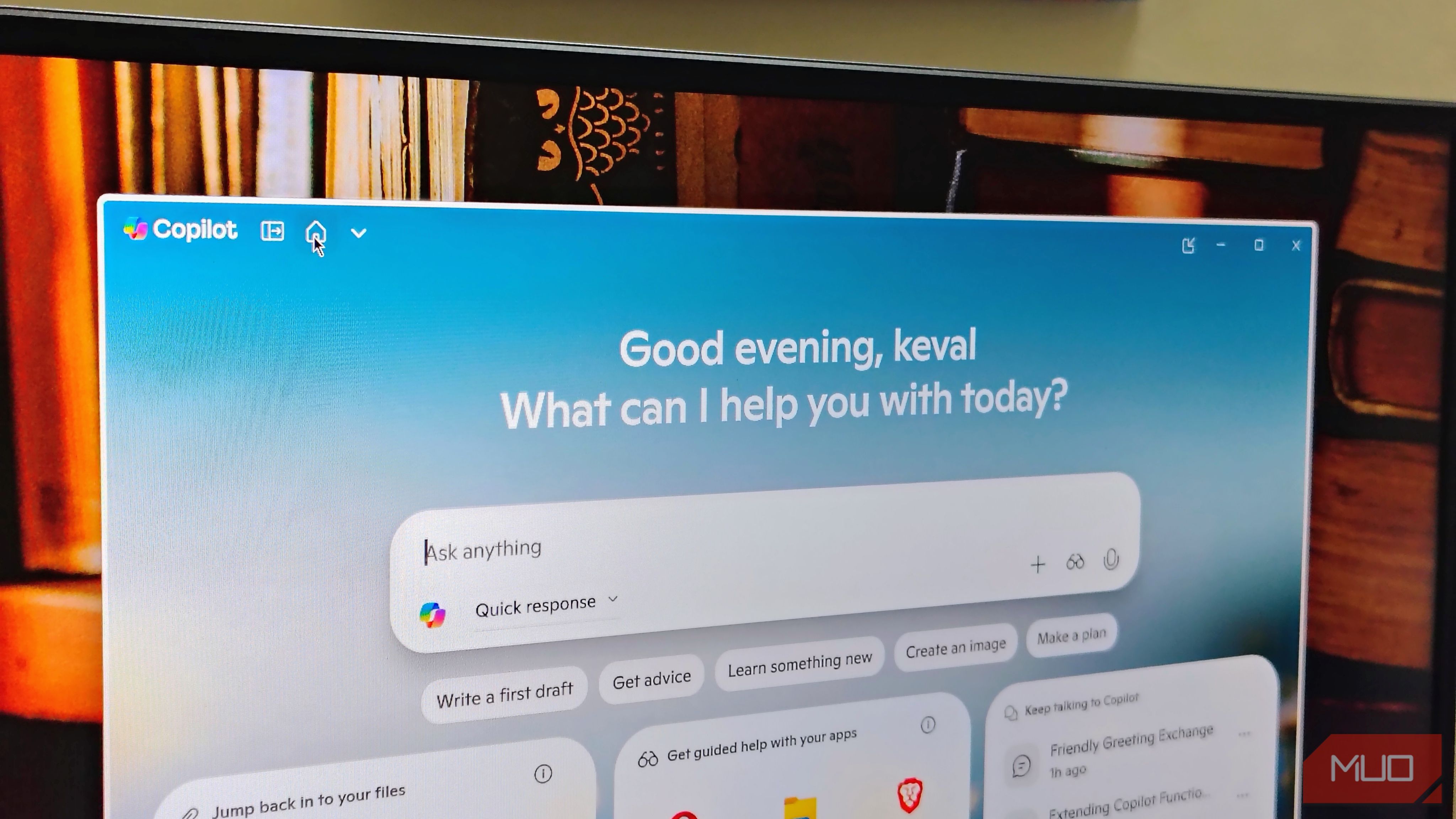
مایکروسافت بهصورت مخفی Copilot AI را روی رایانه ویندوز ۱۱ من نصب کرد، چند وقت پیش با یک بهروزرسانی. اولین فکرم این بود که بلافاصله آن را حذف کنم، چون برنامههای دیگر بیفایده و پیشفرض مایکروسافت را قبلاً حذف کردهام. با این حال، به دلایلی قبل از انجام این کار آن را امتحان کردم.
مایکروسافت بهصورت خاموش Copilot AI را مدتی پیش با یک بهروزرسانی بر روی کامپیوتر ویندوز ۱۱ من نصب کرد. اولین فکر من این بود که بلافاصله آن را حذف کنم، همانطور که برنامههای داخلی بیفایده دیگر مایکروسافت را حذف کردهام. اما به دلایلی، پیش از حذف کردن، آن را امتحان کردم.
و من از عملکرد بسیار خوبش شگفتزده شدم. این ابزار با ویژگیهای فراوانی پر بود که به من کمک کرد تا بهرهورتر باشم و وظایفم را بهسرانجام برسانم. اکنون، بهجای حذف آن، هر روز از آن استفاده میکنم. دلایل بسیار بسیاری وجود دارد که شما نیز باید این کار را انجام دهید.
چرا استفاده از Microsoft Copilot را شروع کردم؟
در ابتدا، حس میکردم شبیه هر دستیار هوش مصنوعی ساده دیگری است، مانند Gemini گوگل یا دستیار هوش مصنوعی متا، که میتوانست به سؤالهایم پاسخ دهد و در پژوهش به من کمک کند.
اما هرچه بیشتر از آن استفاده میکردم، بیشتر متوجه شدم که چقدر عمیقاً در ویندوز یکپارچه شده است. چون Copilot از جدیدترین مدلهای زبانی بزرگ (LLM) بهعنوان پایهٔ خود در چتبات استفاده میکند، میتواند تمام وظایف پایهٔ هوش مصنوعی که میتوانید به ذهن آورید را انجام دهد.
با این حال، برخی ویژگیهای چشمگیر آن را به ابزاری چندمنظوره تبدیل میکند وقتی بر روی یک رایانه ویندوز ۱۱ استفاده شود.
عملیات Copilot
Copilot قادر به انجام وظایف روی رایانههای ویندوز ۱۱ است. میتواند برنامهها را اجرا کند، اسناد را بهروزرسانی کند، فایلها را مدیریت کند یا حتی برای شما بلیط رزرو کند.
تنها کاری که باید انجام دهید این است که مجموعهای مناسب از دستورها را ارائه دهید تا دستیار شخصی شما در انجام وظایف به شما کمک کند.
بهعنوان مثال، اگر میخواهید فایلی را که قبلاً روی آن کار میکردید ایمیل کنید، بگویید: «Hey Copilot، سندی را که قبلاً ذخیره کردهام پیدا کن». سپس Copilot فایل را برای شما از طریق ایمیل میفرستد. اگر حالت صوتی Copilot فعال نباشد، حتی میتوانید دستورات را بهصورت نوشتاری به چت Copilot ارسال کنید.
دیدگاه Copilot
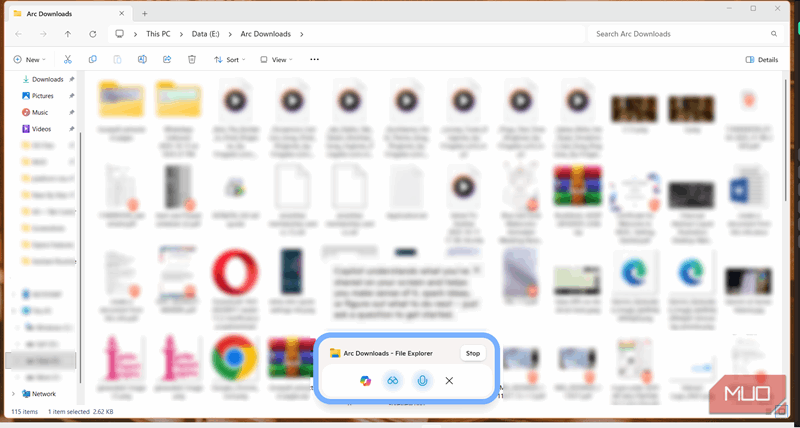
اگر ویژگی «Circle to Search» گوگل را روی دستگاه اندروید خود استفاده کردهاید، با عملکرد کلی Copilot Vision روی رایانهٔ ویندوزی خود آشنا خواهید شد.
با Circle to Search، شما هر بخش خاصی از صفحه را انتخاب میکنید و برای آن جستجو میکنید. اما Copilot Vision به شما اجازه میدهد تمام صفحه را بهصورت اسکرینشات یا راهنمای زمینهای با Copilot به اشتراک بگذارید و سپس به Copilot توضیح دهید که چه کاری میخواهید انجام دهد.
Copilot میتواند لینکهای محصولات را در اختیار شما بگذارد، به حل مشکلات کمک کند، برای اطلاعات جستجو کند، یا حتی تحقیقات شما را دربارهٔ موارد قابل مشاهده در صفحه کامل کند.
صوت Copilot
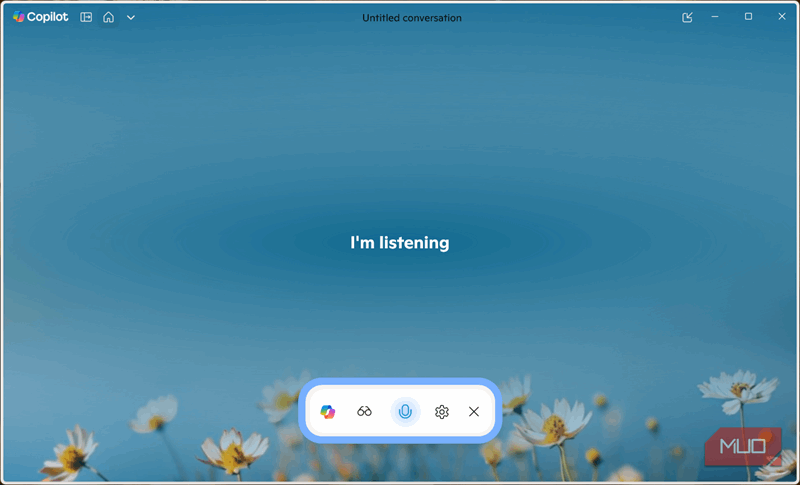
پس از استفاده از ویژگی صدای Copilot، مطمئنم که طبیعیترین راه برای بهحداکثر رساندن مزایای هوش مصنوعی است. هنگامی که صدای Copilot را فعال کنید، گفتن «Hey Copilot» دستیار Copilot را فعال میکند. این نهتنها طبیعی است بلکه نسبت به سایر دستیارهای صوتی شگفتانگیز نیز میباشد.
هنگامی که فعال شد، میتوانید به زبان طبیعی خود با Copilot ارتباط برقرار کنید. میتوانید دستورات بدهید، برای کمک درخواست کنید و تنها با صدای خود عملها را انجام دهید. این یک بُعد جدید از تعامل با ویندوز ایجاد میکند.
جستجوی طبیعی فایل
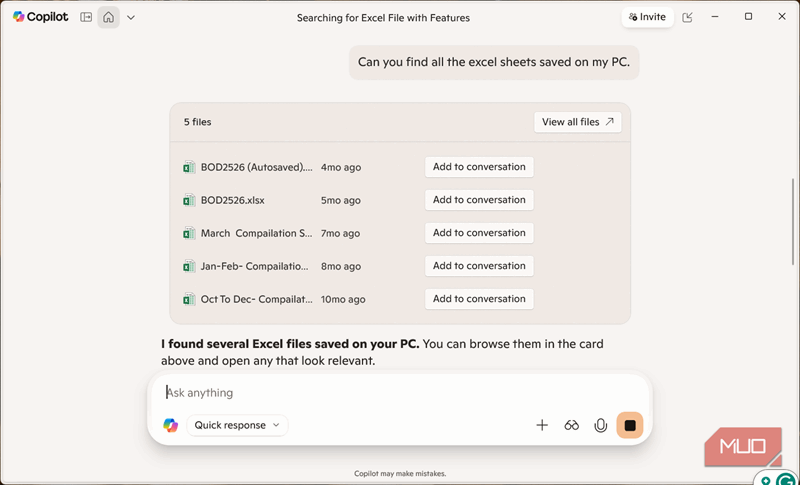
میتوانید از Copilot AI برای پیدا کردن یک فایل یا حتی یک تصویر در رایانهتان استفاده کنید. تنها کافی است به Copilot توضیح دهید به دنبال چه چیزی هستید.
بهعنوان مثال، Copilot را فعال کنید و بگویید: «عکس من از سال گذشته که در هودی قرمز بود را پیدا کن». سپس Copilot بهسرعت در فایلهای محلی شما جستجو میکند تا تصویر موردنظر را بهسرعت برای شما بازیابی کند.
ویرایشهای مولد
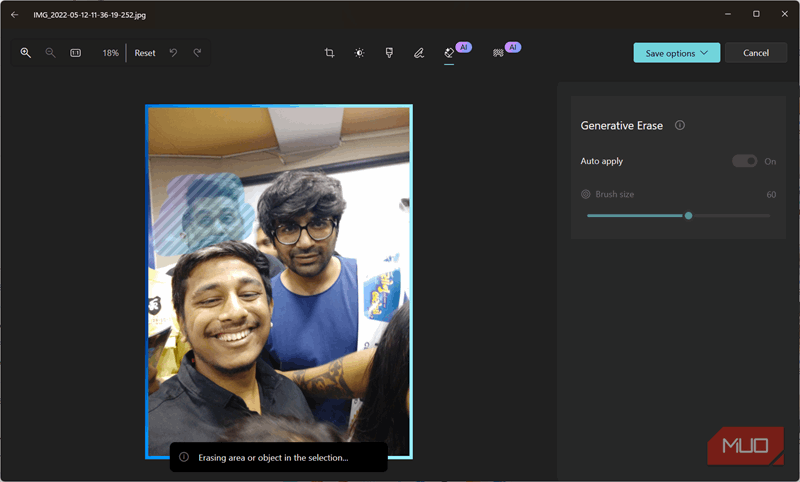
Copilot محدود به برنامههای بهرهوری نیست؛ همچنین با برنامههای داخلی مانند Photos و Media Player یکپارچه شده است. با این ادغامها میتوانید وظایف ویرایشی مانند حذف عناصر ناخواسته از عکسها با استفاده از هوش مصنوعی انجام دهید و ویرایش عکس و ویدئو را بهطرز فوقالعادهای ساده کنید.
برای استفاده از Copilot در Photos، برنامه Photos را باز کنید و روی Edit with Copilot کلیک کنید، یا از داخل Copilot از Generative Erase استفاده کنید. به سادگی ناحیهای را که میخواهید پاک کنید انتخاب کنید؛ Copilot آن را پردازش کرده و تصویری پاکشده ارائه میدهد.
پشتیبانی از Connectors
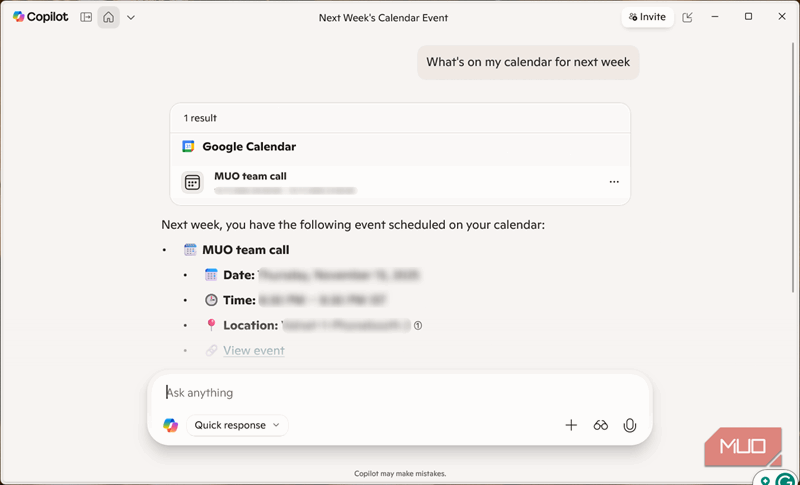
مایکروسافت به شما اجازه میدهد که اتصالدهندهها را مستقیماً در Copilot استفاده کنید (مانند Google Drive، Gmail و Google Calendar). پشتیبانی افزونهها، خودکارسازی و اطلاعات را از سرویسهای دیگر مستقیماً به جریان کاری ویندوز شما میآورد.
برای شروع کار با اتصالدهندهها در برنامه Copilot، گزینه Connectors را در Copilot انتخاب کنید، اتصالدهندهٔ موردنظر خود را پیدا کنید و آن را لینک کنید یا مجوزهای لازم را بدهید. پس از انجام این کار، میتوانید بهراحتی با برنامهٔ متصل خود به زبان طبیعی تعامل داشته باشید، مانند «یک کار به تقویمم اضافه کن» یا «زمان برنامهام را خالی کن».
هنوز جای بهبود در Copilot AI وجود دارد
این ویژگیها عالی هستند، اما هنوز نکاتی وجود دارد که مایکروسافت باید پیش از اینکه بتوانم آن را یک هوش مصنوعی کامل بنامم، برطرف کند. به عنوان مثال، Copilot هنوز فاقد قابلیتهای سطح سازمانی برای جریانهای کاری پیچیده است.
در طول استفادهام از Copilot، اغلب مجبور شدم از آن بپرسم یا تنظیمات را تغییر دهم تا مشخص کنم کدام ویژگیها بهصورت رایگان در دسترس هستند و کدام نیاز به پرداخت دارند.
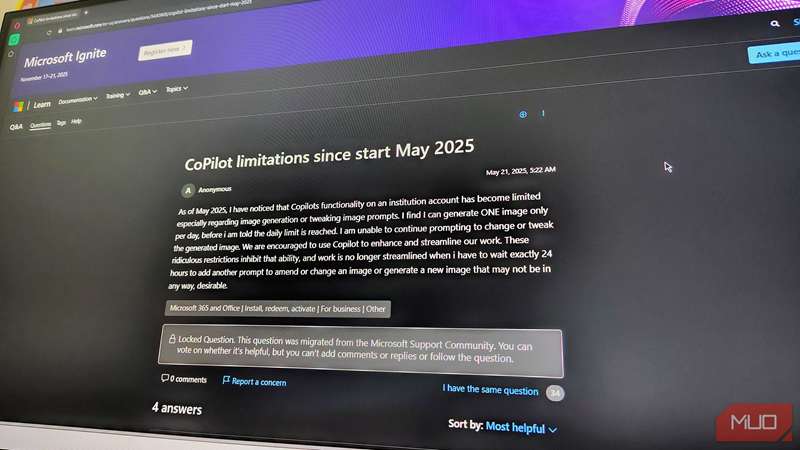
یکی از ویژگیهای رایگانی که دوست داشتم، علاوه بر موارد ذکر شده، تولید تصویر است. با این حال، محدود به یک تصویر در روز است که آزاردهنده است.
هوشمندی ویندوز خود را با Copilot AI ارتقا دهید
Microsoft Copilot بهصورت پیشنصبشده آمد و تقریباً آن را حذف میکردم تا وقتی فرصتی به آن دادم. بهسرعت دریافت کردم که فراتر از یک دستیار هوش مصنوعی ساده است — بهطرز عمیقی با ویندوز ۱۱ یکپارچه شده است، بهطوری که وظایفی مانند ارسال ایمیل، مدیریت فایلها و ویرایش عکسها بهسادگی انجام میشود.
ویژگیهایی مانند Copilot Vision و فرمانهای صوتی، بهرهوری من را تحول میبخشند و کار روزانهام را روانتر و سریعتر میسازند. با این حال، Copilot بدون نقص نیست. به ویژگیهای سازمانی بهتر، تفکیک دقیقتر بین ابزارهای رایگان و پولی، و رابط کاربری کاربرپسندتر نیاز دارد.
با وجود اینها، بهروزرسانیهای مداوم نویدبخش هستند. اگر به دنبال هوش مصنوعی هستید که واقعاً ویندوز را بهبود بخشد، امتحان کردن Copilot ارزشمند است — ممکن است نحوه استفادهتان از رایانه را تغییر دهد.