شما در سرور Discord خود مشغول هستید، بازی میکنید، با دوستانتان چت میکنید… و سپس Discord در لحظهای حساس دچار کرش یا یخزدگی میشود. در حالی که بیشتر اوقات Discord بهراحتی کار میکند، گاهی ممکن است با مشکلی مواجه شوید که باعث سر درد شما میشود تا سعی کنید آن را رفع کنید.
شما در سرور دیسکورد خود مشغول بازی، گفتوگو با دوستان هستید… و سپس دیسکورد در لحظهای حیاتی کرش یا یخ میزند. اگرچه در اکثر اوقات دیسکورد بهصورت روان کار میکند، گاهی ممکن است با مشکلی مواجه شوید که سر را به دیوار میکوبید تا راهحل پیدا کنید.
اگر برنامهٔ دیسکورد شما کرش یا یخ میزند، چه بهصورت مداوم و چه در لحظات ناگهانی، ما اینجا هستیم تا کمک کنیم. هر یک از این مراحل عیبیابی را به ترتیب اجرا کنید تا دیسکورد به حالت عادی بازگردد.
۱. بهروز رسانی دیسکورد
هر زمان که با مشکلی در هر نرمافزاری، نه فقط دیسکورد، مواجه میشوید، باید مطمئن شوید که آخرین نسخه را اجرا میکنید. این نه تنها برای بهرهمندی از ویژگیهای جدید است، بلکه ممکن است شامل اصلاح باگها نیز باشد.
اغلب میتوانید برنامه را از طریق تنظیمات بهروز کنید. دیسکورد متفاوت است زیرا در هر بار راهاندازی برنامه، بهروزرسانیها را بررسی میکند. بنابراین، روی آیکون دیسکورد در نوار وظیفه کلیک راست کنید و Quit Discord را انتخاب کنید. سپس دیسکورد را اجرا کنید. یک پنجرهٔ Checking for updates نمایش داده میشود و در صورت لزوم نصب میشود. توجه داشته باشید که این فرآیند آنقدر سریع است که ممکن است آن را از دست بدهید.
۲. غیرفعال کردن تسریع سختافزاری در دیسکورد
دیسکورد بهطور پیشفرض تسریع سختافزاری را فعال میکند، به این معنی که کلاینت از توان کارت گرافیک شما برای روانتر کردن دیسکورد استفاده میکند. در برخی موارد، تسریع سختافزاری میتواند باعث کرش و یخ زدن شود، بنابراین غیرفعال کردن آن ارزش دارد تا ببینید آیا مشکل حل میشود یا نه.
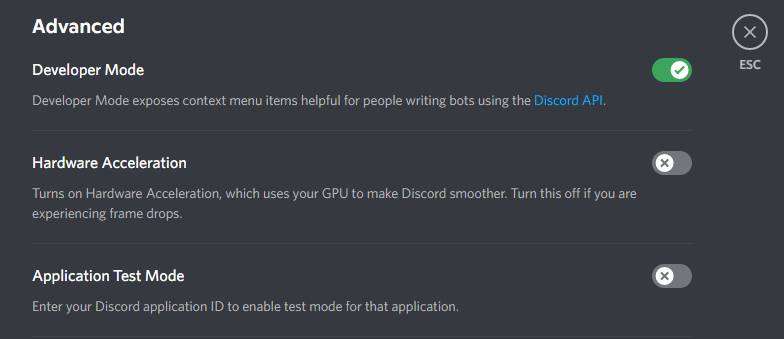
برای انجام این کار:
- کلیک راست روی آیکون چرخدنده در پایین‑چپ کنید.
- از منوی سمت چپ پیشرفته را انتخاب کنید.
- Hardware Acceleration (تسریع سختافزاری) را خاموش کنید.
- Okay (اوکی) را کلیک کنید تا دیسکورد را ببندید و مجدداً راهاندازی شود و تنظیم اعمال گردد.
اگر این کار مشکلی را حل نکرد، میتوانید دوباره تسریع سختافزاری را روشن کنید، زیرا این ویژگی مفید است.
۳. فعالسازی حالت قدیمی در دیسکورد
اگر دیسکورد هنگام حضور در یک کانال صوتی کرش یا یخ بزند، ممکن است سختافزار شما با زیرسیستم صوتی دیسکورد ناسازگار باشد. این معمولاً زمانی رخ میدهد که هدفون یا میکروفون قدیمی داشته باشید. در این صورت باید به زیرسیستم صوتی دیگری تغییر دهید. برای انجام این کار:
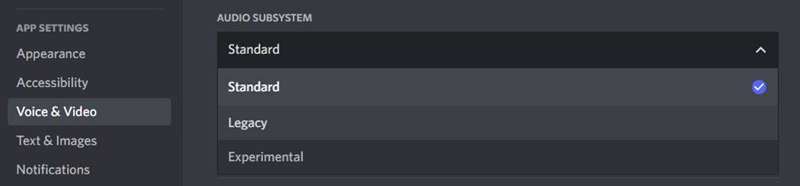
- کلیک راست روی آیکون چرخدنده در پایین‑چپ کنید.
- از منوی سمت چپ صدا و ویدیو را انتخاب کنید.
- در فهرست کشویی Audio Subsystem (زیرسیستم صوتی) گزینهٔ Legacy (قدیمی) را انتخاب کنید.
- Okay (اوکی) را کلیک کنید تا دیسکورد را ببندید و مجدداً راهاندازی شود و تنظیم اعمال گردد.
اگر این تغییر اثر نداشت، به زیرسیستم صوتی Standard (استاندارد) بازگردید.
۴. پاکسازی کش دیسکورد
هنگامی که از دیسکورد استفاده میکنید، برای ارسال و دریافت پیامهای رسانهای یک کش میسازد. کش مفید است زیرا دیسکورد نیازی به بارگذاری مجدد این دادهها در هر بار ندارد. اما اگر کش به هر نحوی خراب یا آسیبدیده شود، میتواند باعث کرش یا یخزدن دیسکورد شود.
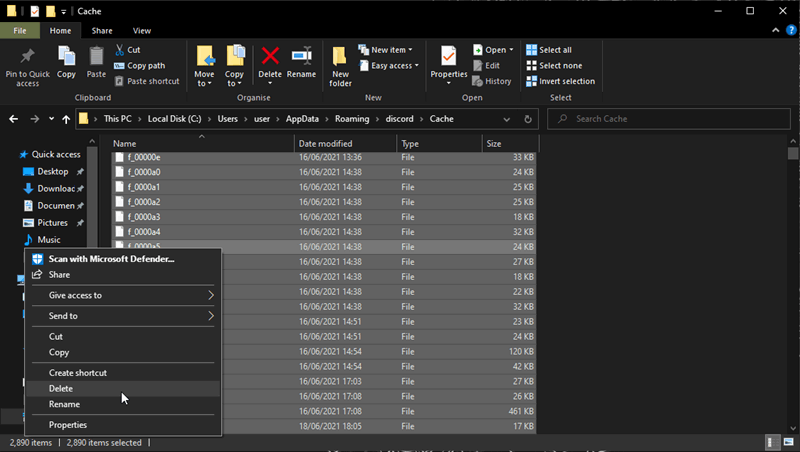
به همین دلیل، پاکسازی کش دیسکورد ارزش دارد. برای این کار:
- کلید ویندوز + R را فشار دهید تا Run باز شود.
- مقدار زیر را وارد کنید: %appdata%\discord
- OK را فشار دهید.
- به پوشهٔ Cache وارد شوید.
- Ctrl + A را فشار دهید تا همهٔ موارد انتخاب شوند، سپس Delete را فشار دهید.
- از پوشه بیرون آمده و همین کار را برای پوشهٔ Local Storage انجام دهید.
۵. غیرفعال کردن نرمافزارهای تداخلدار
ممکن است متوجه شوید که دیسکورد بهدلیل تداخل با نرمافزارهای دیگر کرش یا یخ میزند. این بهویژه در صورتی که نرمافزار با میکروفن یا دوربین شما ارتباط داشته باشد یا یک لایهٔ overlay فراهم کند، محتمل است.
بهعنوان مثال، برنامههایی که باعث بروز مشکل در دیسکورد شدهاند شامل Xbox Game Bar، MSI Afterburner، Steam و Google Meet میشوند. به طور معمول این برنامهها نباید مشکلی برای دیسکورد ایجاد کنند، اما بستن آنها برای آزمایش ارزش دارد.
برای انجام سریع این کار، Ctrl + Shift + Esc را فشار دهید تا Task Manager باز شود. به تب Processes بروید و برنامهٔ مورد نظر برای بستن را انتخاب کنید، سپس End task را کلیک کنید. این کار را تا رضایت کامل تکرار کنید، سپس دیسکورد را ببندید و دوباره راهاندازی کنید.
۶. بهروزرسانی ویندوز و درایورها
بهطور پیشفرض، ویندوز سیستمعامل و درایورها را بهروز نگه میدارد. میتوانید بهصورت دستی برای بهروزرسانیها بررسی کنید. برای این کار، کلید ویندوز + I را فشار دهید و به Update & Security > Windows Update (در ویندوز ۱۰) یا Windows Update (در ویندوز ۱۱) بروید. با این حال، اطمینان نیست که Windows Update تمام درایورها را بهروز نگه دارد.
به همین دلیل، بهتر است به وبسایت سازندهٔ کارت گرافیک، میکروفون و وبکم خود مراجعه کرده و آخرین درایورها را دانلود و نصب کنید. استفاده از جدیدترین درایورها معمولاً بهبود عملکرد و اصلاح باگها را به همراه دارد.
از سوی دیگر، شاید دیسکورد پس از بهروزرسانی شروع به یخزدن و کرش کرد. در این حالت، به راهنمای ما دربارهٔ بازگرداندن درایورها در ویندوز مراجعه کنید تا به نسخهای از درایور که باعث تداخل با دیسکورد نشده است، بازگردید.
۷. حذف و نصب مجدد دیسکورد
بهعنوان گام پیشنهایی، باید دیسکورد را کاملاً از سیستم خود حذف کنید و از ابتدا نصب کنید. ابتدا پوشههای App Data و Local Storage را با استفاده از دستورالعملهای بخش چهارم پاک کنید.
بعد، برای حذف دیسکورد:
- کلید ویندوز + I را فشار دهید.
-
Apps (برنامهها) را انتخاب کنید.
- اگر از ویندوز ۱۱ استفاده میکنید، Apps & features (برنامهها و قابلیتها) را انتخاب کنید.
- دیسکورد را در فهرست پیدا کنید. در ویندوز ۱۰، آن را انتخاب کنید. در ویندوز ۱۱، روی three vertical dots (سه نقطهٔ عمودی) کلیک کنید.
- Uninstall (حذف) را انتخاب کنید و مراحل حذفگر را دنبال کنید.
- اگر از ویندوز ۱۱ استفاده میکنید، Apps & features (برنامهها و قابلیتها) را انتخاب کنید.
سپس به وبسایت دیسکورد بروید، کلاینت را دانلود کنید و روی سیستم خود نصب کنید. امیدواریم دیسکورد دیگر یخ نزند یا کرش نکند.
۸. استفاده از نسخهٔ مرورگری دیسکورد
آیا تمام این مراحل را امتحان کردهاید و کلاینت دیسکورد هنوز کرش یا یخ میزند؟ بهعنوان گام نهایی، سعی کنید به جای آن دیسکورد را از طریق مرورگر وب خود استفاده کنید. هرچند معمولاً استفاده از کلاینت قابل دانلود ترجیح داده میشود، دیسکورد همچنان عملکردهای بسیار خوبی را از طریق مرورگر ارائه میدهد.

به سادگی به وبسایت دیسکورد مراجعه کنید، Open Discord in your browser (باز کردن دیسکورد در مرورگر شما) را کلیک کنید و آمادهاید.
آیا زمان استفاده از یک جایگزین برای دیسکورد رسیده است؟
اگر تمام مراحل عیبیابی را انجام دادهاید، امیدواریم دیسکورد اکنون به حالت عادی برگشته و دیگر کرش یا یخ نمیزند. اگر مشکل همچنان ادامه داشت، باید از طریق وبسایت دیسکورد با تیم پشتیبانی تماس بگیرید؛ ممکن است بتوانند راهنماییهای بیشتری ارائه دهند.
بهجای آن، ممکن است تصمیم بگیرید که از دیسکورد کافی کردهاید و زمان آن رسیده است که به برنامهٔ چت دیگری روی بیاورید. اگرچه دیسکورد یکی از پرطرفدارترینهاست، اما گزینههای بسیار خوبی برای چت متنی، صوتی و تصویری موجود است.