
دلایل زیادی برای سبزتر کردن استفاده از کامپیوتر خود وجود دارد. با این حال، نیاز به کاهش ردپای کربنی و هزینههای رو به افزایش انرژی، برای بسیاری از ما قانعکنندهترین دلیل است.
دلایل زیادی برای سبزتر کردن استفاده از کامپیوتر شما وجود دارد. با این حال، نیاز به کاهش ردپای کربنی و هزینههای فزاینده انرژی، برای بسیاری از ما جذابترین دلایل هستند.
نکات و ترفندهای زیادی وجود دارد که میتواند به شما در دستیابی به استفاده سبزتر از کامپیوتر کمک کند. بیایید به برخی روشها برای کاهش مصرف انرژی کامپیوتر، صرفهجویی در قبوض انرژی و سازگارتر کردن استفاده از کامپیوتر نگاه کنیم.
چرا محاسبات سبز مهم است
کامپیوترها و لوازم جانبی آنها ممکن است به عنوان دستگاههای «پرمصرف انرژی» به نظر نیایند و در بسیاری از موارد این درست است. اما آنها تقریباً همیشه روشن هستند و ما معمولاً تعداد زیادی از آنها داریم.
پس، واقعاً چه مقدار تأثیری بر مصرف انرژی ما دارند؟
جالب است که این مقدار میتواند تا ۵٪ از قبضهای انرژی خانگی باشد. برای افرادی که از خانه کار میکنند، این رقم میتواند بالاتر باشد. بهعبارت دیگر، بهوسیلهٔ چند گام ساده میتوانید صرفهجویی قابلتوجهی در قبضهای انرژی داشته باشید، به محیطزیست کمک کنید و عمر کامپیوتر خود را افزایش دهید.
در اینجا نه راه برای سبزتر کردن استفاده از کامپیوتر شما آورده شده است.
۱. تنظیمات انرژی کامپیوتر خود را تنظیم کنید
بیایید با یک مورد واضح شروع کنیم. تنظیم تنظیمات انرژی کامپیوتر سادهترین راه برای کاهش مصرف برق کامپیوتر است. به عنوان مثال، لپتاپ معمولاً حدود ۱۰-۱۲ وات انرژی مصرف میکند وقتی روشن است. در حالت خواب، این مقدار به ۳-۴ وات کاهش مییابد.
ویندوز
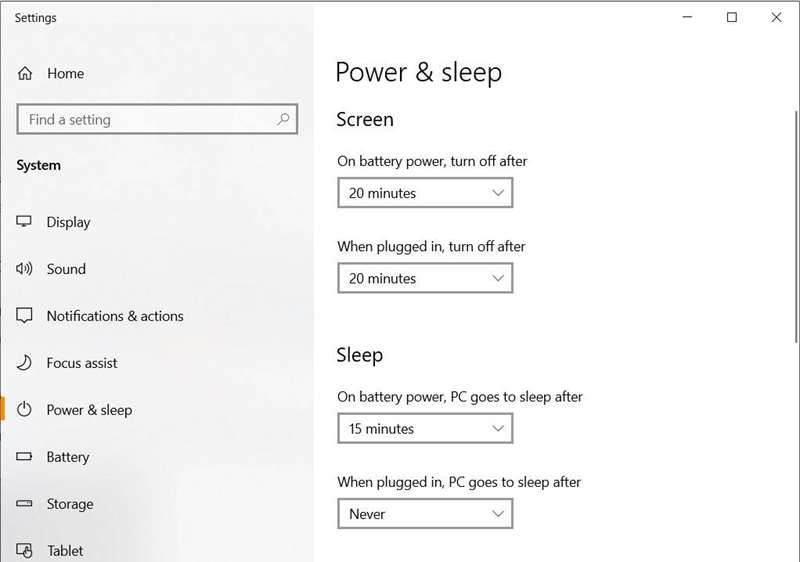
- تایپ انرژی در جعبه جستجوی ویندوز و انتخاب تنظیمات انرژی و خواب. از اینجا میتوانید زمان ورود کامپیوتر به حالت خواب را تغییر دهید.
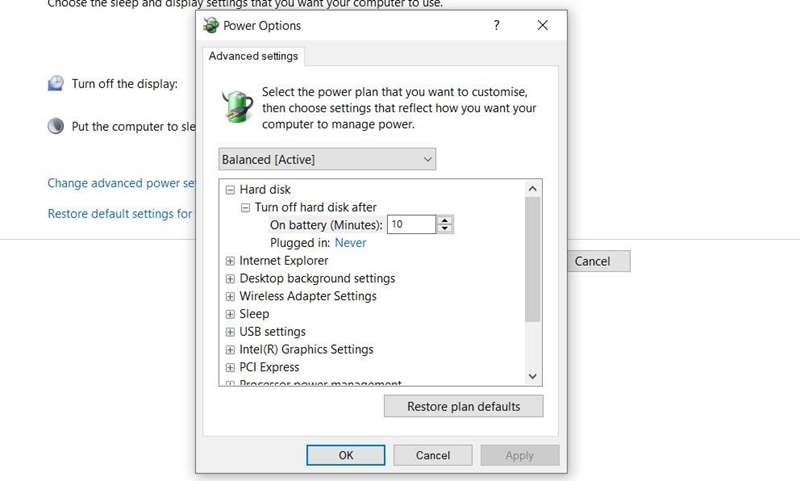
- پنجرهٔ اول چند تنظیم پایه را نشان میدهد. اما انتخاب موارد زیر کنترل بیشتری بر این تنظیمات به شما میدهد: تنظیمات انرژی اضافی > تغییر تنظیمات طرح > تنظیمات پیشرفته.
- اکنون میتوانید گزینههایی مانند زمان خاموش شدن هارد درایو، تنظیمات انرژی USB و موارد دیگر را سفارشی کنید.
macOS
- به تنظیمات سیستم > باتری > آداپتور برق بروید.
- از نوار کشویی برای تنظیم مدت زمان پیش از خاموش شدن صفحه استفاده کنید. همچنین میتوانید تنظیمات انرژی دیگر را تنظیم کنید، مانند اجازه دادن به کامپیوتر برای ورود به حالت خواب پس از خاموش شدن صفحه.