خبر و ترفند روز

خبر و ترفند های روز را اینجا بخوانید!

9 راه آسان برای سبزتر کردن استفاده از کامپیوتر شما

دلایل زیادی برای سبزتر کردن استفاده از کامپیوتر خود وجود دارد. با این حال، نیاز به کاهش ردپای کربنی و هزینه‌های رو به افزایش انرژی، برای بسیاری از ما قانع‌کننده‌ترین دلیل است.

دلایل زیادی برای سبزتر کردن استفاده از کامپیوتر شما وجود دارد. با این حال، نیاز به کاهش ردپای کربنی و هزینه‌های فزاینده انرژی، برای بسیاری از ما جذاب‌ترین دلایل هستند.

نکات و ترفندهای زیادی وجود دارد که می‌تواند به شما در دستیابی به استفاده سبزتر از کامپیوتر کمک کند. بیایید به برخی روش‌ها برای کاهش مصرف انرژی کامپیوتر، صرفه‌جویی در قبوض انرژی و سازگارتر کردن استفاده از کامپیوتر نگاه کنیم.

چرا محاسبات سبز مهم است

کامپیوترها و لوازم جانبی آن‌ها ممکن است به عنوان دستگاه‌های «پرمصرف انرژی» به نظر نیایند و در بسیاری از موارد این درست است. اما آن‌ها تقریباً همیشه روشن هستند و ما معمولاً تعداد زیادی از آن‌ها داریم.

پس، واقعاً چه مقدار تأثیری بر مصرف انرژی ما دارند؟

جالب است که این مقدار می‌تواند تا ۵٪ از قبض‌های انرژی خانگی باشد. برای افرادی که از خانه کار می‌کنند، این رقم می‌تواند بالاتر باشد. به‌عبارت دیگر، به‌وسیلهٔ چند گام ساده می‌توانید صرفه‌جویی قابل‌توجهی در قبض‌های انرژی داشته باشید، به محیط‌زیست کمک کنید و عمر کامپیوتر خود را افزایش دهید.

در اینجا نه راه برای سبزتر کردن استفاده از کامپیوتر شما آورده شده است.

۱. تنظیمات انرژی کامپیوتر خود را تنظیم کنید

بیایید با یک مورد واضح شروع کنیم. تنظیم تنظیمات انرژی کامپیوتر ساده‌ترین راه برای کاهش مصرف برق کامپیوتر است. به عنوان مثال، لپ‌تاپ معمولاً حدود ۱۰-۱۲ وات انرژی مصرف می‌کند وقتی روشن است. در حالت خواب، این مقدار به ۳-۴ وات کاهش می‌یابد.

ویندوز

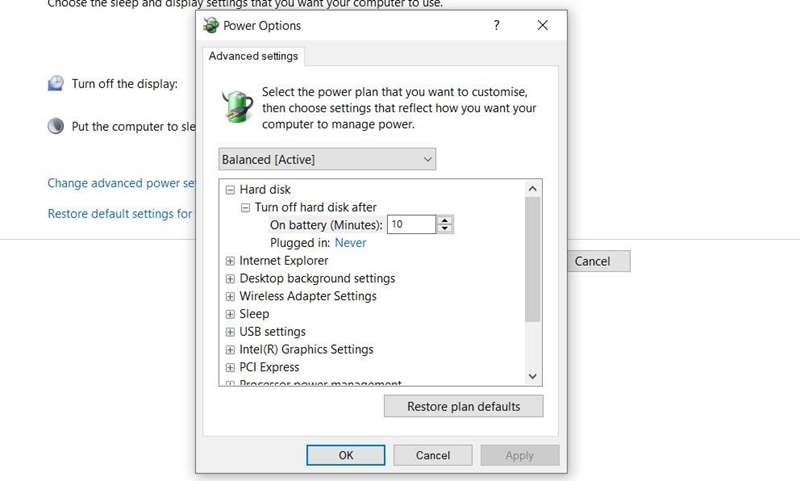
  1. تایپ انرژی در جعبه جستجوی ویندوز و انتخاب تنظیمات انرژی و خواب. از اینجا می‌توانید زمان ورود کامپیوتر به حالت خواب را تغییر دهید.
  2. پنجرهٔ اول چند تنظیم پایه را نشان می‌دهد. اما انتخاب موارد زیر کنترل بیشتری بر این تنظیمات به شما می‌دهد: تنظیمات انرژی اضافی > تغییر تنظیمات طرح > تنظیمات پیشرفته.
  3. اکنون می‌توانید گزینه‌هایی مانند زمان خاموش شدن هارد درایو، تنظیمات انرژی USB و موارد دیگر را سفارشی کنید.
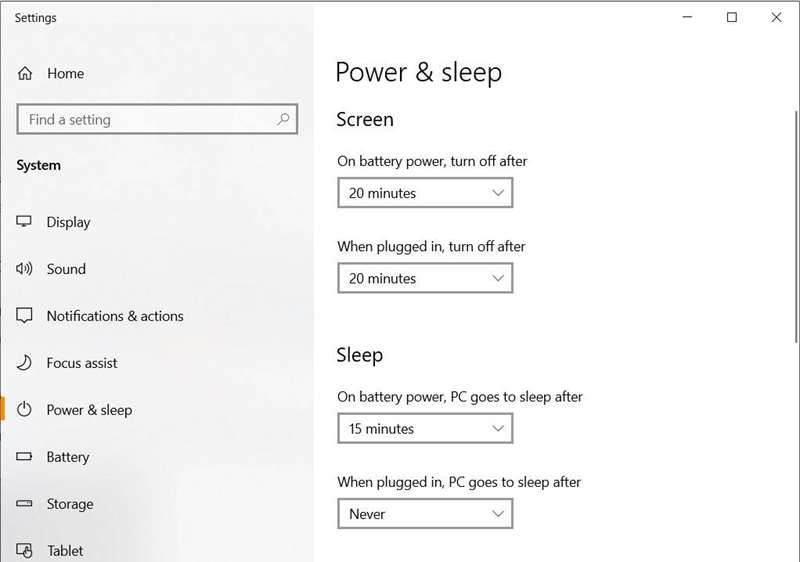
تصویر صفحه تنظیمات انرژی ویندوزتصویر صفحه تنظیمات انرژی پیشرفته

macOS

  1. به تنظیمات سیستم > باتری > آداپتور برق بروید.
  2. از نوار کشویی برای تنظیم مدت زمان پیش از خاموش شدن صفحه استفاده کنید. همچنین می‌توانید تنظیمات انرژی دیگر را تنظیم کنید، مانند اجازه دادن به کامپیوتر برای ورود به حالت خواب پس از خاموش شدن صفحه.
  3. روی باتری کلیک کنید و تنظیمات را بر حسب ترجیح خود هنگام استفاده از باتری تنظیم کنید.
مطلب مرتبط:   محاسبات مه چیست؟ مه در مقابل محاسبات لبه توضیح داده شد

جلوگیری از خواب خودکار مک هنگام خاموش شدن نمایشگرگزینهٔ باتری: خاموش کردن نمایشگر پس از

لینوکس

تنظیمات پیکربندی انرژی در لینوکس بسته به توزیع متفاوت است. با این حال، مشابه مراحل زیر خواهد بود که از لینوکس مینت استفاده شده است.

  1. «تنظیمات» را باز کنید و سخت‌افزار > مدیریت انرژی را انتخاب کنید.
  2. در اینجا می‌توانید تنظیمات خواب و گزینه‌های انرژی دیگر را تنظیم کنید. به یاد داشته باشید برگهٔ باتری‌ها را کلیک کنید و تنظیمات آن را نیز تنظیم نمایید.

تصویر صفحه تنظیمات لینوکستصویر صفحه تنظیمات انرژی لینوکس

تنظیم چند گزینه ساده می‌تواند تفاوت چشمگیری در میزان مصرف انرژی کامپیوتر شما ایجاد کند.

۲. وقتی از کامپیوتر استفاده نمی‌کنید، آن را از برق جدا کنید

اگرچه کامپیوتر شما خاموش است، اما هر زمان به برق وصل باشد مقدار کمی انرژی مصرف می‌کند. در واقع، بسیاری از دستگاه‌های الکترونیکی باید وقتی استفاده نمی‌شوند، از برق جدا شوند.

این کار نه تنها به صرفه‌جویی در هزینهٔ قبض‌های انرژی کمک می‌کند، بلکه دستگاه شما را از ولتاژهای کوتاه محافظت می‌کند. این ولتاژها می‌توانند به کامپیوتر آسیب برسانند و در صورت بروز قطعی یا نوسان شدید، می‌توانند کامپیوتر را به‌سختی خراب کنند.

یک نکته مفید این است که کامپیوتر و لوازم جانبی آن را به یک کیبل برق چند‌پین وصل کنید. این امکان را می‌دهد تا همهٔ دستگاه‌ها را به‌صورت همزمان خاموش کنید.

۳. استفاده از سخت‌افزار با مصرف انرژی کارآمد

هنگام خرید لپ‌تاپ یا کامپیوتر جدید، ما عمدتاً به ویژگی‌های سخت‌افزاری توجه می‌کنیم. آیا پردازنده، فضای ذخیره‌سازی، رم و … مناسب هستند؟

اما به این فهرست، بهره‌وری انرژی را اضافه کنید. بر اساس اطلاعات وزارت انرژی ایالات متحده، کامپیوترهای دارای نشان Energy Star می‌توانند تا ۶۵٪ کمتر از کامپیوترهای بدون این نشان انرژی مصرف کنند.

در طول عمر دستگاه، این می‌تواند صرفه‌جویی چشمگیری در مصرف انرژی و هزینه‌ها به‌ همراه داشته باشد.

۴. ملاحظات نرم‌افزاری

تمام نرم‌افزارها یکسان نیستند! نرم‌افزارهای ضعیف می‌توانند انرژی را به‌صورت غیرضروری مصرف کنند. استانداردهای صرفه‌جویی انرژی مانند ISO 50001 برای نرم‌افزارها وجود دارد، اما این استانداردها به‌ندرت در توصیف نرم‌افزارها ذکر می‌شوند، به‌طوری که ارزیابی بهره‌وری انرژی نرم‌افزار دشوار است.

اما راهی برای کاهش تأثیر نرم‌افزار بر مصرف انرژی کامپیوتر شما وجود دارد. بسیاری از برنامه‌ها به‌صورت پیوسته در پس‌زمینه اجرا می‌شوند. در اکثر موارد، این کار غیرضروری است و تعداد زیاد فرآیندهای پس‌زمینه نه‌تنها انرژی مصرف می‌کند، بلکه عملکرد کامپیوتر را نیز تحت تأثیر قرار می‌دهد.

مطلب مرتبط:   زنجیره جانبی مایع بیت کوین چیست و چگونه کار می کند؟

ویندوز

برای بررسی فرآیندهایی که در کامپیوتر شما اجرا می‌شوند، همزمان کلیدهای Ctrl، Shift و Esc را فشار دهید و برگهٔ راه‌اندازی را انتخاب کنید. از اینجا می‌توانید برنامه‌های غیرضروری که هر بار که کامپیوتر را روشن می‌کنید اجرا می‌شوند غیرفعال کنید. نکته‌ای که باید مدنظر داشته باشید این است که اگر مطمئن نیستید آیا یک فرآیند ضروری است یا نه، بهتر است آن را همان‌طور که هست بگذارید.

تصویر صفحه راه‌اندازی ویندوز

اما فرآیندهای زیادی در ویندوز وجود دارد که می‌توان به‌صورت ایمن متوقف کرد.

macOS

راه‌های بسیاری برای غیرفعال‌کردن تنظیمات غیرضروری به‌منظور بهینه‌سازی مک وجود دارد. برای مثال، برای متوقف کردن برنامه‌های شروع نامطلوب، به System Preferences > Users & Groups بروید و حساب کاربری خود را از سمت چپ انتخاب کنید. سپس روی Login Items کلیک کنید و از دکمهٔ Minus برای غیرفعال‌سازی موارد غیرضروری استفاده کنید. ترفند سریع و آسان برای تنظیم دقیق روشنایی

تصویر موارد راه‌اندازی مک

۵. انتخاب لپ‌تاپ به‌جای دسکتاپ

لپ‌تاپ‌ها نسبت به دسکتاپ‌ها انرژی بسیار کمتری مصرف می‌کنند. متأسفانه، نمی‌توان اعداد دقیقی ارائه داد زیرا این موضوع به‌مقدار زیادی به تجهیزات بستگی دارد.

با این حال، لپ‌تاپ‌ها معمولاً بین ۲۰ تا ۵۰ وات مصرف می‌کنند؛ در موارد حاد ممکن است بیشتر باشد. در مقایسه، حتی یک دسکتاپ کارآمد انرژی حدود ۶۰ وات مصرف می‌کند و در کامپیوترهای پرمصرف می‌تواند به ۲۵۰ وات برسد.

۶. بدون کاغذ

تصویر زنی با چاپگر و کاغذ

چاپ کردن هم انرژی و هم منابعی مانند جوهر و کاغذ مصرف می‌کند. به‌جای چاپ اسناد، می‌توانید از جایگزین‌های دیجیتال مانند ایمیل، ذخیره‌سازی ابری یا اسناد دیجیتال استفاده کنید. اسناد دیجیتال به‌راحتی قابل دسترسی و به‌اشتراک‌گذاری هستند و نسبت به نسخه‌های چاپی، دوستدار محیط‌زیست‌تر هستند.

خوشبختانه، دیگر نیازی به چاپ هر سندی نداریم زیرا به‌اکثریت اسناد دسترسی دیجیتال داریم.

۷. بازگردانی تجهیزات قدیمی خود

بحث زیادی دربارهٔ انتقال به «اقتصاد مدور» وجود دارد که حداکثر استفاده از منابع و بازیافت برای کاهش زباله را هدف‌گذاری می‌کند. یک راه برای کمک به این هدف، اطمینان از اینکه تجهیزات قدیمی کامپیوتر شما به‌درستی بازیافت می‌شود، است.

دستگاه‌های الکترونیکی حاوی مواد سمی مانند سرب، جیوه و کادمیوم هستند که در صورت دفع نادرست می‌توانند هوا و آب را آلودگی کنند. بازیافت تجهیزات قدیمی کامپیوتر به جلوگیری از ورود این مواد سمی به محیط‌زیست کمک می‌کند و اجازه می‌دهد مواد ارزشمند دوباره مورد استفاده قرار گیرند.

مطلب مرتبط:   هزینه زیست محیطی ارتقاء تلفن هوشمند شما چقدر است؟

بسیاری از خرده‌فروشان و سازمان‌ها برنامه‌هایی دارند که به شما امکان بازیافت امن و درست کامپیوترهایتان را می‌دهند. علاوه بر این، آژانس حفاظت محیط زیست (EPA) یک منبع آنلاین دارد که می‌تواند در یافتن مراکز بازیافت نزدیک به شما کمک کند.

۸. استفاده از حالت Hibernate به‌جای Sleep

حالت Sleep اغلب به‌عنوان تنظیم پیش‌فرض کامپیوتر هنگام عدم استفاده است. اگرچه این حالت انرژی را ذخیره می‌کند، اما برای حفظ اسناد و تنظیمات در RAM مقداری انرژی مصرف می‌کند.

حالت Hibernate مؤثرتر است زیرا فایل‌ها، اسناد و تنظیمات روی هارد دیسک ذخیره می‌شوند و هیچ انرژی‌ای مصرف نمی‌شود. یک نکته مهم زمان بیکاری کامپیوتر است؛ بیدار کردن کامپیوتر از حالت Hibernate انرژی بیشتری می‌طلبد. بنابراین اگر احتمال بیدار شدن مکرر دارید، حالت Sleep می‌تواند کاراتر باشد.

۹. کاهش روشنایی صفحه نمایش

در نهایت، کاهش روشنایی صفحه یک راه مؤثر برای کاهش مصرف انرژی کامپیوتر است. به‌عنوان مثال، هنگام استفاده از باتری، کاهش روشنایی صفحه‌نمایش به‌طور متوسط می‌تواند تا ۱۰٪ صرفه‌جویی در مصرف باتری ایجاد کند.

ویندوز

فعال‌سازی حالت صرفه‌جویی در باتری به‌صورت خودکار روشنایی صفحه را هنگام استفاده از باتری کم می‌کند. می‌توانید به‌صورت دستی روشنایی را از طریق مسیر Settings > System > Display > Brightness and color تنظیم کنید.

تصویر تنظیمات روشنایی و رنگ

macOS

تنظیم روشنایی صفحه در کامپیوترهای مک می‌تواند با استفاده از کلیدهای F1 و F2 انجام شود. همچنین یک ترفند سریع و آسان برای تنظیم دقیق روشنایی وجود دارد.

لینوکس

برای اکثر توزیع‌های لینوکس، باید به مسیر Settings > Hardware > Power Management بروید و سپس بر روی برگه‌های روشنایی کلیک کنید. در اینجا می‌توانید پارامترهای مختلف روشنایی را تنظیم کنید.

تصویر تنظیمات روشنایی صفحه لینوکس

هر کمک کوچک مفید است

چند گام ساده برای کاهش مصرف انرژی کامپیوتر ممکن است بزرگ به نظر نرسند، اما همه این گام‌ها جمع می‌شوند و می‌توانند تأثیر قابل‌توجهی بر قبوض انرژی داشته باشند و عمر کامپیوتر شما را تمدید کنند. و نباید مزایای زیست‌محیطی را فراموش کنیم.

این برای محیط‌زیست و جیب شما سودمند است. اجرای بسیاری از این گام‌ها تنها چند لحظه طول می‌کشد و صرفه‌جویی‌ها بلافاصله حاصل می‌شود.