هنگامی که چراغ قوه آیفون شما کار نمی کند در تاریکی دست و پا نزنید، این نکات عیب یابی را دنبال کنید تا آن را برطرف کنید.
روزهایی که نیاز به جستجوی چراغ قوه در کشو یا جعبه ذخیرهسازی فراموش شده دارید، گذشته است، یا نگران باشید که آیا هنوز باتریهای مناسبی برای روشن کردن آن دارید یا نه وقتی که به اندازه کافی روشن نیست، ناله میکنید. امروزه فقط می توانید به آیفون چند کاره ای که در دست دارید مراجعه کنید. یعنی به شرطی که چراغ قوه آیفون شما کار کند.
هنگامی که چراغ قوه آیفون شما از کار می افتد و شما نماد چراغ قوه خاکستری شده را می بینید، یک مانع بزرگ است. بنابراین بیایید به راه حل های مختلفی که می توانید برای رفع آن استفاده کنید نگاه کنیم.
1. حالت کم مصرف را خاموش کنید
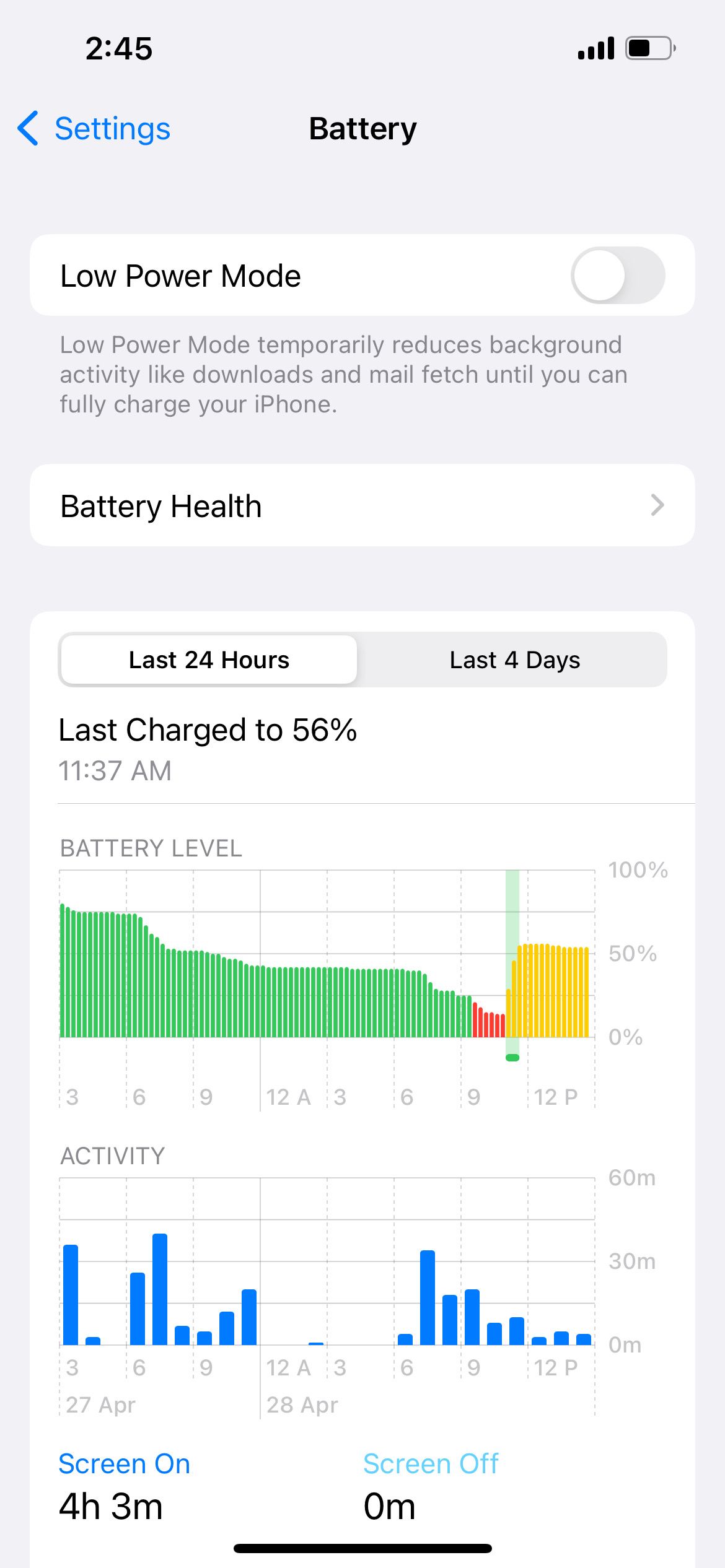
حالت کم مصرف برای صرفه جویی در مصرف باتری، برخی از ویژگی های آیفون شما را غیرفعال می کند. هنگامی که فعال می شود، رنگ سطح باتری شما به جای سبز، زرد به نظر می رسد. هنگامی که درصد باتری شما به زیر 20 درصد می رسد، اعلان حالت کم مصرف به طور خودکار ظاهر می شود. اگر میخواهید در مصرف باتری صرفهجویی کنید، میتوانید آیفون خود را همیشه در حالت کم مصرف نگه دارید.
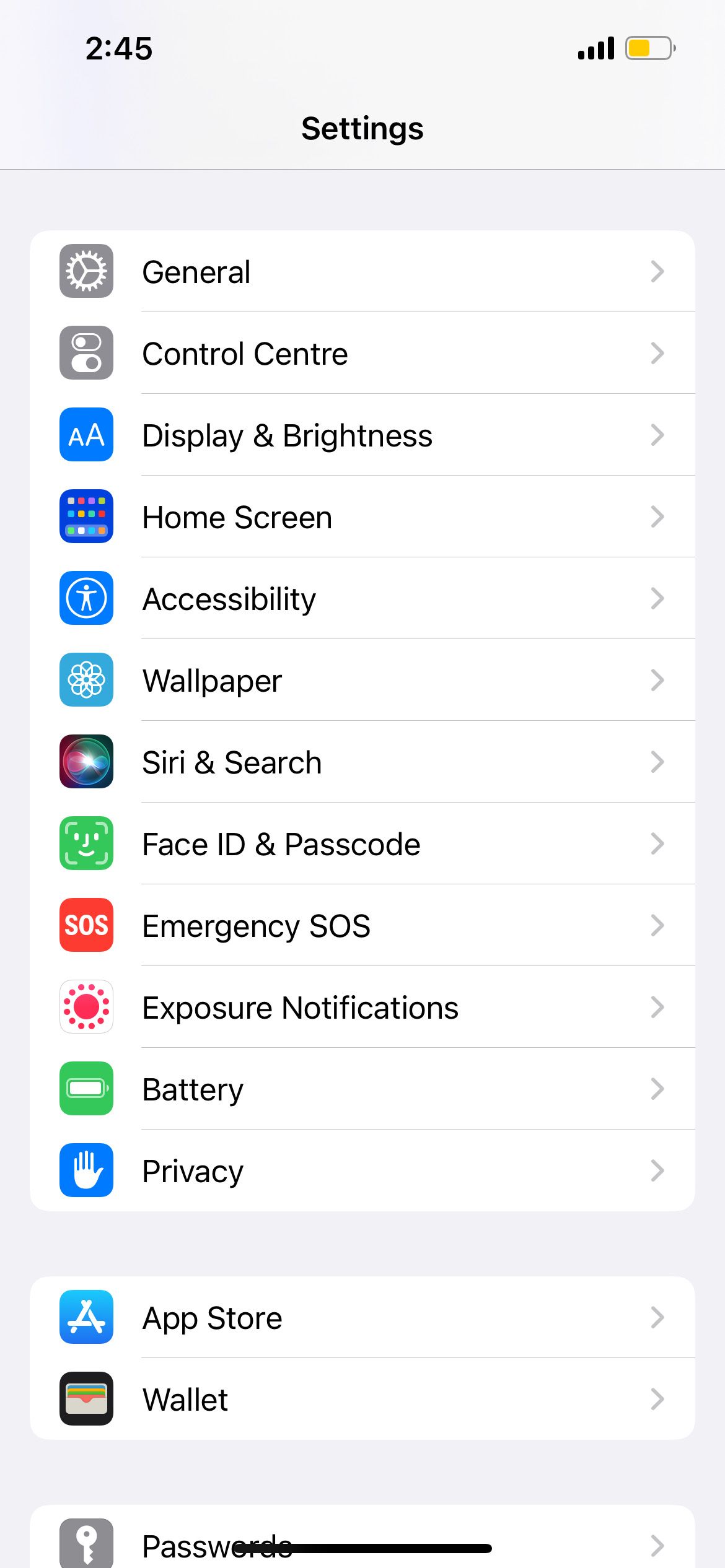
اما چراغ قوه آیفون شما اغلب یکی از آن ویژگی هایی است که با این حالت غیرفعال می شود. برای خاموش کردن حالت کم مصرف، به برنامه تنظیمات بروید، باتری را انتخاب کنید و برای خاموش کردن حالت کم مصرف ضربه بزنید.
2. آیفون خود را شارژ کنید
حتی پس از خاموش کردن حالت کم مصرف، ممکن است متوجه شوید که چراغ قوه آیفون شما هنوز کار نمی کند. این ممکن است صرفاً به این دلیل باشد که دستگاه شما در آن لحظه باتری کافی برای پشتیبانی از این ویژگی ندارد. بنابراین، باید آیفون خود را به یک منبع تغذیه وصل کرده و شروع به شارژ آن کنید.
ویژگی چراغ قوه زمانی که آیفون شما قدرت کافی داشته باشد باید دوباره شروع به کار کند.
3. بررسی کنید آیفون شما خیلی داغ نباشد
وقتی آیفون شما خیلی داغ می شود، ممکن است چراغ قوه از کار بیفتد. ادامه استفاده از آیفونی که بیش از حد گرم می شود توصیه نمی شود. اگر دستگاه شما از حد دمای خاصی فراتر رود، در نهایت تا زمانی که خنک شود خاموش می شود. همچنین در صورت بالا رفتن دما، هشداری را روی صفحه نمایش خواهید دید.
برای اینکه دمای دستگاهتان به طور طبیعی پایین بیاید، آیفون خود را در مکانی خشک و خنک و دور از نور مستقیم خورشید قرار دهید. سعی نکنید دستگاه خود را در یخچال قرار دهید، زیرا باعث آسیب به آن می شود. فقط جایی را پیدا کنید که به طور طبیعی خنک و سایه دار باشد. هنگامی که دستگاه شما خنک شد، چراغ قوه آیفون شما باید دوباره شروع به کار کند.
4. چراغ قوه را از مرکز کنترل بردارید
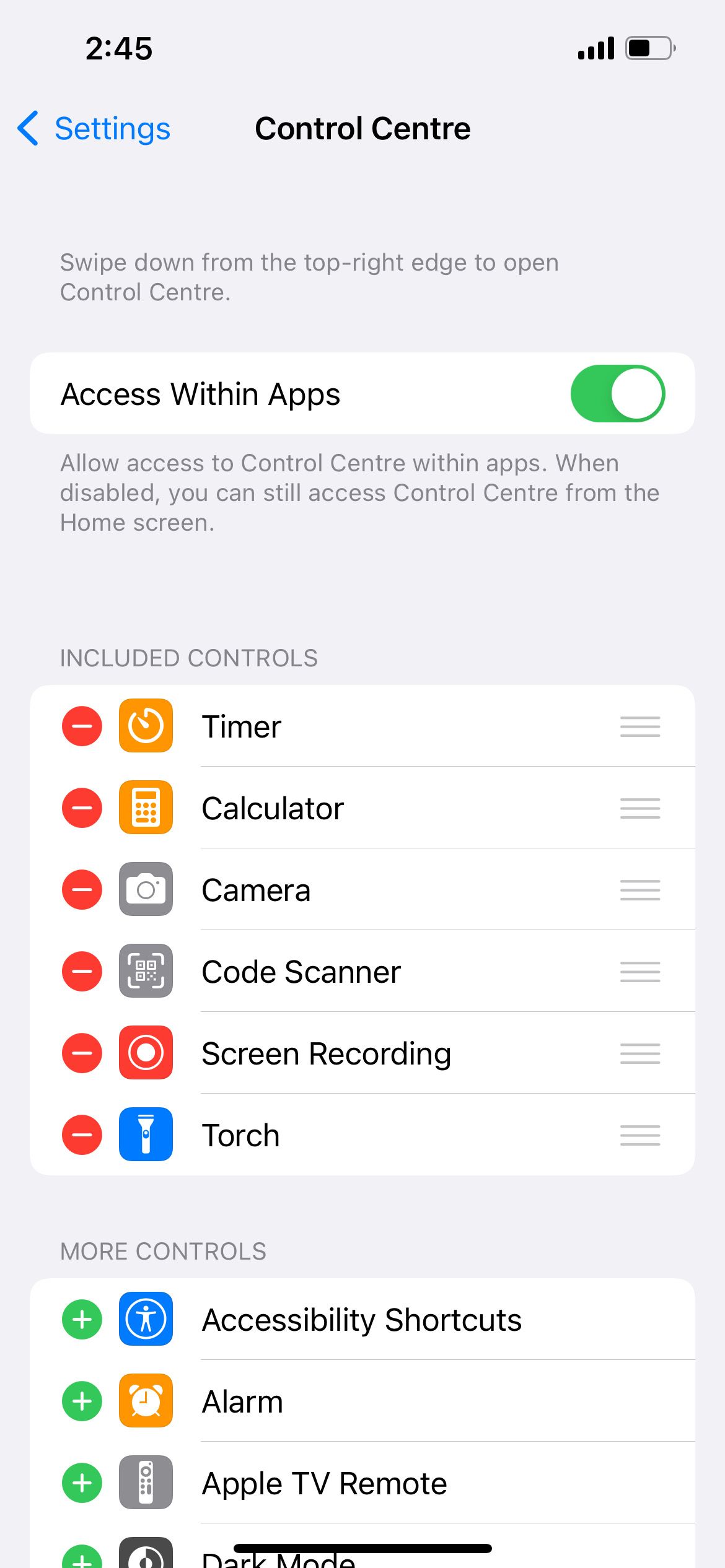
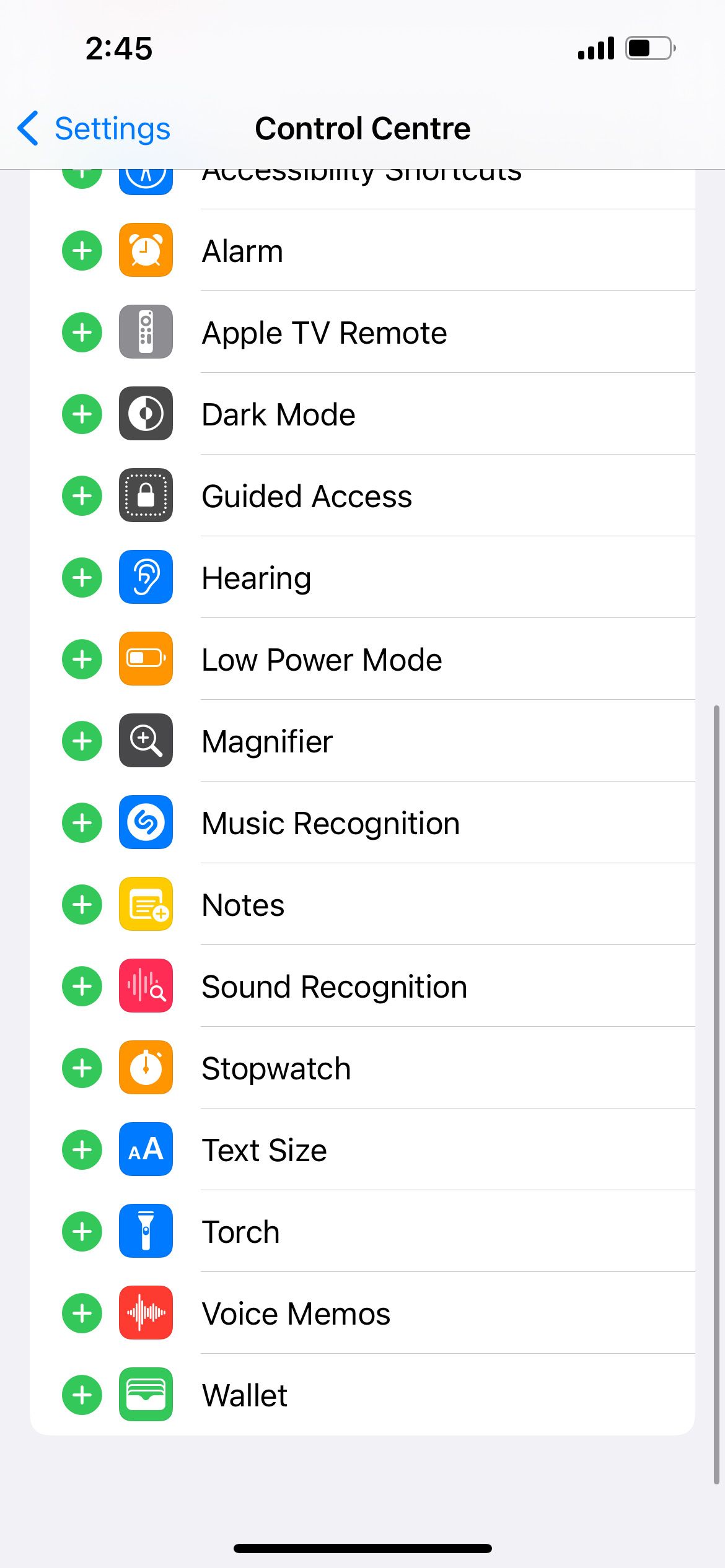
برای رفع مشکل کار نکردن چراغ قوه آیفون خود، یکی از راه حل های احتمالی این است که گزینه چراغ قوه را از مرکز کنترل حذف کرده و دوباره آن را اضافه کنید. در اینجا چگونه است:
- به برنامه تنظیمات بروید. Control Center را انتخاب کنید.
- در بخش کنترلهای گنجانده شده، روی نماد قرمز (–) برای چراغ قوه (یا مشعل، در برخی مناطق) ضربه بزنید. برای تایید روی Remove ضربه بزنید.
- برای اضافه کردن چراغ قوه به سمت پایین به بخش کنترلهای بیشتر بروید.
- روی نماد مثبت (+) برای چراغ قوه ضربه بزنید.
5. برنامه دوربین آیفون خود را ببندید
عملکرد فلاش دوربین آیفون شما از همان نور چراغ قوه استفاده می کند. اگر برنامه دوربین را باز کرده اید، طبیعی است که نماد چراغ قوه مرکز کنترل را خاکستری ببینید. این به این دلیل است که شما نمی توانید از هر دو ویژگی به طور همزمان استفاده کنید.
برای حل این مشکل، کافی است از برنامه دوربین خارج شوید و دوباره به مرکز کنترل خود دسترسی پیدا کنید. باید ببینید که دکمه چراغ قوه یک بار دیگر می تواند طبق معمول انتخاب شود.
6. چراغ قوه خود را با استفاده از فلاش دوربین روشن کنید
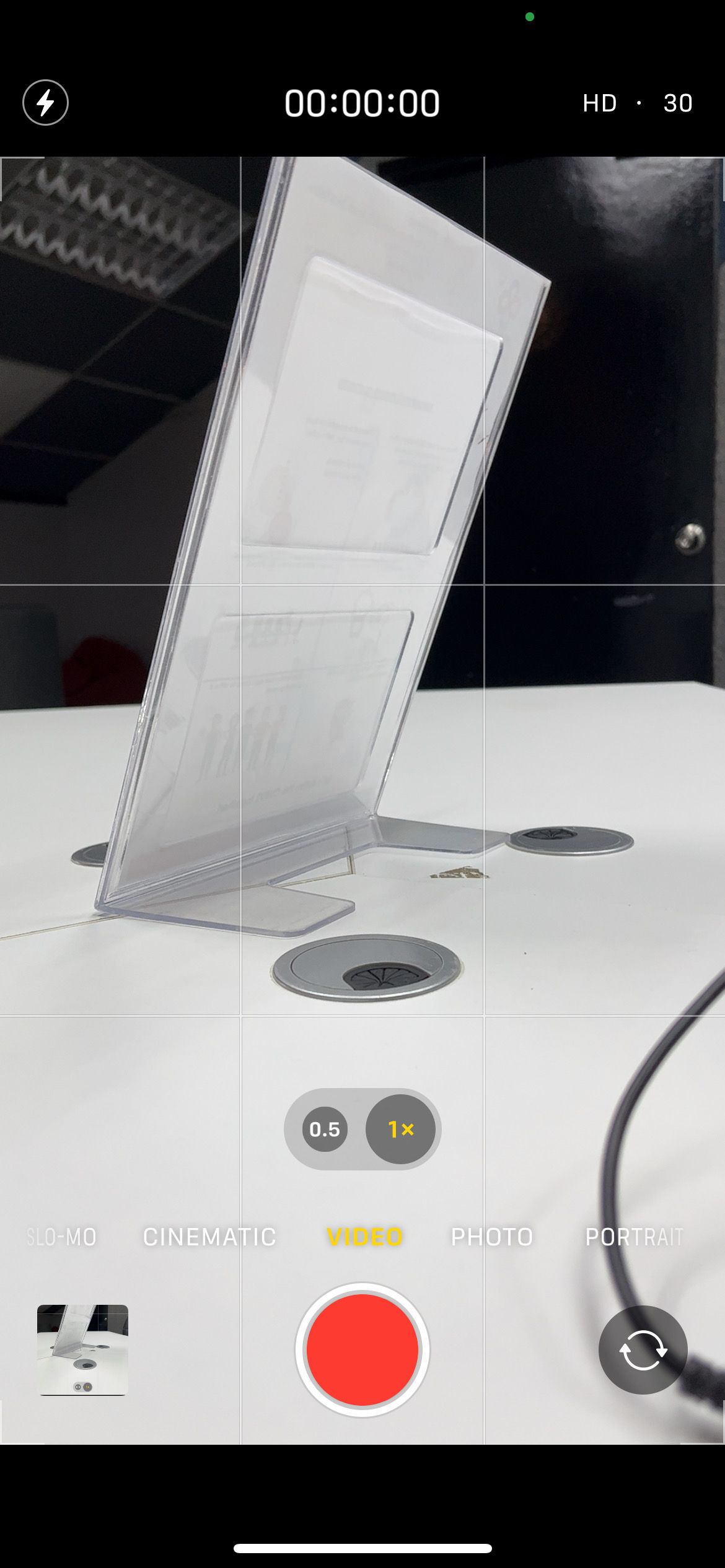
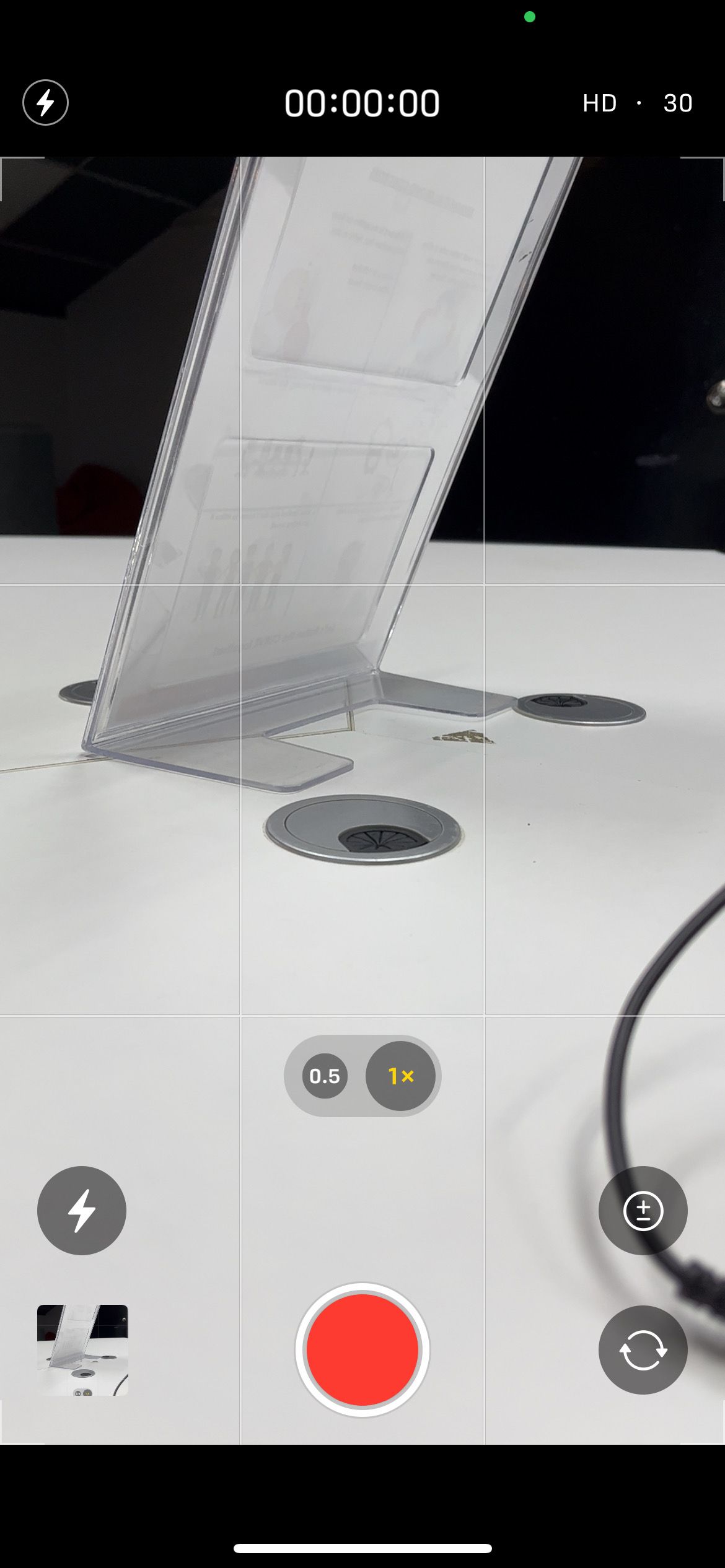
اگر نمی توانید چراغ قوه آیفون خود را از مرکز کنترل روشن کنید، راه حل این است که آن را در برنامه دوربین با فعال کردن عملکرد فلاش روشن کنید. در اینجا چگونه است:
- در برنامه دوربین، به حالت ویدیو بروید.
- از منوی پایین (روی کلمه، Video) به بالا بکشید تا گزینههای بیشتری ظاهر شود.
- روی نماد فلش ضربه بزنید. روشن را انتخاب کنید.
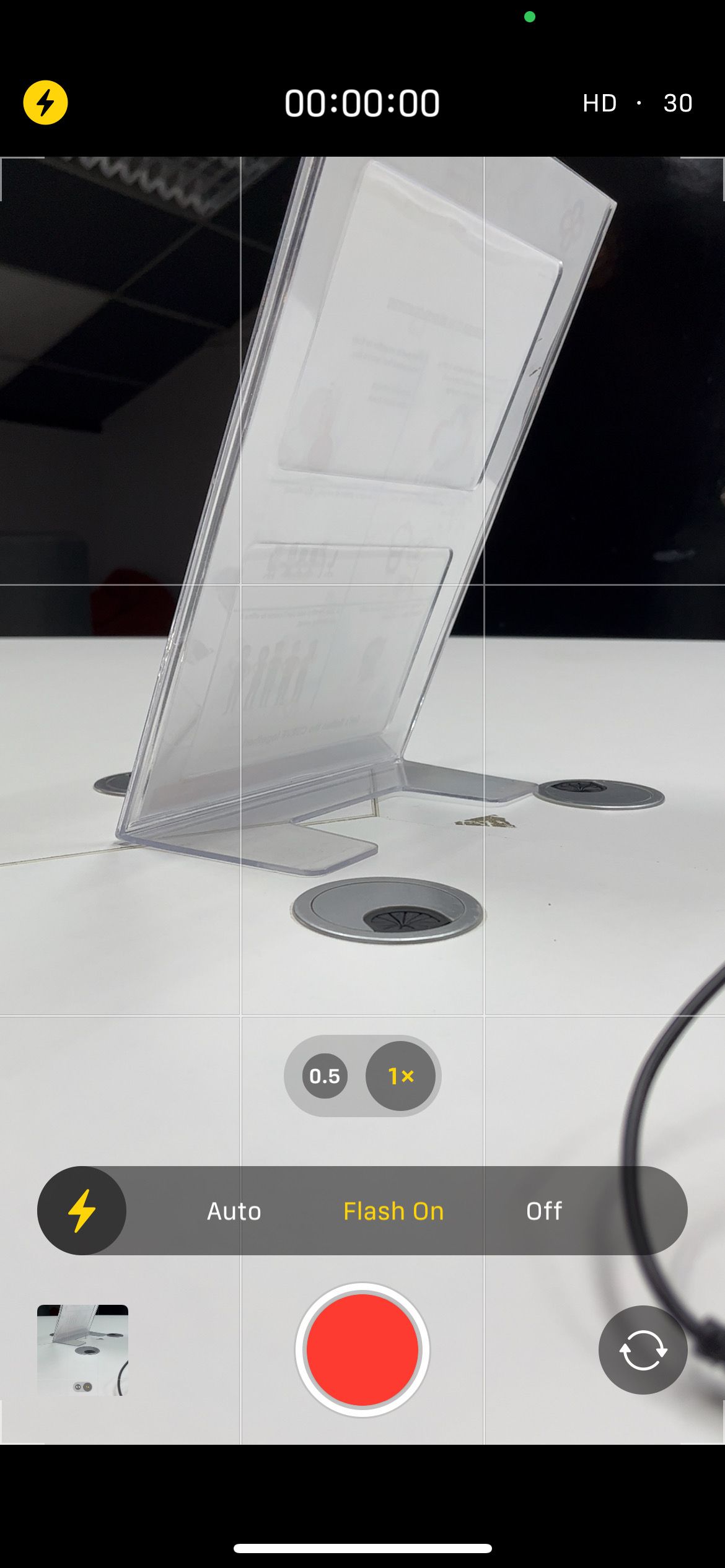
7. فلش را در برنامه دوربین آیفون خود روشن کنید
برای خلاص شدن از شر اشکالاتی که چراغ قوه آیفون شما را متوقف می کند، می توانید فلاش دوربین خود را روشن و خاموش کنید. مراحل مشابه راه حل روشن کردن فلاش دوربین آیفون شما است که در راه حل قبلی توضیح داده شد. اما به جای اینکه فلش را روی روشن بگذارید، چند بار بین روشن و خاموش جابجا شوید.
8. iOS آیفون خود را به روز کنید
بهروزرسانیهای iOS معمولاً با رفع اشکالات عملکرد و اشکالات مختلف همراه هستند. بنابراین، شاید تنها کاری که باید انجام دهید تا چراغ قوه آیفون خود را تعمیر کنید تا دستگاه خود را به آخرین نسخه iOS به روز کنید. اگر مطمئن نیستید که چه کاری باید انجام دهید، راهنمای ما را در مورد نحوه به روز رسانی آیفون خود بررسی کنید.
9. آیفون خود را ریستارت کنید
اگر روش های بالا مشکل را حل نکردند و چراغ قوه آیفون شما همچنان کار نمی کند، قدم بعدی که باید امتحان کنید این است که آیفون خود را مجددا راه اندازی کنید.

روشی که باید دنبال کنید بسته به مدل آیفونی که دارید متفاوت است. اما به طور کلی، می توانید به Settings > General > Shut Down بروید، سپس دکمه Side را نگه دارید تا پس از خاموش شدن آیفون، مجددا راه اندازی شود. اگر مطمئن نیستید از چه مراحلی باید استفاده کنید، می توانید به راهنمای ما در مورد نحوه راه اندازی مجدد آیفون خود مراجعه کنید.
10. آیفون خود را به یک نسخه پشتیبان قبلی بازگردانید
علاوه بر بهروزرسانی و راهاندازی مجدد آیفون، میتوانید آیفون خود را به نسخه پشتیبان قبلی از زمانی که چراغ قوه همچنان کار میکرد، بازیابی کنید. با این حال، هنگامی که از این روش استفاده میکنید، به خاطر داشته باشید که دادههای جدیدی که از زمان تهیه نسخه پشتیبان به دستگاه شما اضافه شده است را نیز از دست خواهید داد.
11. تمام تنظیمات آیفون خود را بازنشانی کنید
اگر همه چیز شکست خورد، آخرین راه حلی که می توانید امتحان کنید این است که تنظیمات آیفون خود را بازنشانی کنید. فقط مطمئن شوید که روی پاک کردن همه محتوا و تنظیمات ضربه نزنید – این کار تمام دادههای دستگاه شما را حذف میکند. اگر این کار را انجام ندهید، مطمئن باشید که هیچ محتوایی از آیفون خود را از دست نخواهید داد.
توجه داشته باشید که فرآیند بازنشانی می تواند زمان زیادی طول بکشد، به خصوص اگر داده های زیادی در آیفون خود داشته باشید. بنابراین اگر در تاریکی گیر کرده اید و نیاز فوری به چراغ قوه دارید، به بازنشانی آیفون خود در همان لحظه تکیه نکنید!
راه حل های موثر هنگامی که چراغ قوه آیفون شما کار نمی کند
اگر چراغ قوه آیفون شما کار نمی کرد، امیدواریم این لیست از اصلاحات به شما کمک کرده باشد که این مشکل را به طور موثر حل کنید. با این حال، اگر مشکل همچنان ادامه داشت، بهتر است با یک ارائه دهنده خدمات مجاز اپل تماس بگیرید. سپس یک تکنسین دستگاه شما را بررسی می کند و تعمیرات سخت افزاری احتمالی مورد نیاز را تعیین می کند.