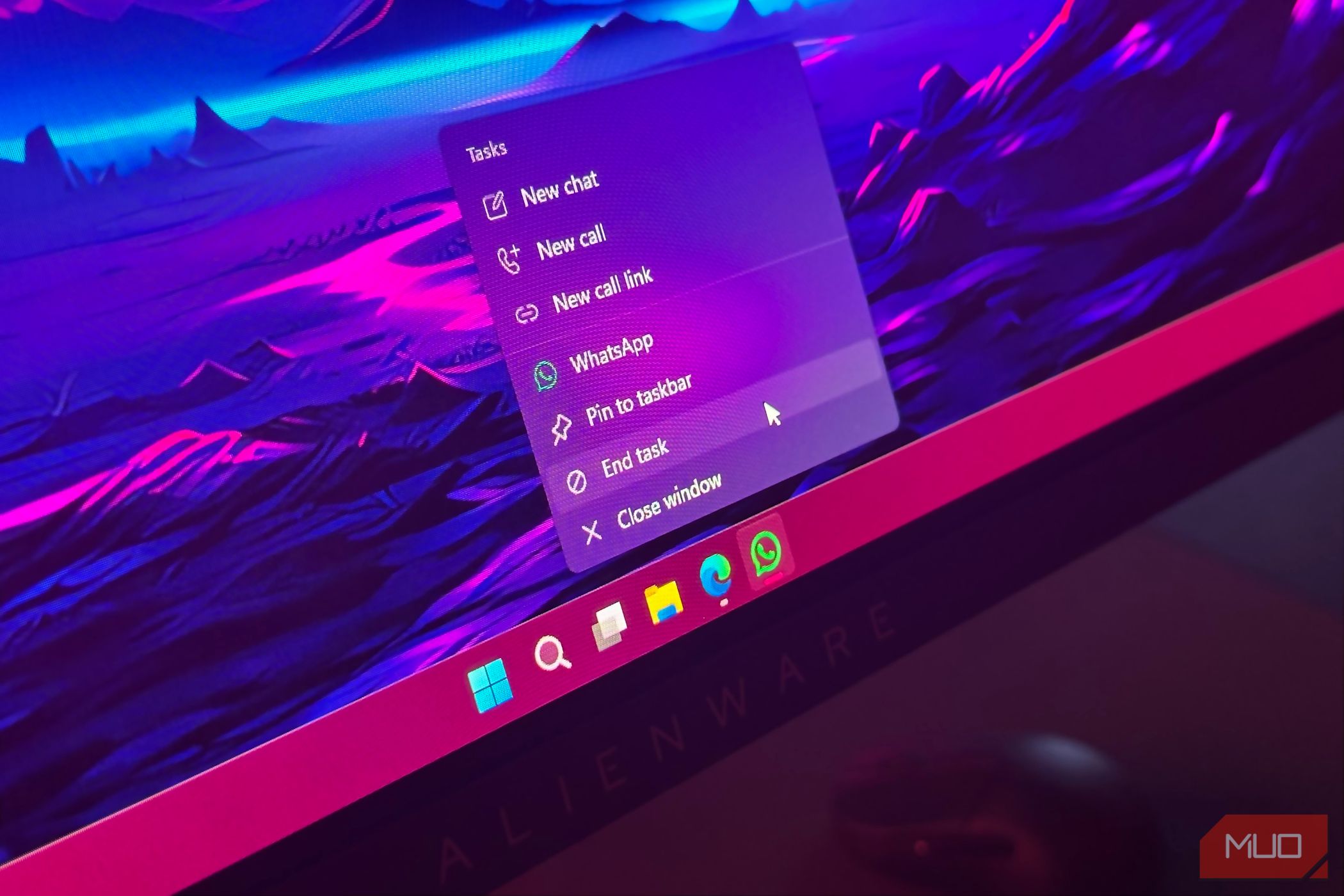
حتی اگر کاربر طولانیمدت ویندوز باشید، احتمالاً ویژگیهایی وجود دارند که تا به حال متوجه آنها نشدهاید. از بستن برنامههای یخزده مستقیماً از نوار وظیفه تا قفل خودکار رایانهتان وقتی از پیش میروید، ابزارهای فراوانی وجود دارند که کاش زودتر کشف میکردید.
حتی اگر کاربر طولانیمدت ویندوز باشید، احتمالاً ویژگیهایی وجود دارند که هرگز متوجه آنها نشدهاید. از پایان دادن به برنامههای یخزده مستقیماً از نوار وظیفه تا قفل کردن خودکار رایانهتان هنگام قدمزدن، ابزارهای زیادی هستند که دوست داشتید زودتر کشف میکردید.
10 تایپ صوتی
اگر کار شما شامل تایپ زیاد در طول روز باشد، چه ایمیلها، اسناد، گزارشها یا هر چیز دیگری، قطعاً از یک استراحت از کیبورد قدردانی خواهید کرد. تایپ صوتی میتواند دقیقاً همین را به شما بدهد.
این گفتار شما را به سرعت به متن تبدیل میکند، تقریباً مانند جادو. تنها کاری که باید انجام دهید فشار دادن Windows + H برای فعالسازی آن و شروع به گفتن است.

Voice typing on Windows بهطور شگفتانگیزی دقیق است. حتی یک قابلیت خودکار نقطهگذاری دارد که میتوانید فعال کنید، بهطوری که ویندوز بهصورت خودکار کاماها، نقطهها و علامت سؤال را هنگام صحبت شما اضافه میکند. این ویژگی برای ضبط سریع افکار، پیشنویس اسناد بدون کاهش سرعت، یا صرفاً استراحت دادن به انگشتانتان در حالی که همچنان مؤثر هستید، ایدهآل است.
اگر از تایپ صوتی لذت میبرید، میتوانید دستورات صوتی ویندوز برای ناوبری در رایانهتان را فقط با صدایتان امتحان کنید.
9 استخراج متن از تصاویر
گاهی اوقات ممکن است برای دلایل مختلف نیاز به کپی کردن متن از تصاویر داشته باشید. میتواند یک اسکرینشات، عکسی از تخته سفید، یا یک سند اسکنشده باشد. بر خلاف گذشته، دیگر نیازی به ابزارهای شخص ثالث ندارید؛ برنامهٔ پیشفرض Photos میتواند این کار را برای شما انجام دهد.
تصویری که حاوی متن است را باز کنید و دکمهٔ Scan text را در پایین کلیک کنید. وقتی متن شناسایی شد، از مکاننما برای انتخاب آن استفاده کنید، سپس Ctrl + C را فشار دهید تا کپی شود. بهعلاوه، میتوانید روی متن کلیک راست کنید و Copy text را انتخاب کنید.
Snipping Tool نیز یک ویژگی OCR مشابه دارد، بنابراین میتوانید هر چیزی را که روی صفحهتان است ضبط کنید و بلافاصله متن را استخراج کنید.

8 تاریخچه کلیپبورد
تاریخچه کلیپبورد بهراحتی یکی از بهترین ویژگیهای ویندوز است که بهطور پیشفرض فعال نیست. این قابلیت تمام مواردی را که کپی میکنید، از تکههای متن تا تصاویر، پیگیری میکند، بهطوری که هر زمان میتوانید به آن دسترسی پیدا کنید.
برای فعالسازی آن، Windows + V را فشار دهید و تاریخچه کلیپبورد را روشن کنید. پس از آن، هر بار که چیزی را کپی میکنید، در فهرستی ذخیره میشود که میتوانید بهسرعت با همان میانبر آن را باز کنید.
این کار بازیابی یک لینک، یک پاراگراف یا حتی تصویری که ساعاتی پیش کپی کردهاید را آسان میکند. همچنین میتوانید ورودیهای خاصی را که بهطور مداوم استفاده میکنید سنجاق کنید، بنابراین نیازی به تایپ یا کپی مکرر آنها ندارید.

اگر از چندین کامپیوتر استفاده میکنید، ویندوز به شما امکان همگامسازی کلیپبورد بین آنها را میدهد؛ کافی است به Settings > System > Clipboard رفته و گزینهٔ Clipboard history across your devices را فعال کنید.
7 دسکتاپ مجازی
وقتی چندین پروژه و وظیفه شخصی را همزمان مدیریت میکنید، دسکتاپتان میتواند به سرعت شلوغ شود. و با داشتن دهها پنجره باز، جابجایی بین آنها نیز میتواند دشوار شود.
با دسکتاپ مجازی میتوانید برای هر پروژه یا وظیفه یک فضای کاری جداگانه ایجاد کنید. برای دسترسی به Task View، Windows + Tab را فشار دهید، سپس New Desktop را کلیک کنید تا با یک فضای کاری جدید شروع کنید. جابجایی بین دسکتاپها با Windows + Ctrl + Left/Right Arrow ساده است.

هر دسکتاپ به طور مستقل اجرا میشود، تقریباً مانند داشتن چندین مانیتور. یک دسکتاپ میتواند برنامههای کاری را میزبانی کند، دیگری میتواند مرور شخصی را داشته باشد و دسکتاپ دیگری میتواند اختصاصی تحقیق یا پروژههای خلاقانه باشد. این نه تنها حواسپرتیها را کاهش میدهد بلکه انجام چند کار همزمان در ویندوز را منظم میکند بهجای اینکه بینظم باشد.
6 ژستهای تاچپد
تاچپد لپتاپ شما بسیار قدرتمندتر از آنچه تصور میکنید است. شاید دقیقا به همان سطح دقت ماوس نباشد، اما با مجموعهای از ژستهای قدرتمند که میتوانند جریان کاری شما را سرعتبخشند، جبران میکند.
کشیدن با سه انگشت به شما امکان میدهد بین برنامههای باز جابجا شوید، در حالی که کشیدن با چهار انگشت بین دسکتاپهای مجازی حرکت میکند. کشیدن سه انگشت به پایین تمام پنجرهها را بهصورت کوچک میکند، و کشیدن چهار انگشت میتواند صدا را کنترل کند. سایر ژستها مانند فشردن برای زوم، اسکرول دو انگشتی، و ضربه سهانگشتی برای کلیک وسط، ناوبری را بسیار آسانتر میسازند.

و بهترین بخش این است که ویندوز به شما اجازه میدهد این ژستها را به هر شکلی که میخواهید سفارشی کنید. به Settings > Bluetooth & devices > Touchpad > Advanced gestures بروید و میتوانید هر ژست را تنظیم کنید.
5 قفلگذاری دینامیک
قفلگذاری دینامیک یک ویژگی مفید ویندوز است که به امنیت رایانهتان کمک میکند. این ویژگی بهصورت خودکار دستگاه را زمانی که از آن دور میشوید، قفل میکند تا از دسترسی افراد دیگر جلوگیری کند.
نحوه کار آن بسیار ساده است. شما باید گوشی خود را از طریق بلوتوث با رایانه جفت کنید. حالا، هنگامی که گوشی شما از محدوده خارج میشود، ویندوز فرض میکند که شما دور شدهاید و بهصورت خودکار کامپیوتر را قفل میکند.
برای فعالسازی این ویژگی، به Settings > Accounts > Sign-in options > Dynamic Lock بروید و گزینهٔ تشخیص دستگاه توسط ویندوز را فعال کنید. این کار اطمینان میدهد که رایانهتان امن میماند، حتی اگر فراموش کنید قبل از ترک میز Windows + L را فشار دهید.

4 منوی استارت مخفی
منوی استارت چیزی است که هر روز از آن استفاده میکنید، اما آیا میدانستید که یک منوی شگفتانگیز و قدرتمند در آن پنهان شده است؟ روی دکمه استارت کلیک راست کنید یا Windows + X را فشار دهید و یک منوی «مخفی» با ابزارهایی مانند Device Manager، Disk Management، Task Manager، Power Options و موارد دیگر ظاهر میشود.

این منو دسترسی سریع به ابزارهای ویندوزی که شاید فقط گاهی به آنها نیاز داشته باشید، فراهم میکند. بهجای جستجو برای هر بار، میتوانید این منوی مخفی را باز کنید و بهسرعت به ابزار مورد نیازتان دست یابید.
3 بهاشتراکگذاری نزدیک
اگر نیاز به اشتراکگذاری فایلی با همکار یا دوست نزدیک دارید، نیازی به ایمیل یا استفاده از درایو USB نیست. ویژگی Nearby Sharing ویندوز این کار را بسیار ساده میکند. میتوانید اسناد، عکسها یا لینکها را بهصورت مستقیم به یک رایانه ویندوز نزدیک دیگر با استفاده از بلوتوث یا وای‑فای ارسال کنید.
برای استفاده، فایلی که میخواهید به اشتراک بگذارید پیدا کنید و روی آن کلیک راست کنید. سپس Share > Nearby sharing را انتخاب کنید و دستگاه نزدیک را برگزینید. هر دو دستگاه باید Nearby Sharing فعال داشته باشند تا این کار کار کند؛ میتوانید این ویژگی را در Settings > System > Nearby sharing فعال کنید.

اگرچه Nearby Sharing برای فایلهای بسیار بزرگ ایدهآل نیست، اما برای ارسال سریع اسناد یا تصاویر در یک اتاق کاملاً مناسب است. این روش سریع، راحت و نیازی به برنامههای شخص ثالث برای بهاشتراکگذاری فایلها ندارد.
2 پایان برنامههای غیرقابل پاسخ از نوار وظیفه
مهم نیست که رایانهتان چقدر قدرتمند است، برنامهها گاهی ممکن است یخ بزنند. در این مواقع، force-stopping the app اغلب تنها راهحل است.
با این حال، نیازی به باز کردن Task Manager نیست. میتوانید برنامه یخزده را مستقیماً از نوار وظیفه ببندید. برای این کار، به Settings > System > For developer بروید و گزینهٔ End task را فعال کنید. حالا، هر زمانی که بخواهید یک برنامه غیرپاسخگو را ببندید، کافی است روی آیکون آن در نوار وظیفه کلیک راست کرده و End task را انتخاب کنید.

1 تنظیم صدا با چرخ ماوس
راههای زیادی برای تنظیم صدا در رایانهتان وجود دارد؛ از استفاده از کلیدهای تابع تا پنل تنظیمات سریع. همه این روشها راحت هستند، اما گزینهای حتی سریعتر نیز وجود دارد.
به سادگی ماوس خود را روی آیکون اسپیکر در نوار وظیفه قرار داده و چرخ ماوس را بالا یا پایین ببرید. صدا بهسرعت تغییر میکند. این یک ویژگی کوچک است، اما هنگام گوش دادن به موسیقی، تماشای ویدیو یا برقراری تماس تصویری، تغییر صدا را بسیار آسان میکند.

ویندوز پر از ویژگیهایی است که میتوانند نحوه کار و ناوبری شما در رایانه را متحول کنند. بسیاری از این ویژگیها، با این حال، بهدلیل غیرفعال بودن بهصورت پیشفرض یا پنهان بودن در منوهایی که به ندرت باز میکنید، نادیده میمانند.
فهرست بالا نقطه شروع بسیار خوبی است، اما به آن بسنده نکنید—تنظیمات را بررسی کنید و متوجه میشوید که ترفندهای کوچک زیادی وجود دارد که استفاده از رایانهتان را آسانتر و لذتبخشتر میسازند.