Apple در مقایسه با اکثرها کار بهتری در زمینه حریم خصوصی انجام میدهد. اما تمام تنظیمات پیشفرض آیفون شما به نفع شما نیستند. برخی راحتی را بر امنیت ترجیح میدهند، در حالی که دیگران فرض میکنند شما مایل به به اشتراک گذاشتن اطلاعات بیشتری نسبت به آنچه انتظار دارید، هستید.
Apple در زمینه حریمخصوصی بهتر از اکثر شرکتها عمل میکند. اما همه تنظیمات پیشفرض آیفون شما به نفع شما نیستند. برخی راحتی را بر امنیت ترجیح میدهند، در حالی که برخی دیگر فرض میکنند شما مایل به اشتراکگذاری اطلاعات بیشتری هستید نسبت به آنچه انتظار میرود.
9 جلوگیری از جمعآوری دادههای تشخیصی توسط Apple
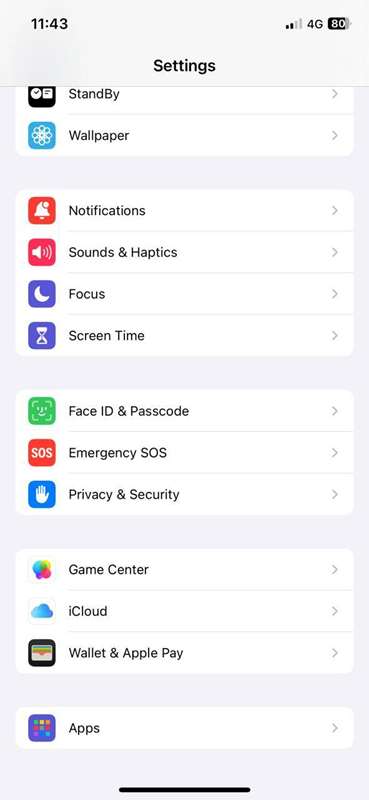
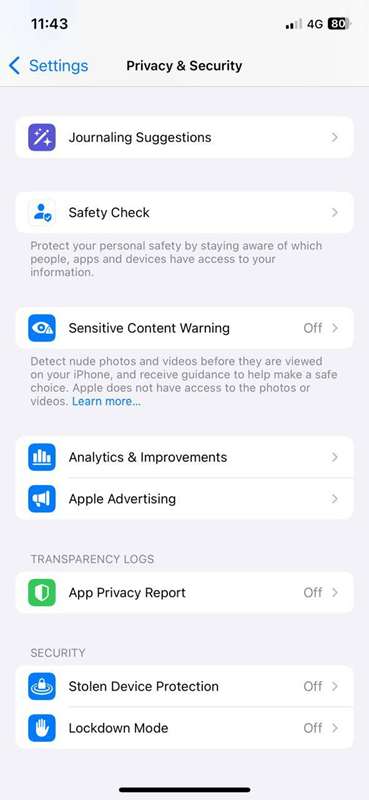
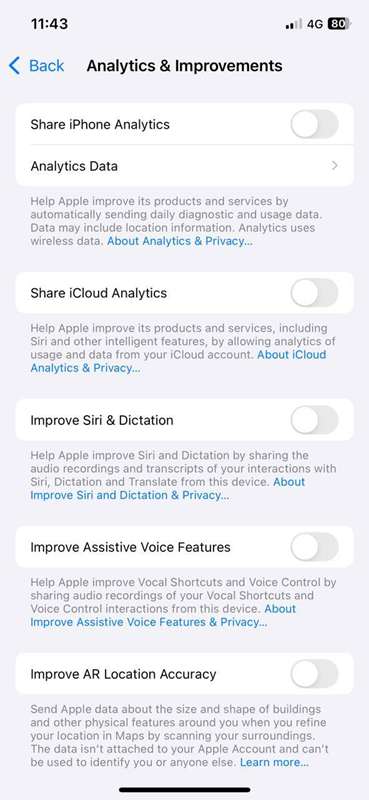
مانند اکثر شرکتهای سختافزاری، Apple دادههای تشخیص و استفادهای از گوشی شما جمعآوری میکند. این میتواند شامل گزارشهای سقوط، عملکرد برخی ویژگیها و الگوهای کلی استفاده شما از دستگاه باشد. هدف این است که به Apple کمک کند iOS را به مرور زمان بهبود بخشد. اما اگر با ارسال آرام این اطلاعات توسط گوشیتان راحت نیستید، روشن کردن آن کار سادهای است.
به مسیر Settings > Privacy & Security > Analytics & Improvements بروید. وقتی به آنجا رسیدید، چندین سوئیچ را میبینید. برای Share iPhone Analytics را خاموش کنید تا دستگاه شما از ارسال دادهها به Apple جلوگیری کند.
در این حین، ممکن است بخواهید Improve Siri & Dictation را نیز خاموش کنید تا از ذخیرهسازی نسخههای متنی تعاملات صوتی توسط Apple جلوگیری کنید. و در نهایت، Share iCloud Analytics را غیرفعال کنید تا فعالیت iCloud شما کمی خصوصیتر بماند. این تغییرات بر عملکرد آیفون شما تأثیری ندارند، بنابراین هیچ عیبی ندارند.
8 فعالسازی حفاظت حریمخصوصی ایمیل
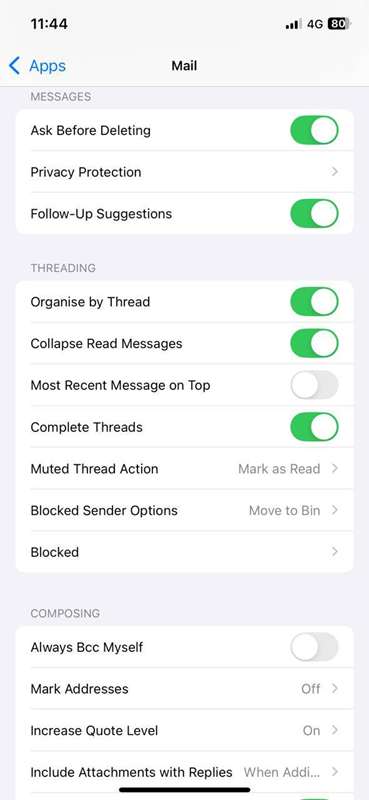
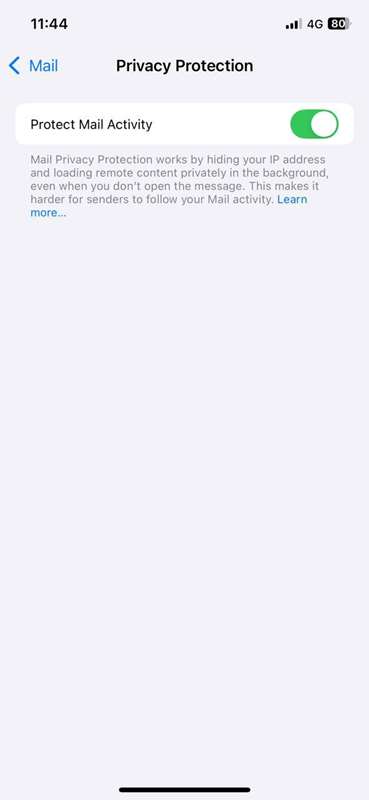
احتمالاً قبل از باز کردن یک ایمیل زیاد فکر نمیکنید. اما شاید ندانید که بسیاری از این پیامها دارای پیکسلهای ردیابی هستند که بهصورت آرام به فرستنده اطلاع میدهند چه زمانی و کجا ایمیل را باز کردهاید. این یک تکتیک معمول برای بازاریابان و هرزنامهفرستندگان است.
خوشبختانه، Apple ویژگی حریمخصوصی برای مسدود کردن پیکسلهای ردیابی ارائه میدهد که به نام Mail Privacy Protection شناخته میشود.
برای فعالسازی این ویژگی، به مسیر Settings > Apps > Mail > Privacy Protection بروید و سوئیچ Protect Mail Activity را روشن کنید. توجه داشته باشید که این کار ردیابی را در صورتی که روی یک لینک درون ایمیل کلیک کنید، متوقف نمیکند؛ بنابراین اگر چیزی مشکوک به نظر میرسد، به حس خود اعتماد کنید و کلیک نکنید.
7 پنهان کردن پیشنمایش اعلانهای صفحه قفل
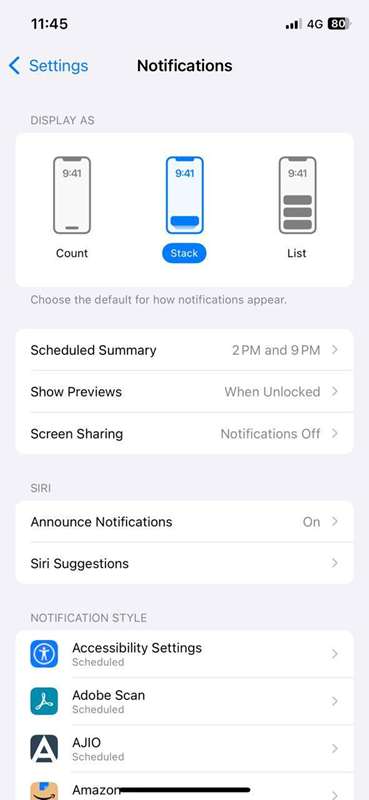
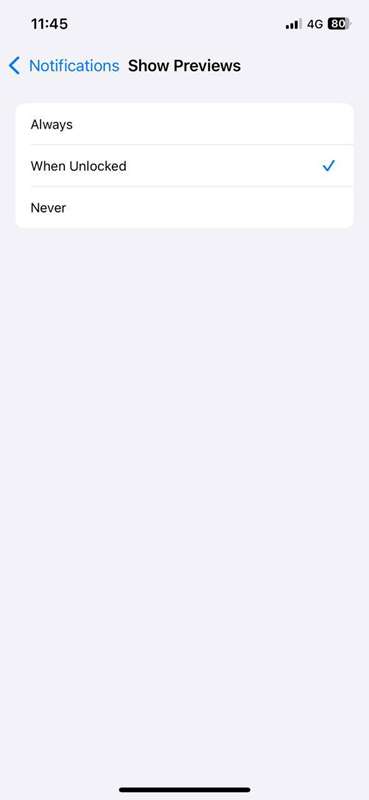
حتی زمانی که آیفون شما قفل است، میتواند اطلاعات بیشتری از آنچه انتظار دارید نشان دهد. بهطور پیشفرض، پیامها، ایمیلها و تمام اعلانهای دیگر را مستقیم بر روی صفحه قفل نمایش میدهد. علاوه بر این، صفحهنمایش با هر اعلان جدید روشن میشود که میتواند نگاه هر کسی در نزدیکی را جلب کند.
برای حفظ این اطلاعات بهصورت خصوصی، به Settings > Notifications > Show Previews بروید و When Unlocked یا Never را انتخاب کنید. به این ترتیب محتوای شما فقط زمانی نمایش داده میشود که گوشی در دست شما باشد. اگر نمیخواهید این تنظیم را برای تمام برنامهها اعمال کنید، میتوانید تنظیمات اعلانهای آیفون برای برنامههای خاص مانند WhatsApp یا Messages را تنظیم کنید.
6 فعالسازی بهروزرسانی خودکار برنامهها و نرمافزارها
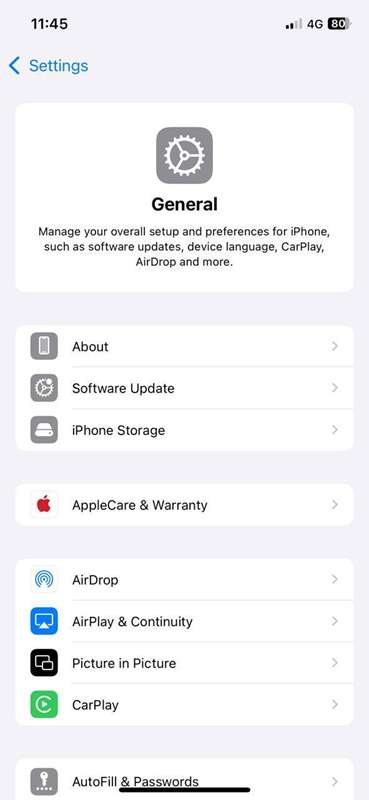
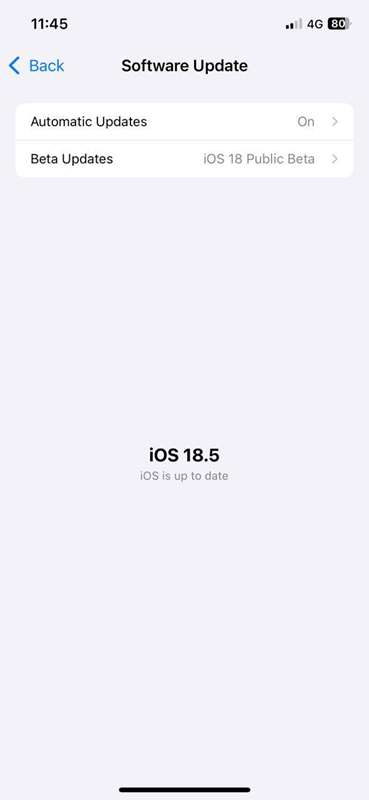
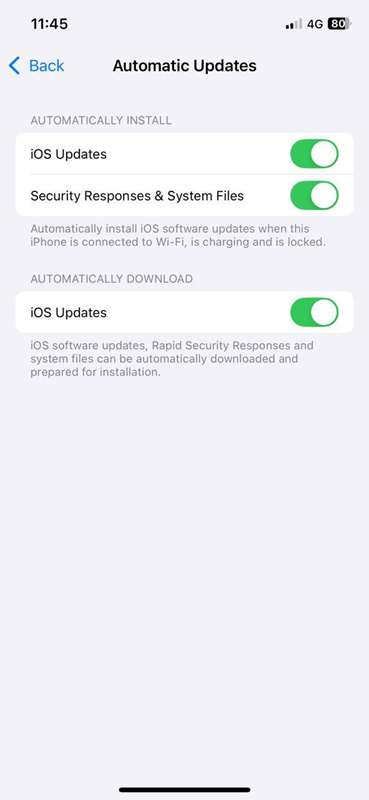
Apple به طور مداوم بهروزرسانیهایی منتشر میکند که مشکلات امنیتی را رفع میکند، باگها را اصلاح میکند و گاهی ویژگیهای جدید حریمخصوصی را بدون سروصدا معرفی میکند. همینطور برای برنامهها؛ بسیاری از بهروزرسانیها شامل بهبودهای کوچکی هستند که به محافظت از دادههای شما کمک میکنند. اگر بهروزرسانی خودکار فعال نباشد، ممکن است بهروزرسانیهای مهم امنیتی و حریمخصوصی را به مدت روزها یا حتی هفتهها از دست بدهید.
برای فعالسازی این گزینه، به Settings > General > Software Update > Automatic Updates بروید. سپس به صفحه اصلی تنظیمات بازگردید، به App Store > App Updates رفته و گزینه On را انتخاب کنید. تنها یک دقیقه طول میکشد و میتوانید اطمینان داشته باشید که آیفون شما از امنترین و خصوصیترین نسخههای تمام برنامهها استفاده میکند.
5 غیرفعال کردن ردیابی تبلیغات
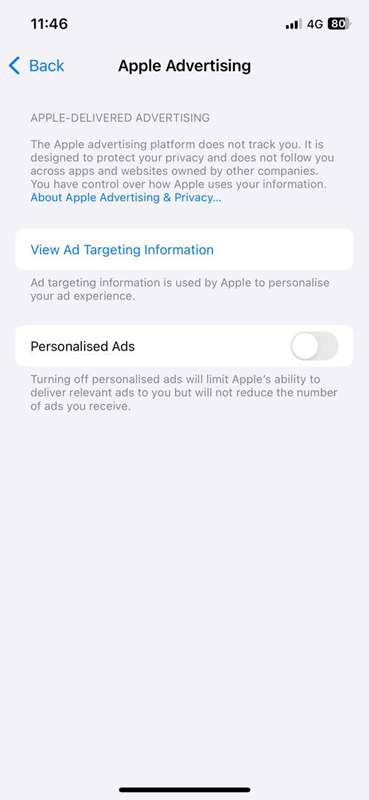
اگر تا به حال احساس کردهاید که تلفنتان بیش از حد میداند دربارهٔ چه فکر میکنید، ممکن است ردیابی تبلیغات دلیل آن باشد. بسیاری از برنامهها فعالیت شما را ردیابی میکنند تا یک پروفایل دقیق ایجاد کرده و تبلیغاتی نشان دهند که شاید بیش از حد خاص به نظر برسند. خبر خوب این است که آیفون شما امکان غیرفعال کردن این مورد را میدهد.
ابتدا به مسیر Settings > Privacy & Security > Tracking بروید. در اینجا گزینهای به نام Allow Apps to Request to Track مشاهده میکنید. اگر فعال باشد، برنامهها میتوانند اجازه ردیابی فعالیت شما را در برنامهها و وبسایتهای دیگر درخواست کنند. اگر این را نمیخواهید، سوئیچ را خاموش کنید و تمام چنین درخواستهایی رد خواهند شد.
در حالی که هنوز در تنظیمات حریمخصوصی هستید، به پایین اسکرول کنید و Apple Advertising را لمس کنید. سپس Personalized Ads را غیرفعال کنید. Apple ادعا میکند که شما را همانطور که برنامههای شخص ثالث ردیابی میکنند، پیگیری نمیکند، اما غیرفعال کردن این گزینه همچنان میزان استفاده از فعالیت شما برای شخصیسازی تبلیغات در برنامههای اپل را محدود میکند.
4 محافظت از دادههای iCloud شما با رمزنگاری پیشرفته دادهها
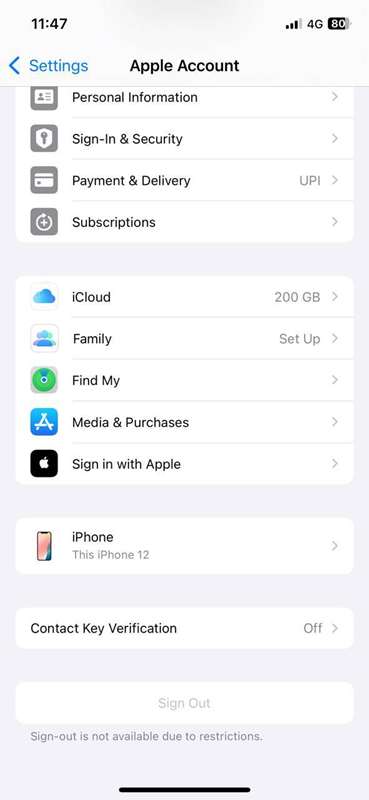
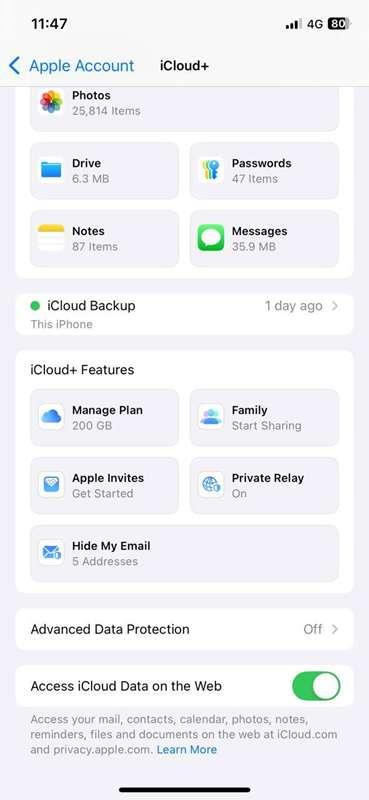
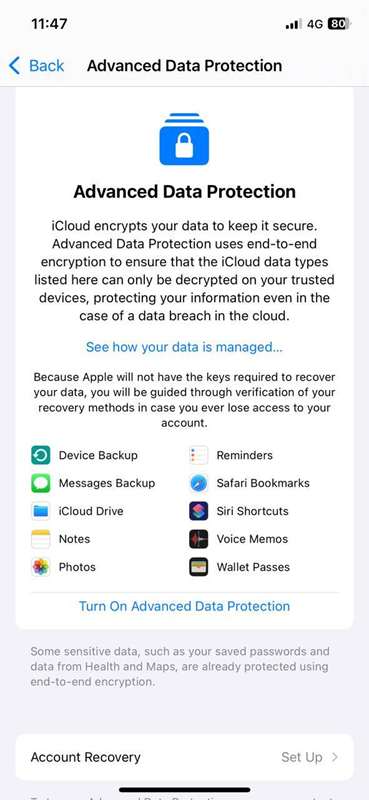
پشتیبانگیری از دادههای آیفون شما به iCloud فوقالعاده راحت است. اما آیا تا به حال به امنیت تمام دادههای پشتیبانگیری شده فکر کردهاید و چه کسی ممکن است به نسخهی پشتیبان دسترسی داشته باشد؟
حفاظت پیشرفته دادههای Apple رمزنگاری انتها‑به‑انتها را به دادههای ذخیرهشده در حساب iCloud شما اضافه میکند. به عبارت ساده، این به این معناست که فقط دستگاههای مورد اعتماد شما میتوانند این دادهها را رمزگشایی و دسترسی داشته باشند. حتی Apple کلیدها را ندارد، بنابراین شرکت نمیتواند محتویات حساب شما را ببیند، حتی اگر بخواهد.
این ویژگی به طور پیش فرض فعال نیست. برای فعالسازی آن، به Settings بروید، روی نام خود در بالای صفحه ضربه بزنید، سپس به iCloud > Advanced Data Protection بروید. از شما خواسته میشود یک روش بازیابی تنظیم کنید، مانند کلید بازیابی یا تماس قابل اعتماد، تا در صورت فراموش کردن رمز عبور قفل نشوید.
3 فعالسازی احراز هویت دو عاملی برای حساب Apple شما
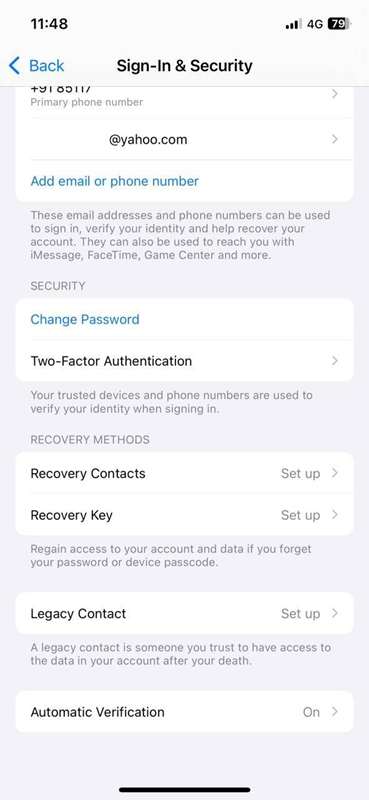
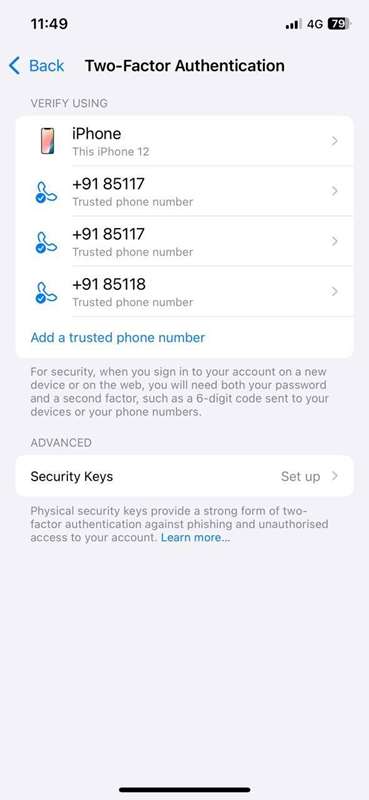
احراز هویت دو عاملی برای تمام حسابهای شما ضروری است و حساب Apple شما نیز از این قاعده مستثنی نیست. فکر کنید چه مقدار اطلاعات شخصی به آیفون شما متصل است — عکسها، پیامها، تاریخچه مکان، جزئیات پرداخت و حتی دادههای سلامت شما. اگر کسی به حساب Apple شما دسترسی پیدا کند، میتواند تمام این دادهها را مشاهده کند. این یکی از حوزههایی است که امنیت با حریمخصوصی تلاقی میکند.
با فعالسازی احراز هویت دو عاملی (2FA)، حساب شما حتی اگر رمز عبور به دست کسی بیفتد نیز محافظت میشود. آنها نمیتوانند بدون وارد کردن یک کد شش رقمی که به یکی از دستگاههای مورد اعتماد شما ارسال میشود، وارد شوند. برای بررسی فعال بودن 2FA، به Settings > [your name] > Sign‑In & Security > Two‑Factor Authentication بروید. اگر خاموش باشد، یک دقیقه اضافی زمان بگذارید و آن را تنظیم کنید.
2 استفاده از موتور جستجوی خصوصی و تقویت تنظیمات حریمخصوصی سافاری
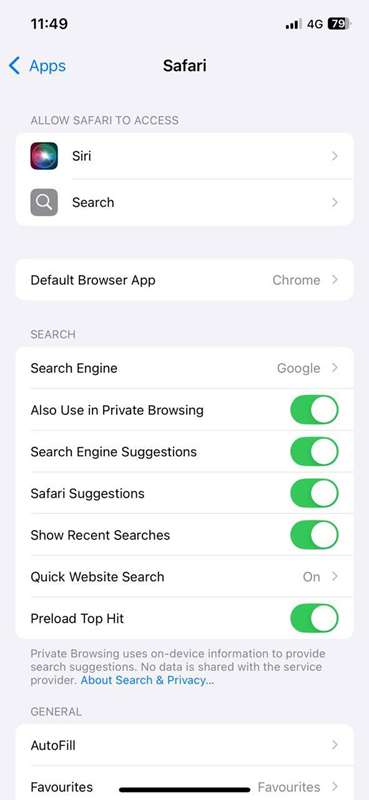
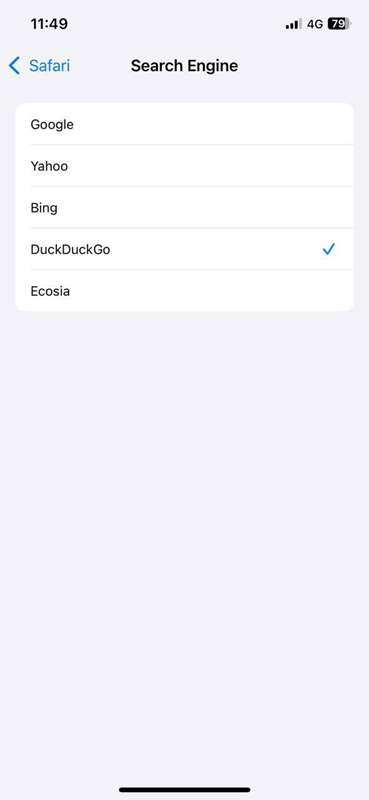
هر سال، Google به Apple میلیاردها دلار میپردازد تا موتور جستجوی پیشفرض در آیفون شما باشد. اما اگر ترجیح میدهید هر جستجو دنبالنشده باشد و به تبلیغات هدفمند تبدیل نشود، بهراحتی میتوانید به یک موتور جستجوی متمرکز بر حریمخصوصی سوئیچ کنید.
به Settings > Safari > Search Engine بروید. از آنجا، DuckDuckGo را انتخاب کنید. این موتور جستجو پرس و جوهای شما را ردیابی نمیکند و پروفایلی از شما نمیسازد.
در حالی که در تنظیمات Safari هستید، کمی بیشتر اسکرول کنید و Prevent Cross‑Site Tracking را روشن کنید. این کار مانع سایتها میشود از بهاشتراکگذاری فعالیت شما بین خودشان، که بهتبعید دادههای تبلیغاتی دربارهٔ عادتهای شما کمک میکند. همچنین، زیر Hide IP Address، Trackers and Websites را انتخاب کنید تا هم ردیابهای تبلیغاتی و هم وبسایتهایی که بازدید میکنید نتوانند IP شما را ثبت کنند و از آن برای شناسایی شما استفاده کنند.
1 بازبینی مجوزهای برنامهها
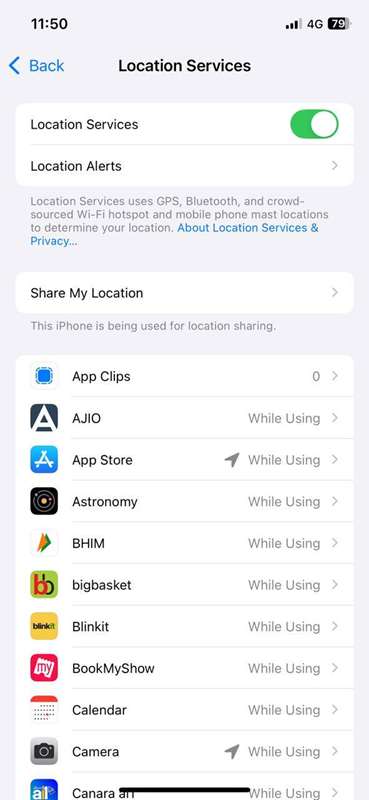
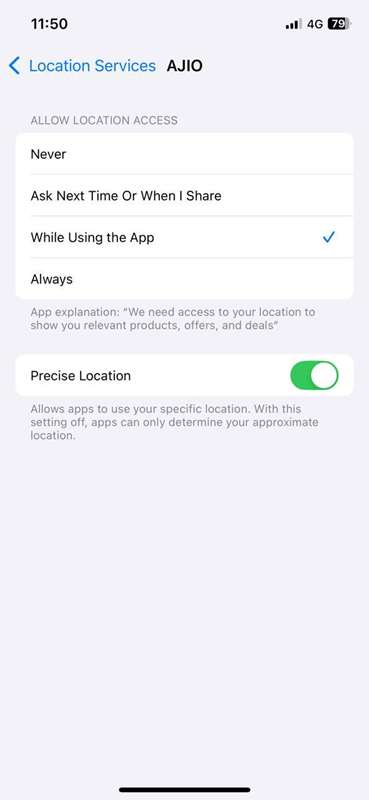
برنامههای آیفون شما برای استفاده از دادههایی مانند مکان، عکسها، میکروفون، دوربین و مخاطبین نیاز به اجازه شما دارند. در حالی که برخی از این دسترسیها ضروری هستند، بسیاری از برنامهها اجازههایی میخواهند که برای عملکرد صحیح آنها لازم نیست.
برای بررسی اینکه کدام برنامهها به چه چیزی دسترسی دارند، به Settings > Privacy & Security بروید. از آنجا، به هر دسته، مانند Location Services، Microphone یا Photos، وارد شوید. فهرستی از برنامههایی که درخواست دسترسی کردهاند، به همراه وضعیت فعلی هر یک، نمایش داده میشود.
ارزش دارد چند دقیقه وقت بگذارید و این فهرستها را مرور کنید. اگر چیزی عجیب دیدید — مثلاً یک برنامه خرید با دسترسی میکروفون — احتمالاً بهتر است آن را غیرفعال کنید. همچنین به برنامهای که بهصورت Always مکان شما را ردیابی میکند، توجه کنید. برای اکثر برنامهها انتخاب While Using the App بهتر است.
بازبینی تنظیمات حریمخصوصی آیفون شاید جذابترین کار نباشد، اما قطعاً ارزش دارد. تنها چند دقیقه طول میکشد و میتوانید آرامش ذهنی خوبی بهدست آورید.