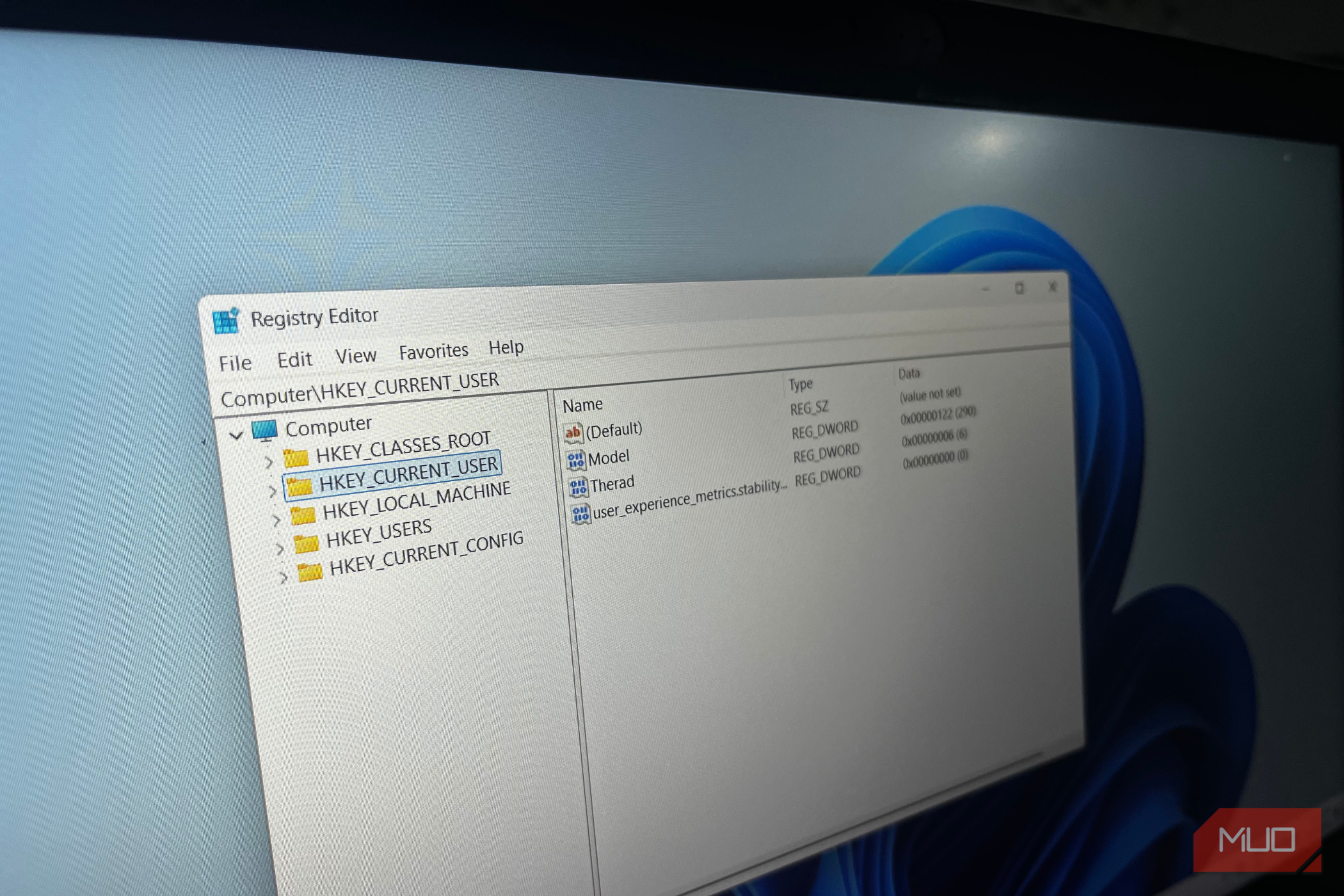
ریجستری ویندوز به شما امکان میدهد تغییراتی در رایانه خود اعمال کنید که از طریق تنظیمات استاندارد در دسترس نیستند و این ابزار را بسیار قدرتمند میسازد. این یک راه عالی برای شخصیسازی مستقیم یا بهبود عملکرد کامپیوتر شماست. بگذارید چند هک را به شما نشان دهم که این نکته را ثابت میکنند.
ثبتوسایل ویندوز به شما امکان میدهد تغییراتی در رایانهتان اعمال کنید که از طریق تنظیمات معمول در دسترس نیستند و این ابزار بسیار قدرتمندی است. این روش عالی برای شخصیسازی مستقیم یا بهبود عملکرد کامپیوتر شماست. اجازه دهید چندین راهحل را نشان دهم که این نکته را ثابت میکنند.
برای ویرایش ثبتوسایل ویندوز معمولاً از ویرایشگر رجیستری استفاده میکنید. اما برای سادهتر کردن فرآیند، اسکریپتهایی را ارائه میدهم که میتوانید برای ایجاد یک فایل رجیستری استفاده کنید. تنها کافی است متن اسکریپت را کپی کنید، در یک فایل متنی بچسبانید و با پسوند .REG ذخیره کنید. سپس فایل را اجرا کنید تا تغییرات اعمال شوند و پس از آن رایانهتان را برای اعمال تغییرات دوباره راهاندازی کنید.
ویرایش ثبتوسایل ویندوز خطرناک است و اگر ندیده باشید که چه میکنید توصیه نمیشود. مهمترین نکته این است که یک نقطه بازگردانی سیستم ایجاد کنید تا در صورت رخداد مشکلات بتوانید تغییرات ناگوار را بازگردانید.
بازگرداندن منوی کلاسیک کلیک راست
برای کسانی که ترجیح میدهند از منوی اصلی کلیک راست استفاده کنند
وقتی مداوم روی نمایش گزینههای بیشتر در منوی کلیک راست ویندوز ۱۱ کلیک میکنید، ممکن است به معنای این باشد که منوی کلاسیک برای جریان کار شما مناسبتر است. این بهویژه هنگامی صادق است که به دسترسی مداوم به افزونههای شیل شخص ثالث (۷‑زیپ، وینRAR و گیت) نیاز دارید. منوی سادهشده کنونی میتواند مزاحم باشد زیرا گامی غیرضروری اضافه میکند.
برای این بهبود، نیازی به ایجاد فایل رجیستری ندارید. میتوانید از Windows Terminal (با دسترسی مدیر) استفاده کنید. دستور زیر را در خط فرمان ارتقایی جایگذاری کنید و برای اجرا Enter را فشار دهید. پس از موفقیتآمیز بودن اجرا، رایانه خود را دوباره راهاندازی کنید.
reg.exe add "HKCU\Software\Classes\CLSID\{86ca1aa0-34aa-4e8b-a509-50c905bae2a2}\InprocServer32" /f /ve
اگر میخواهید به منوی سادهشده ویندوز ۱۱ برگردید، کد زیر را اجرا کنید.
reg.exe delete "HKCU\Software\Classes\CLSID\{86ca1aa0-34aa-4e8b-a509-50c905bae2a2}" /f
غیرفعال کردن صفحه قفل
ورود سریعتر به ویندوز

صفحه قفل ویندوز میتواند مزاحم باشد زیرا هنگام دسترسی به دسکتاپ یک قدم اضافی اضافه میکند. علاوه بر این، بسیاری از افراد از مواجهه با صفحه قفل به دلیل تبلیغات و «نکات»ی که هر بار کامپیوتر خود را بیدار میکنند، خوششان نمیآید. برای مثال، اگر رایانهتان با رمز عبور یا PIN ایمن شده باشد، حذف صفحه قفل ریسک کمی دارد چون بهجای آن صفحه ورود نمایش داده خواهد شد.
میتوانید صفحه قفل را با اسکریپت زیر غیرفعال کنید.
Windows Registry Editor Version 5.00

[HKEY_LOCAL_MACHINE\\SOFTWARE\\Policies\\Microsoft\\Windows\\Personalization]
"NoLockScreen"=dword:00000001
این فایل رجیستری صفحه القفل را باز میگرداند، در صورتی که دوباره به آن نیاز داشتید.
Windows Registry Editor Version 5.00

[HKEY_LOCAL_MACHINE\\SOFTWARE\\Policies\\Microsoft\\Windows\\Personalization]
"NoLockScreen"=-
متوقف کردن بهروزرسانی خودکار ویندوز
کنترل زمان بهروزرسانی رایانه شما
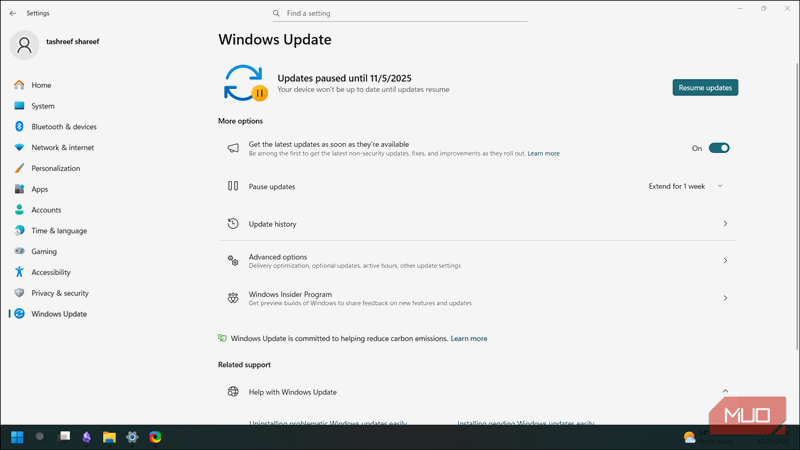
دلایل متعددی وجود دارد که چرا ممکن است افراد نخواهند بهروزرسانی ویندوز بهصورت خودکار اجرا شود. شخصاً من ترجیح میدهم ابتدا یک بهروزرسانی را بررسی کنم تا ببینم برای دیگران چگونه کار میکند و از بروز اشکالات بزرگ جلوگیری کنم. ممکن است نمیخواهید بلافاصله آن را نصب کنید اگر نگران خراب شدن درایورها، ایجاد مشکلات سازگاری نرمافزاری یا استفاده از اتصال محدود هستید.
بهخاطر داشته باشید که غیرفعال کردن بهروزرسانی خودکار ویندوز میتواند رایانهتان را در معرض تهدیدات امنیتی قرار دهد یا از بهبودهای مهم پایدار بودن محروم سازد. با این حال، میتوانید همیشه بهروزرسانیها را بهصورت دستی دانلود کنید با رفتن به تنظیمات → بهروزرسانی ویندوز و کلیک روی «بررسی برای بهروزرسانیها».
اسکریپت زیر تمام بهروزرسانیها شامل درایورها و بهروزرسانیهای ویژگی را غیرفعال میکند.
Windows Registry Editor Version 5.00

[HKEY_LOCAL_MACHINE\\SOFTWARE\\Policies\\Microsoft\\Windows\\WindowsUpdate\\AU]
"NoAutoUpdate"=dword:00000001
برای فعالسازی دوباره بهروزرسانی ویندوز، میتوانید از اسکریپت زیر استفاده کنید.
Windows Registry Editor Version 5.00

[HKEY_LOCAL_MACHINE\\SOFTWARE\\Policies\\Microsoft\\Windows\\WindowsUpdate\\AU]
"NoAutoUpdate"=-
بهعلاوه، تاشریف روشی را برای موقتاً توقف بهروزرسانیهای ویندوز پیدا کرده است که آنها را به تاریخ مشخصی بهتاخیر میاندازد. اگر نمیخواهید آنها را بهصورت نامحدود متوقف کنید، ممکن است بخواهید روش او را امتحان کنید.
سرعتبخشی به زمان خاموش شدن
هر ثانیه مهم است
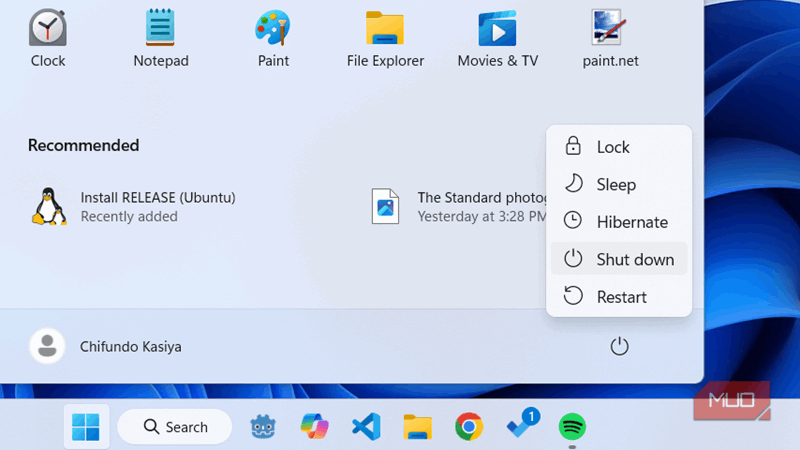
گاهی فقط میخواهید به سرعت رایانهتان را خاموش کنید و به کار خود ادامه دهید. اما برنامهها و سرویسهای گیر کرده میتوانند این فرآیند را بهطور قابلتوجهی کند کنند. اسکریپت رجیستری زیر بهصورت خودکار هر تسک ناپاسخی را پس از دو ثانیه خاتمه میدهد و به شما امکان میدهد بسیار سریعتر از مکان خارج شوید.
Windows Registry Editor Version 5.00

[HKEY_CURRENT_USER\\Control Panel\\Desktop]
"AutoEndTasks"="1"
"HungAppTimeout"="2000"
"WaitToKillAppTimeout"="2000"

[HKEY_LOCAL_MACHINE\\SYSTEM\\CurrentControlSet\\Control]
"WaitToKillServiceTimeout"="2000"
بهخاطر داشته باشید که زمان خاموش شدن سریعتر ممکن است به از دست رفتن دادهها منجر شود. با این حال، اگر سرعت را نسبت به احتمال از دست رفتن دادهها ترجیح میدهید، میتوانید از آن استفاده کنید.
اگر هر زمان بخواهید به تنظیمات پیشفرض خاموش شدن بازگردید، میتوانید اسکریپت زیر را اجرا کنید.
Windows Registry Editor Version 5.00

[HKEY_CURRENT_USER\\Control Panel\\Desktop]
"AutoEndTasks"=-
"HungAppTimeout"="5000"
"WaitToKillAppTimeout"="20000"

[HKEY_LOCAL_MACHINE\\SYSTEM\\CurrentControlSet\\Control]
"WaitToKillServiceTimeout"="5000"
اضافه کردن درایو D: به پنل ناوبری
دسترسی سریعتر به درایو دوم
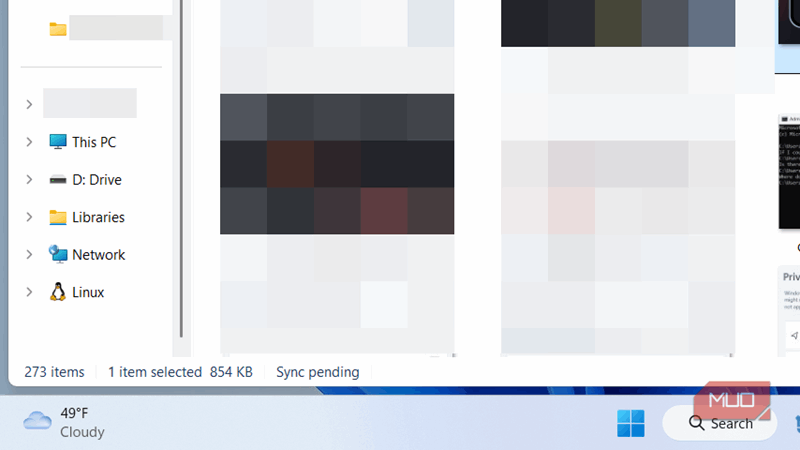
اگر بر روی درایو D: مقدار زیادی محتوا مانند ویدیوها، بازیها و نسخههای پشتیبان ذخیره کنید، میتوانید با افزودن آن به پنل ناوبری چند کلیک و اسکرول را صرفهجویی کنید. میتوانید از هر مکان در ویندوز اکسپلورر با یک کلیک به درایو D: دسترسی پیدا کنید—بدون نیاز به باز کردن یا گسترش «This PC».
Windows Registry Editor Version 5.00

[HKEY_CURRENT_USER\\Software\\Classes\\CLSID\\{0525388b-89d9-4112-bf4d-2aaccb716a7f}]
@="D: Drive"
"System.IsPinnedToNamespaceTree"=dword:00000001
"SortOrderIndex"=dword:00000050

[HKEY_CURRENT_USER\\Software\\Classes\\CLSID\\{0525388b-89d9-4112-bf4d-2aaccb716a7f}\\DefaultIcon]
@=hex(2):69,00,6d,00,61,00,67,00,65,00,72,00,65,00,73,00,2e,00,64,00,6c,00,6c,\\
  00,2c,00,2d,00,33,00,32,00,00,00

[HKEY_CURRENT_USER\\Software\\Classes\\CLSID\\{0525388b-89d9-4112-bf4d-2aaccb716a7f}\\InProcServer32]
@=hex(2):43,00,3a,00,5c,00,57,00,49,00,4e,00,44,00,4f,00,57,00,53,00,5c,00,73,\\
  00,79,00,73,00,74,00,65,00,6d,00,33,00,32,00,5c,00,73,00,68,00,65,00,6c,00,\\
  6c,00,33,00,32,00,2e,00,64,00,6c,00,6c,00,00,00

[HKEY_CURRENT_USER\\Software\\Classes\\CLSID\\{0525388b-89d9-4112-bf4d-2aaccb716a7f}\\Instance]
"CLSID"="{0E5AAE11-A475-4c5b-AB00-C66DE400274E}"

[HKEY_CURRENT_USER\\Software\\Classes\\CLSID\\{0525388b-89d9-4112-bf4d-2aaccb716a7f}\\Instance\\InitPropertyBag]
"Attributes"=dword:00000011
"TargetFolderPath"=hex(2):44,00,3a,00,5c,00,00,00

[HKEY_CURRENT_USER\\Software\\Classes\\CLSID\\{0525388b-89d9-4112-bf4d-2aaccb716a7f}\\ShellFolder]
"FolderValueFlags"=dword:00000028
"Attributes"=dword:f080004d

[HKEY_CURRENT_USER\\SOFTWARE\\Microsoft\\Windows\\CurrentVersion\\Explorer\\HideDesktopIcons\\NewStartPanel]
"{0525388b-89d9-4112-bf4d-2aaccb716a7f}"=dword:00000001

[HKEY_CURRENT_USER\\SOFTWARE\\Microsoft\\Windows\\CurrentVersion\\Explorer\\Desktop\\NameSpace\\{0525388b-89d9-4112-bf4d-2aaccb716a7f}]
@="D: Drive"
از کد رجیستری زیر برای حذف درایو D: از پنل ناوبری استفاده کنید.
Windows Registry Editor Version 5.00

[-HKEY_CURRENT_USER\\Software\\Classes\\CLSID\\{0525388b-89d9-4112-bf4d-2aaccb716a7f}]

[HKEY_CURRENT_USER\\SOFTWARE\\Microsoft\\Windows\\CurrentVersion\\Explorer\\HideDesktopIcons\\NewStartPanel]
"{0525388b-89d9-4112-bf4d-2aaccb716a7f}"=-

[-HKEY_CURRENT_USER\\SOFTWARE\\Microsoft\\Windows\\CurrentVersion\\Explorer\\Desktop\\NameSpace\\{0525388b-89d9-4112-bf4d-2aaccb716a7f}]
غیرفعال کردن جلوههای بصری
بهبود عملکرد کامپیوتر شما
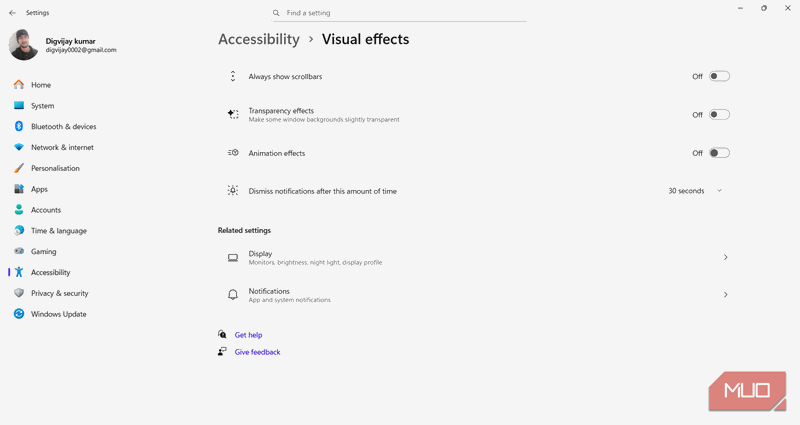
فعال بودن تعداد زیادی جلوه بصری بر روی یک رایانه قدیمی یا با مشخصات پایین میتواند بهطور قابلتوجهی عملکرد را کاهش دهد. میتوانید آنها را با رفتن به تنظیمات → سیستم → درباره → تنظیمات پیشرفته سیستم غیرفعال کنید و اثراتی که نمیخواهید را خاموش کنید. بهجای آن، میتوانید از اسکریپت زیر برای مدیریت تمام موارد بهصورت یکجا استفاده کنید. مزیت استفاده از یک تنظیم رجیستری این است که نمیتواند توسط یک بهروزرسانی بهصورت خودکار بازگردانده شود.
Windows Registry Editor Version 5.00

[HKEY_CURRENT_USER\\Software\\Microsoft\\Windows\\CurrentVersion\\Explorer\\VisualEffects]
"VisualFXSetting"=dword:00000002
اگر میخواهید جلوههای بصری را به پیشفرض برگردانید (ویندوز بهترین تنظیمات را انتخاب میکند)، اسکریپت زیر را اجرا کنید.
Windows Registry Editor Version 5.00

; Revert Visual Effects to default (Let Windows decide)
[HKEY_CURRENT_USER\\Software\\Microsoft\\Windows\\CurrentVersion\\Explorer\\VisualEffects]
"VisualFXSetting"=dword:00000000
غیرفعال کردن محدودیت سرعت برق و شبکه
بهبود تجربه بازی در لپتاپ
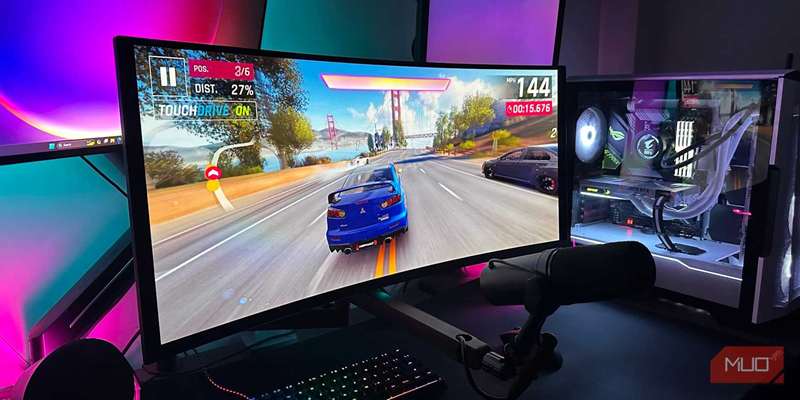
محدودیت توان (Power throttling) یک ویژگی ویندوز است که بهصورت خودکار عملکرد CPU را برای صرفهجویی در باتری کاهش میدهد. این میتواند بهطور قابلتوجهی تجربه بازی شما را تحت تأثیر قرار دهد و منجر به افت فریم و لگ در لحظات بحرانی شود. با غیرفعال کردن محدودیت توان با اسکریپت زیر میتوانید از حفظ حداکثر عملکرد لپتاپ خود در تمام زمانها اطمینان حاصل کنید—فقط به عمر باتری توجه داشته باشید.
Windows Registry Editor Version 5.00

[HKEY_LOCAL_MACHINE\\SYSTEM\\CurrentControlSet\\Control\\Power\\PowerThrottling]
"PowerThrottlingOff"=dword:00000001
برای فعالسازی دوباره محدودیت توان، از اسکریپت زیر استفاده کنید.
Windows Registry Editor Version 5.00

[HKEY_LOCAL_MACHINE\\SYSTEM\\CurrentControlSet\\Control\\Power\\PowerThrottling]
"PowerThrottlingOff"=dword:00000000
یک ویژگی دیگر که بهصورت مصنوعی عملکرد رایانه شما را محدود میکند، محدودیت شبکه (network throttling) است. این ویژگی استفاده از پهنای باند را با رزرو آن برای فرایندهای پسزمینه مانند بهروزرسانی ویندوز و همگامسازی OneDrive محدود میکند. در برخی شرایط میتواند منجر به پینگ بالا، تاخیر ورودی و حتی قطع اتصال هنگام بازی آنلاین شود. با اجرای فایل رجیستری زیر، محدودیت شبکه را رفع کنید.
Windows Registry Editor Version 5.00

[HKEY_LOCAL_MACHINE\\SOFTWARE\\Microsoft\\Windows NT\\CurrentVersion\\Multimedia\\SystemProfile]
"NetworkThrottlingIndex"=dword:ffffffff
برای فعالسازی دوباره محدودیت شبکه، از اسکریپت زیر استفاده کنید.
Windows Registry Editor Version 5.00

[HKEY_LOCAL_MACHINE\\SOFTWARE\\Microsoft\\Windows NT\\CurrentVersion\\Multimedia\\SystemProfile]
"NetworkThrottlingIndex"=dword:0000000a
از رجیستری ویندوز برای بهدست آوردن مزیت استفاده کنید
نیاز نیست که کاربر پیشرفته باشید تا با استفاده از رجیستری ویندوز رایانهتان را تنظیم و بهبود دهید. میتوانید اسکریپتهای رجیستری را دانلود کنید و بهراحتی از آن استفاده کنید. اما اطمینان حاصل کنید که اسکریپتها را از منابع معتبر دریافت میکنید. اگر اسکریپتها دارای خطاهای فراوان باشند، میتوانند به سیستمتان آسیب جدی وارد کنند.