اکثریت گوشیهای هوشمند مدرن میتوانند بهطور پیشفرض عکسهای قابل قبولی بگیرند. اختلاف اصلی، اما، اغلب به تجربه نرمافزاری بستگی دارد. گوشیهای سامسونگ در این زمینه برای من میدرخشند، عمدتاً به این دلیل که ویژگیهای واقعاً مفیدی دارند که نیاز به برنامههای شخص ثالث را از بین میبرند.
اکثر گوشیهای هوشمند مدرن میتوانند از همان ابتدا عکسهای قابل قبولی بگیرند. با این حال، تفاوت واقعی اغلب به تجربه نرمافزاری برمیگردد. گوشیهای سامسونگ در این زمینه برای من برجستهاند، عمدتاً به این دلیل که برخی ویژگیهای واقعاً مفید را در خود دارند که نیاز به برنامههای شخص ثالث را از بین میبرند.
میتوانید GIF ضبط کنید، یک واترمارک سفارشی اضافه کنید، بههمزمان با دوربین جلو و عقب ضبط کنید و خیلی کارهای دیگر انجام دهید. صادقانه بگویم، اینها ویژگیهایی نیستند که هر روز به آنها نیاز داشته باشید، اما قطعاً قدردانی میکنید و استفاده از آنها لذتبخش است.
ضبط همزمان با دوربین جلو و عقب
ضبط هر دو طرف داستان
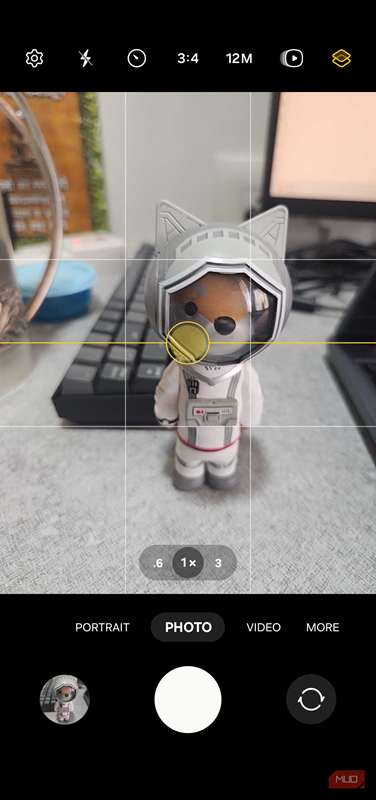
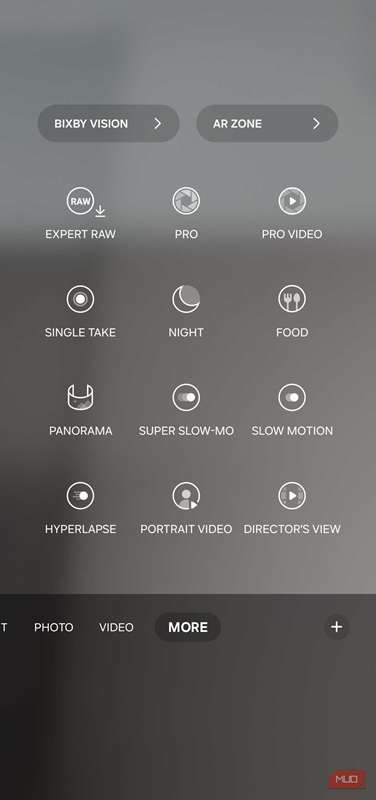
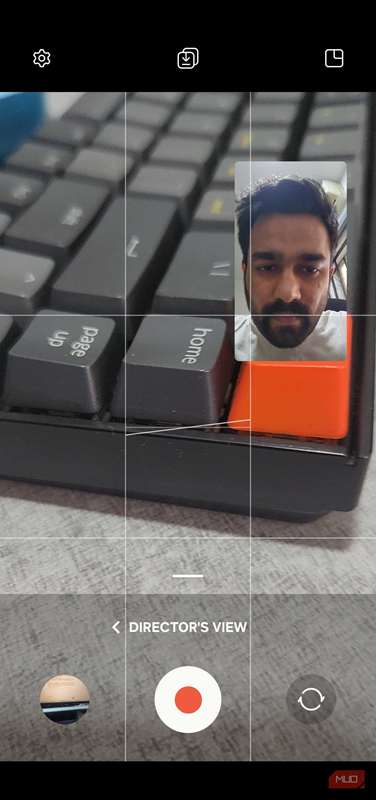
بگذارید با ویژگی مورد علاقهام در برنامه دوربین سامسونگ، یعنی «نمای مدیر»، شروع کنم. با این ویژگی میتوانید همزمان با دوربین جلو و عقب ویدیو ضبط کنید. برای ضبط با دوربین عقب میتوانید لنزی که میخواهید استفاده کنید را انتخاب کنید، چه عریض، فوقالعریض یا تلهفوتو. این زمانی مفید است که چیزی را ضبط میکنید و همزمان میخواهید واکنش خود را به آن ثبت کنید.
برای استفاده از این ویژگی، به More > Director’s View بروید. وقتی پیش‑نمایش کوچکی از دوربین جلو دیدید، آن را به هر نقطهای از صفحه بکشید یا روی چهار نقطهٔ کوچک کلیک کنید تا به نمای تقسیم‑صفحه تغییر یابد.
بهصورت پیشفرض، برنامه دوربین همه چیز را بهعنوان یک ویدیو ذخیره میکند، اما میتوانید با کلیک بر روی آیکون دانلود در بالا، ویدیوها را بهصورت فایلهای جداگانه ذخیره کنید. این به شما آزادی خلاقانهٔ بیشتری هنگام ویرایش بعدی میدهد.
ضبط ویدیو هنگام پخش موسیقی
موسیقی ادامه داشته باشد
اگرچه افزودن موسیقی پسزمینه به یک ویدیو پس از ضبط کار آسانی است، گاهی فقط میخواهید همانجا که موسیقی قبلاً روی گوشیتان در حال پخش است ضبط کنید تا از مرحلهٔ اضافی جلوگیری شود. یا شاید بخواهید در حین گوش دادن به آهنگهای مورد علاقهتان ضبط کنید. متأسفانه این قابلیت در اکثر گوشیها وجود ندارد.
در گوشیهای سامسونگ، میتوانید این گزینه را در برنامه دوربین فعال کنید. به Camera settings > Advanced video options بروید و Audio playback را روشن کنید. پس از این کار، گوشی شما هنگام شروع ضبط ویدیو موسیقی را متوقف نمیکند. این قابلیت کوچک است، اما زمانی که به آن نیاز داشته باشید، خوشحال خواهید شد که گوشیتان این ویژگی را دارد.
ضبط لحظات بهصورت GIF
چرا به عکس و ویدیو محدود بمانیم؟
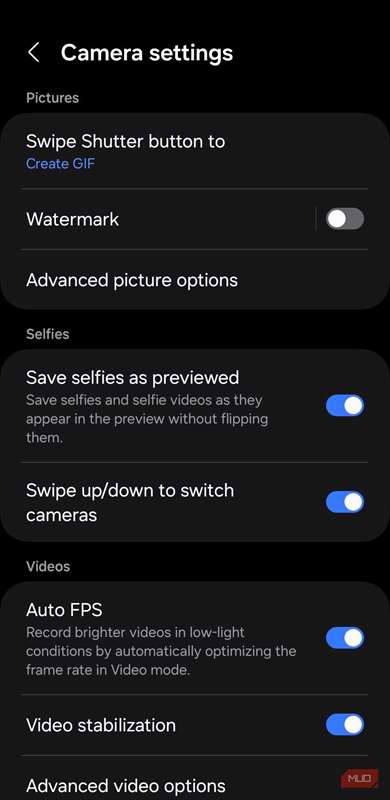
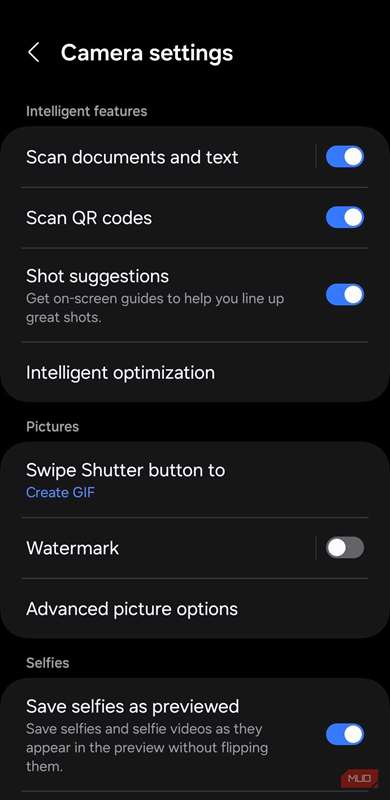
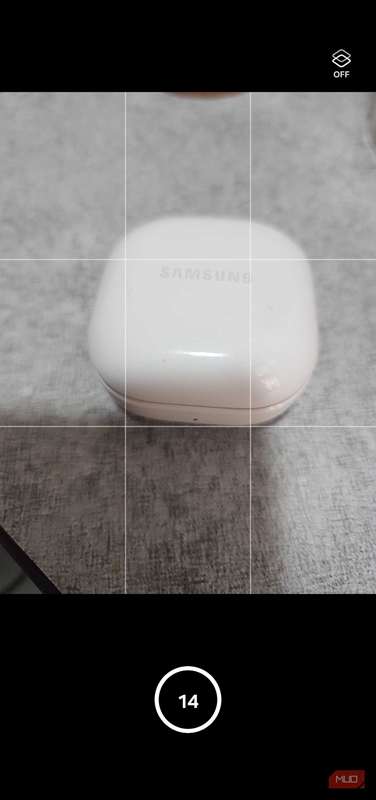
گاهی یک عکس ثابت برای ثبت لحظه کافی نیست و ضبط ویدیو احساس افراط میکند. نمیتوانم بگویم چندین بار از حالت بومرنگ اینستاگرام استفاده کردهام فقط برای ضبط یک کلیپ حلقهای. اما با یک گوشی سامسونگ نیازی به این راهحلها نیست.
میتوانید برنامه دوربین سامسونگ را طوری تنظیم کنید که با کشیدن پایین و نگهداشتن دکمهٔ شاتر، GIF ضبط کند. این امکان تا ۳۰ فریم را در اختیار شما میگذارد که بعداً میتوانید آن را ویرایش کنید.
در ویرایشگر برنامه گالری میتوانید GIF را با برش، افزایش یا کاهش سرعت، افزودن متن و ایموجیها دقیقتر کنید. همه اینها به این معنی است که برای ضبط یا ویرایش GIF نیازی به برنامهٔ دیگری ندارید.
افزودن واترمارک سفارشی به عکسها
مهر شخصی خود را روی هر چیز ثبتشده بگذارید
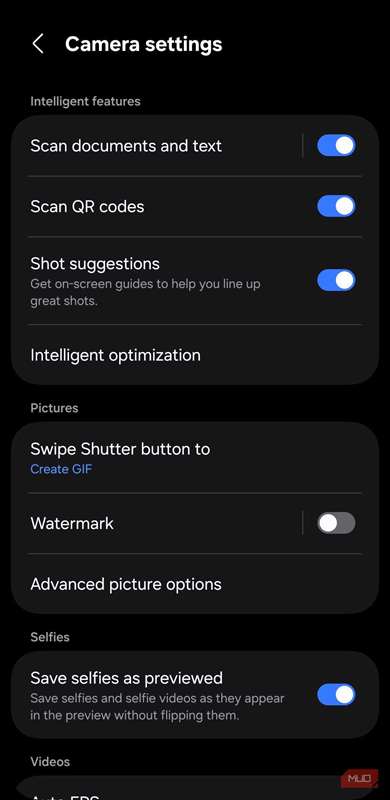
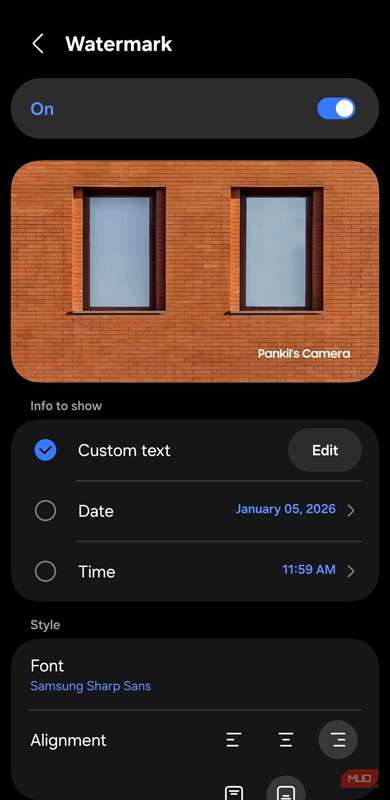
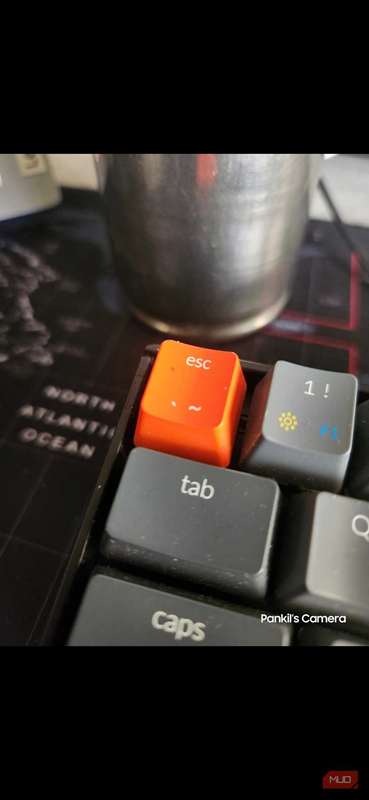
برای هرکسی که دوست دارد عکسهای خود را آنلاین به اشتراک بگذارد، افزودن واترمارک راهی عالی برای دادن لمس شخصی به تصویر است. میتواند شامل نام شما، نام وبسایت یا چیزی ساده مثل تاریخ و زمان باشد.
در اکثر گوشیها، بهجز برخی مدلهای OnePlus و تعداد محدودی از تولیدکنندگان چینی، گزینهٔ افزودن واترمارک به عکسها موجود نیست. این معمولاً به معنای استفاده از برنامهٔ شخص ثالث برای افزودن یک خط کوچک متن به عکس است.
برنامه دوربین سامسونگ نه تنها امکان افزودن واترمارک را میدهد، بلکه اجازه میدهد آن را بهصورت دلخواه سفارشی کنید. در Camera settings به Watermark بروید تا تمام گزینهها را ببینید. میتوانید متن سفارشی اضافه کنید، تاریخ و زمان را بگنجانید و حتی سبک قلم و ترازبندی را تنظیم کنید.

در حال حاضر میدانید چطور از دوربین استفاده کنید، فقط به این نحوه نیست.
استفاده از بهینهساز صحنه برای عکسهای جذاب
فقط هدف بگیرید و شاتر بزنید
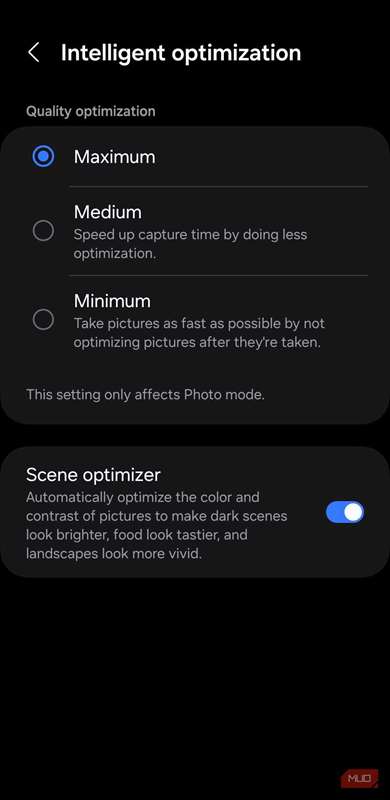
اگر مثل من زیاد دربارهٔ عکاسی با گوشیهای هوشمند اطلاعی ندارید، ویژگی بهینهساز صحنه را دوست خواهید داشت. این ویژگی بهصورت خودکار مواردی چون نور، رنگ و نوردهی را تنظیم میکند تا نیازی به سر و کار با اسلایدرهای گیجکننده نباشد.
Subscribe for more Samsung camera tips and tricks
این ویژگی میتواند تشخیص دهد که به چه چیزی دوربین را هدف میکنید و اکثر صحنهها مانند غذا، مناظر، حیوانات خانگی یا حتی متن را شناسایی میکند. برای فعالسازی آن به Camera settings > Intelligent optimization بروید و Scene optimizer را روشن کنید.
اگر از گوشی سامسونگ خود بهعنوان یک دوربین هدفگیری‑و‑شوتر استفاده میکنید، این ویژگی فوقالعاده است. با فعال بودن آن میتوانید فقط روی شاتر ضربه بزنید و عکسی دریافت کنید که برای اکثر مواقع کاملاً مناسب است.
هر تولیدکنندهٔ گوشی هوشمند میتواند یک حسگر دوربین بزرگ به گوشی بچسباند، اما چیزی که من در سامسونگ دوست دارم این است که آنها علاوه بر سختافزار، ویژگیهای واقعاً مفیدی به برنامهٔ دوربین اضافه کردهاند. این همه ترفندها به شما کمک میکنند محتوای بهتری با کمترین زحمت بسازید.