وقتی اینترنت شما ناگهان قطع میشود، معمولاً بدون هیچ هشداری رخ میدهد. تنظیمات روتر وجود دارند که باید پیش از سرزنش ISP خود آنها را بررسی کنید، اما اگر روتر درست کار کند، باز کردن Windows Terminal میتواند به سرعت به شما بگوید که مشکل از رایانهتان، روترتان، ISP شما یا فقط DNS است.
وقتی اینترنت شما ناگهان قطع میشود، اغلب بدون هیچ هشداری اتفاق میافتد. تنظیمات روتر وجود دارد که باید قبل از سرزنش ISP خود چک کنید، اما اگر روتر در وضعیت صحیح باشد، باز کردن Windows Terminal میتواند به سرعت بگوید مشکل از کامپیوتر شماست، روتر شما، ISP شما یا فقط DNS است که خراب عمل کرده است.
خوشبختانه، برای استفاده از خط فرمان جهت تشخیص مشکل اینترنت نیازی به مهارت فوقالعادهای ندارید. چند دستور ساده میتوانند در کمترین زمان بگویند کدام بخش از زیرساخت اینترنت شما دچار مشکل است.
با ipconfig شروع کنید تا اصول پایهٔ شبکهٔ خود را بررسی کنید
تأیید کنید که واقعاً یک آدرس IP دارید
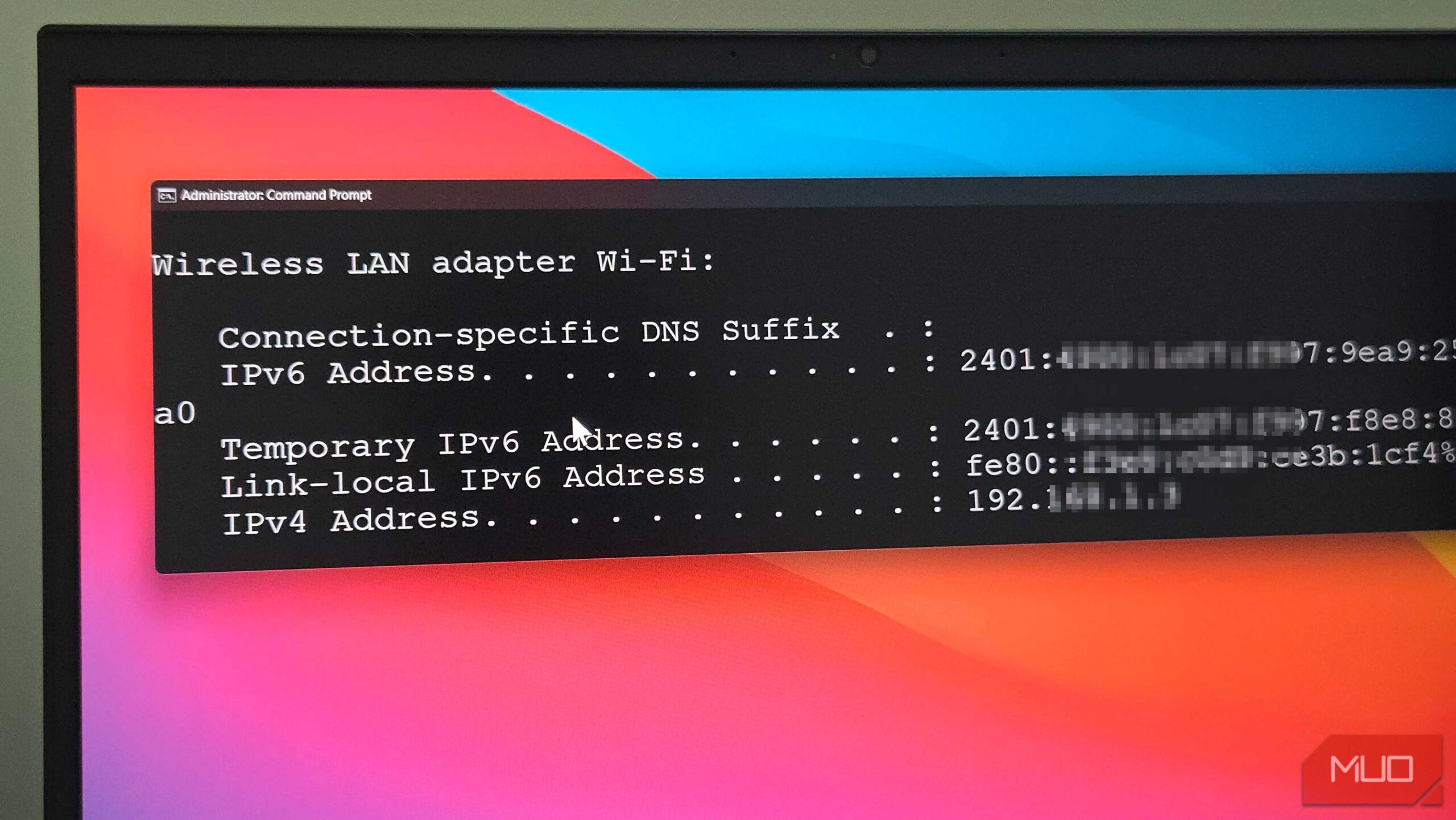
من ترجیح میدهم با یک بررسی وضعیت ساده آغاز کنم. فقط ipconfig را در ترمینال اجرا کنید، یا ipconfig /all اگر به جزئیات بیشتری نیاز دارید. این دستور آدرس IP، ماسک زیرشبکه، درگاه پیشفرض و سرورهای DNS شما را نشان میدهد که بهطور خودکار میگوید آیا کامپیوتر شما بهدرستی با روتر در ارتباط است یا خیر. اگر آدرس IPv4 شما با چیزی شبیه 169.254 شروع شود، ویندوز نتوانسته از روتر یک آدرس دریافت کند که معمولاً نشانگر مشکل DHCP یا Wi‑Fi است. اگر یک آدرس خصوصی معمولی مانند 192.168.X.X یا 10.X.X.X میبینید اما درگاه پیشفرضی وجود ندارد، این نیز نشانهای است که پیکربندی شبکهٔ محلی شما نادرست است.
اجرای ipconfig ابتدا یک خطمشی پایه به شما میدهد: میدانید آیا باید روی کارت شبکه، روتر یا چیزی دورتر در اینترنت تمرکز کنید یا نه. این همچنین یک چکسنجی معقول قبل از رفتن به دستورات مخربتری است که پشتهٔ شبکه را بازنشانی میکنند.
از ping برای یافتن نقطهٔ شکست اتصال استفاده کنید
ابتدا روتر خود را تست کنید
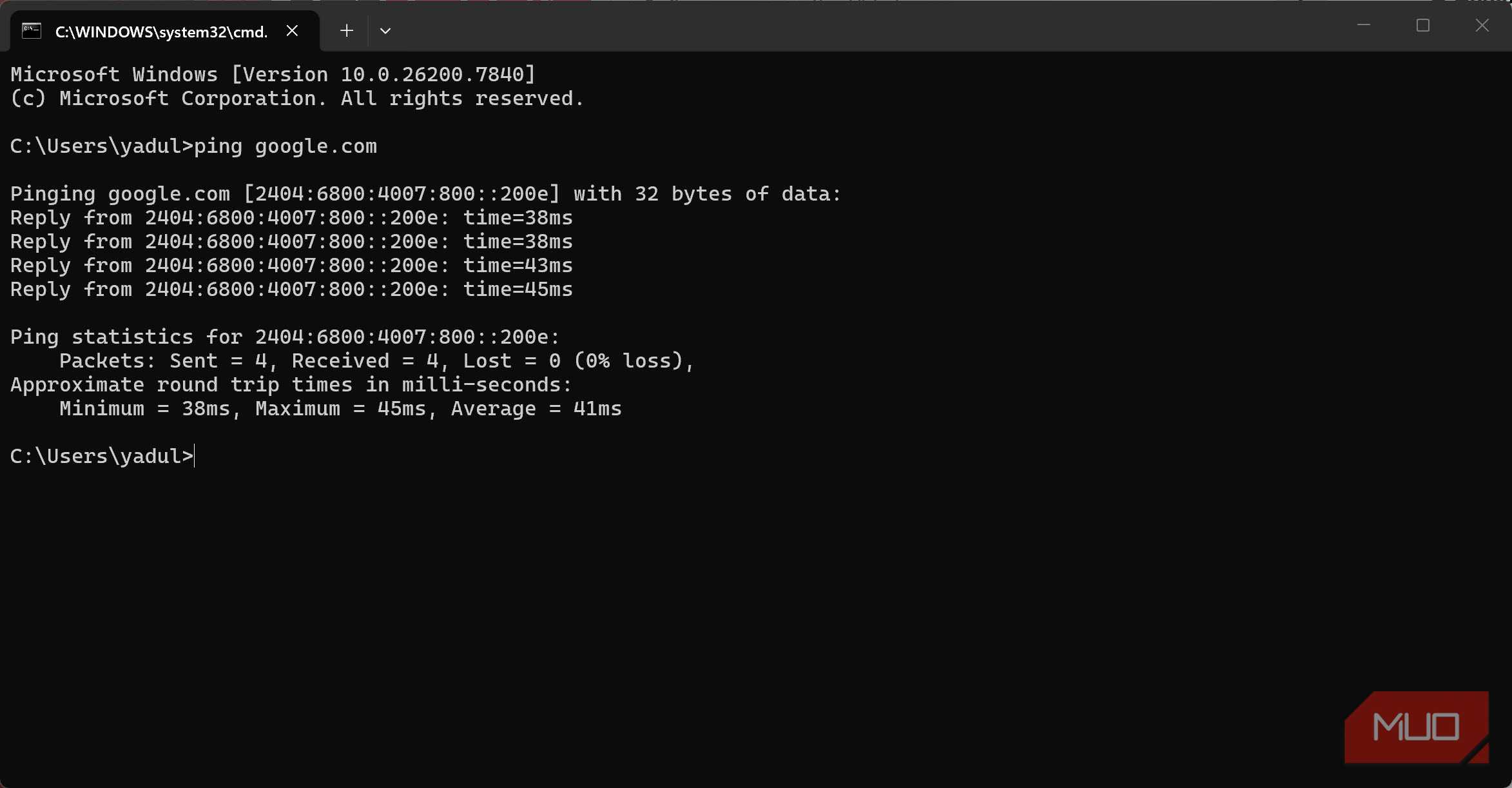
بهمحض اینکه تنظیمات IP محلیام را میدانم، از دستور ping برای بررسی اینکه آیا بستههای داده بههر شکلی به اینترنت میرسند یا نه، استفاده میکنم. بهطور کلی میتوانید به ترتیب سه مورد را ping کنید: روتر خود، یک IP عمومی، و سپس یک نام دامنه.
برای روتر، معمولاً آدرس IP شکل 192.168.1.1 دارد، اما میتوانید درگاه پیشفرضی که در ipconfig نشان داده میشود را چک کنید تا آدرس دقیق را بدانید. اگر اینکار موفق نشود، مشکل در Wi‑Fi یا Ethernet محلی یا خود روتر است.
اگر روتر پاسخ داد، سعی کنید یک آدرس عمومی شناختهشده مثل 8.8.8.8 را ping کنید. موفقیت در این مرحله یعنی اتصال اینترنتی شما همانطور که انتظار میرود کار میکند. در نهایت، یک دامنه را با دستور ping google.com ping کنید. اگر پینگ IP کار کرد اما دامنه شکست خورد، میتوانید تقریباً مطمئن باشید که DNS مقصر است.
nslookup را اجرا کنید تا ببینید DNS مقصر است یا نه
درک کنید که این یک مشکل نامی است، نه مشکل اینترنت
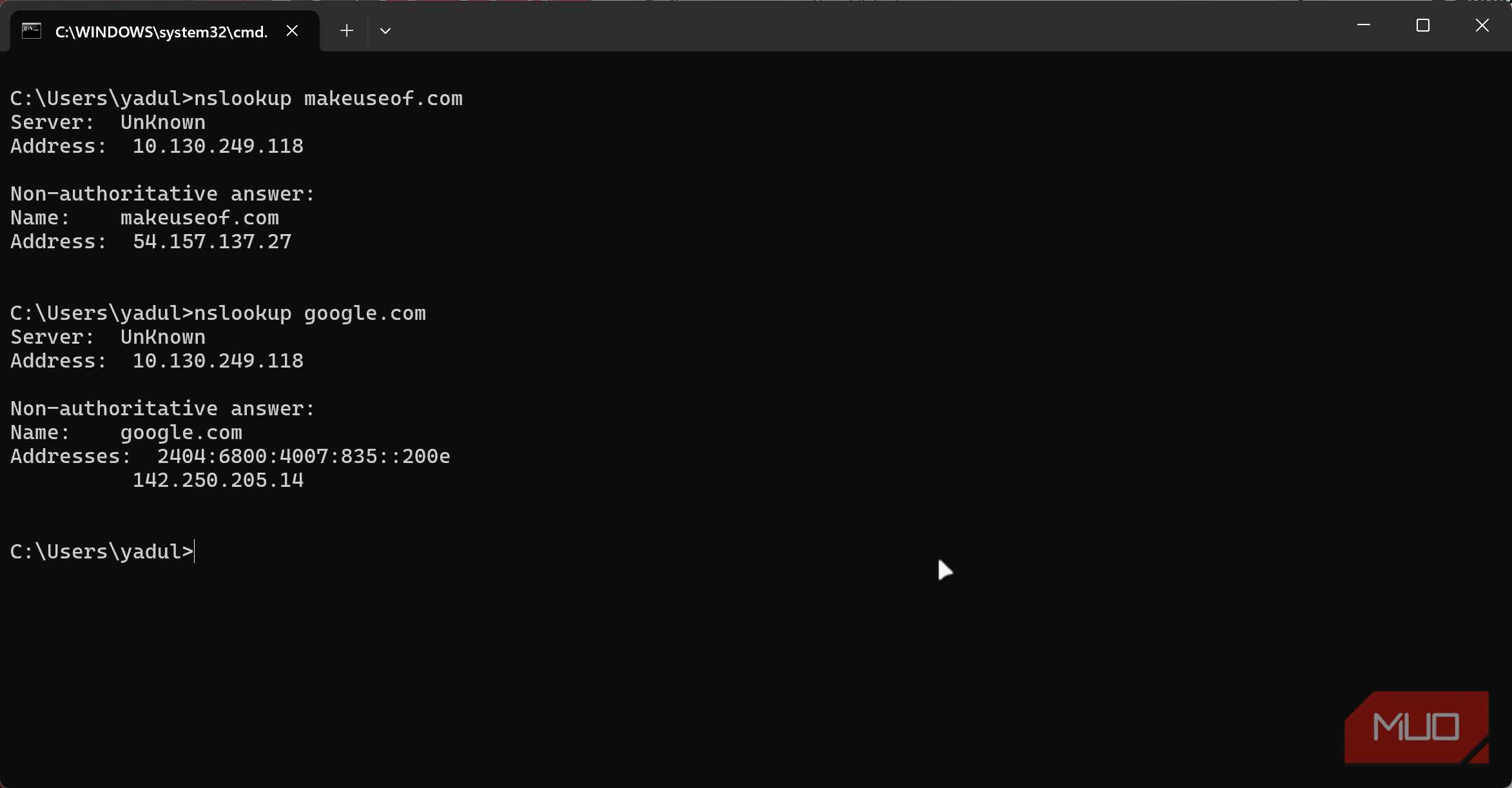
وقتی وبسایتها بارگذاری نمیشوند اما ping به آدرسهای IP خام کار میکند، از nslookup برای تأیید اینکه آیا DNS مشکلی دارد یا نه استفاده میکنم. با یک دستور ساده مثل nslookup makeuseof.com، ویندوز از سرور DNS پیکربندیشدهتان میخواهد تا نام میزبان را حل کند و آدرسهای IP برگشتی را نمایش میدهد. اگر این دستور متوقف شود یا timeout بدهد، سرور DNS شما در دسترس نیست یا بهدرستی کار نمیکند. اگر رزولوشن موفق باشد اما مرورگر هنوز سایتها را نشان ندهد، ممکن است با پروکسی، VPN یا مشکلی خاص مرورگر سر و کار داشته باشید.
همچنین میتوانید nslookup را به سرورهای DNS خاصی هدایت کنید، برای مثال 8.8.8.8، تا سریعاً ببینید آیا DNS عمومی بهتر از DNS ISP یا روتر شما کار میکند یا نه. این نوع تست سریع A/B میتواند به شما کمک کند تا تصمیم بگیرید که استفاده از DNS پیشفرض روی روتر خود را متوقف کنید.
کش DNS را پاک کنید تا رکوردهای خراب حذف شوند
سایتهایی را که روی دستگاههای دیگر بارگذاری میشوند اما روی شما نیستند، رفع کنید
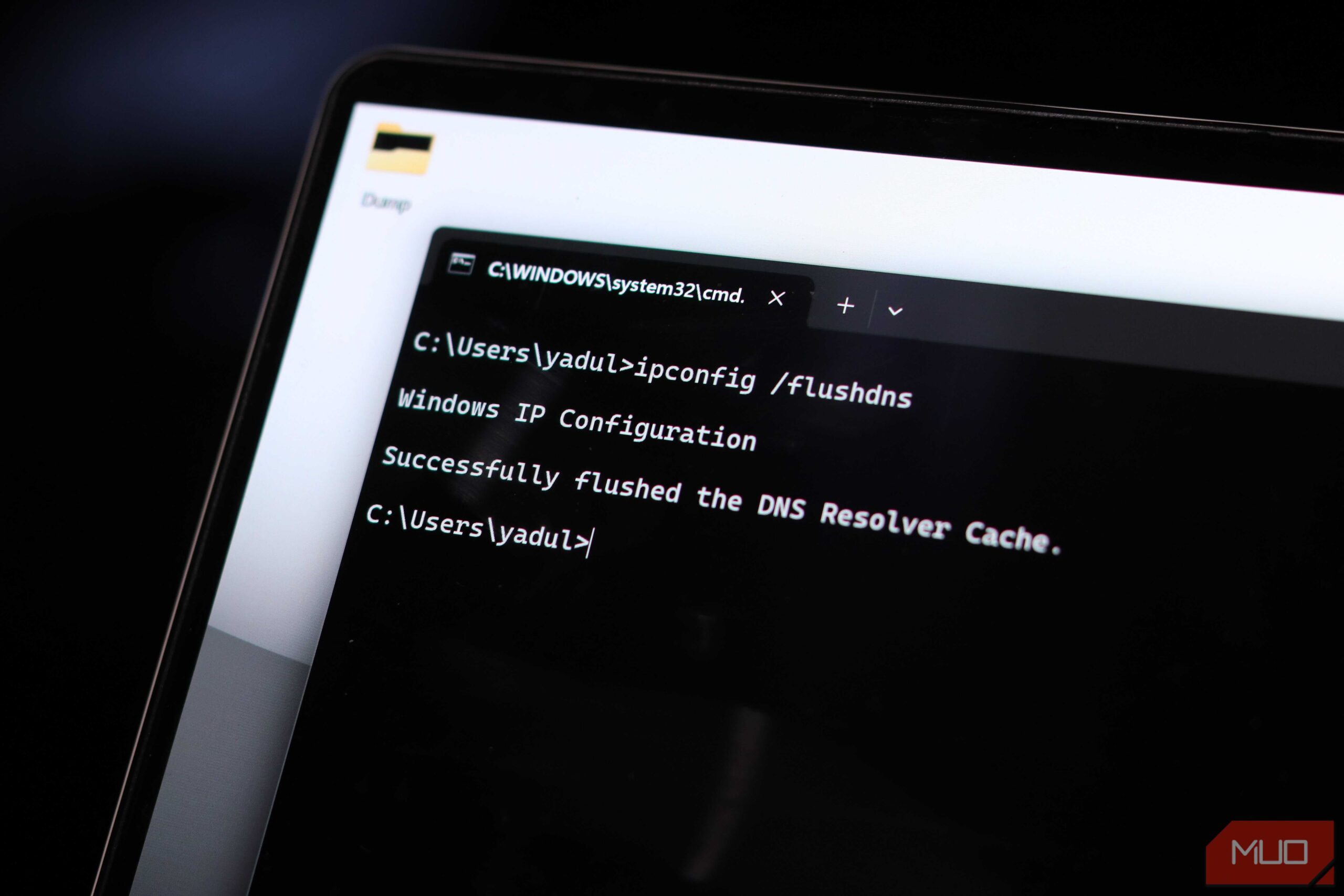
اگر nslookup نشان داد که DNS کار نمیکند یا فقط با سایتهای خاصی مشکل دارید، ipconfig /flushdns را اجرا کنید. این کار کش پاسخهای DNS را پاک میکند و ورودیهای خراب را حذف مینماید تا دفعهٔ بعدی که دامنهای را ping میکنید، اطلاعات تازه دریافت شود.
ویندوز پاسخهای DNS را بهصورت محلی کش میکند تا مرور سریعتری داشته باشد، اما این کش میتواند با ورودیهای نادرست آلودگی پیدا کند، بهخصوص وقتی سایتها آدرسهایشان را تغییر میدهند، ISPها مسیرها را عوض میکنند یا بین شبکهها جابهجا میشوید. فرمان پاککردن کش ساده، سریع و ایمن است؛ چون هیچگونه تغییری در کارت شبکه یا تنظیمات روتر ایجاد نمیکند. فقط نگاشتهای نام‑به‑IP محلی را پاک میکند. میتوانید پس از این کار مرورگر را مجدداً باز کنید، سپس یک بار دیگر nslookup و ping به همان دامنه انجام دهید تا ببینید آیا حل نام بهدرستی کار میکند یا نه. اگر اینترنت دوباره زنده شد، بهراحتی یک مشکل پنهان DNS را بدون راهاندازی مجدد کل سیستم رفع کردهاید.
وقتی هیچچیز دیگری کار نمیکند، پشتهٔ شبکه را بازنشانی کنید
پیکربندیهای خراب شبکه را تعمیر کنید
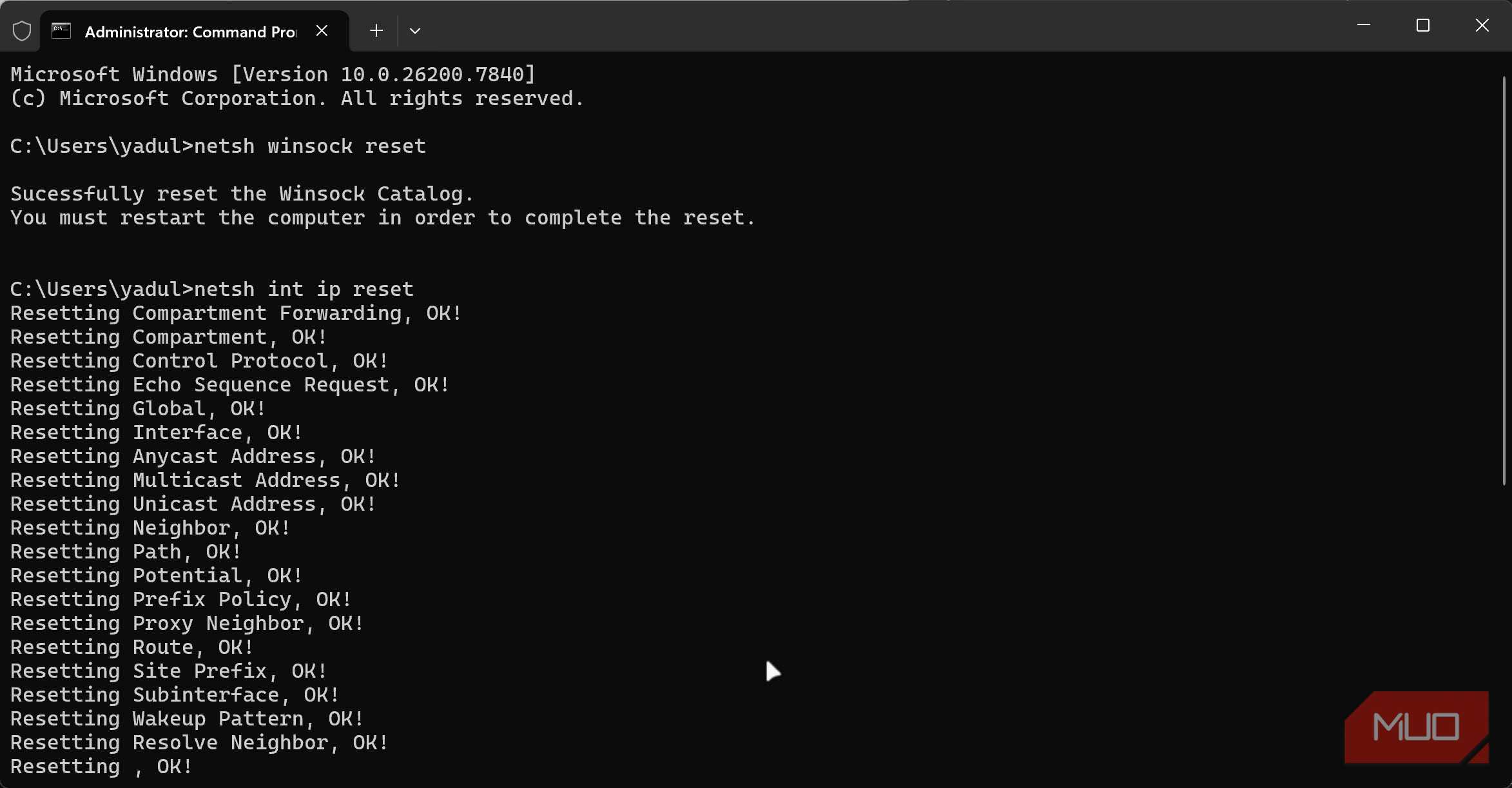
وقتی همهٔ چیزها شکست میخورند و مشکل واضحاً سمت ویندوز است، زمان گزینهٔ هستهای میرسد: بازنشانی کل پشتهٔ شبکه. معمولاً این دستورات را از یک جلسهٔ Windows Terminal با دسترسی ادمین اجرا میکنم، زیرا نیاز به امتیازهای مدیر دارند.
netsh winsock reset
netsh int ip reset
برای دریافت خبرنامهٔ ما با نکات عملی دربارهٔ رفع مشکلات شبکه اشتراک کنید
بههمراه این دستورات، Winsock (لایهٔ API شبکهٔ ویندوز) بازنشانی میشود و پیکربندی کلیدی TCP/IP در رجیستری بازنویسی میشود؛ کاری شبیه به نصب دوبارهٔ پروتکل. اینجا همانجایی است که وقتی کارت شبکه را غیرفعال و فعال کردهاید، کش DNS را پاک کردهاید و شاید حتی روتر را ریستارت کردهاید و هنوز کامپیوتر نمیتواند وصل شود در حالی که دستگاههای دیگر بدون مشکل کار میکنند.
بهخاطر داشته باشید این دستورات میتوانند تنظیمات IP سفارشی را پاک کنند، بنابراین ممکن است نیاز باشد پیکربندیهای ایستا دوباره اعمال شوند. پس از اجرای این دستورات، کامپیوتر را ریستارت کنید و دوباره ipconfig و ping را اجرا کنید تا تأیید کنید پشتهٔ شما تمیز و سالم است.
نیازی به ابزارهای پیشرفته برای رفع مشکل اینترنت ندارید
ممکن است اینترنت شما بهصورت ناگهانی قطع شود، اما این دستورات ساده میتوانند مشکل را برای شما حل کنند. شاید فوراً مشکل را برطرف نکنند، اما به شما میگویند مشکل کجاست و اگر روی سمت شما باشد، آن را برطرف میکنند.
به راهحلهای سادهتر بپردازید.
بهجز این موارد، اگر این تستها مشکل را حل نکردند، میتوانید با اطمینان نسبت به ISP خود باشید و زمان تماس با پشتیبانی مشتری میرسد. فقط مطمئن شوید قبل از تماس این تستها را انجام دادهاید تا دلیل اصلی قطع ارتباط را تأیید کنید.