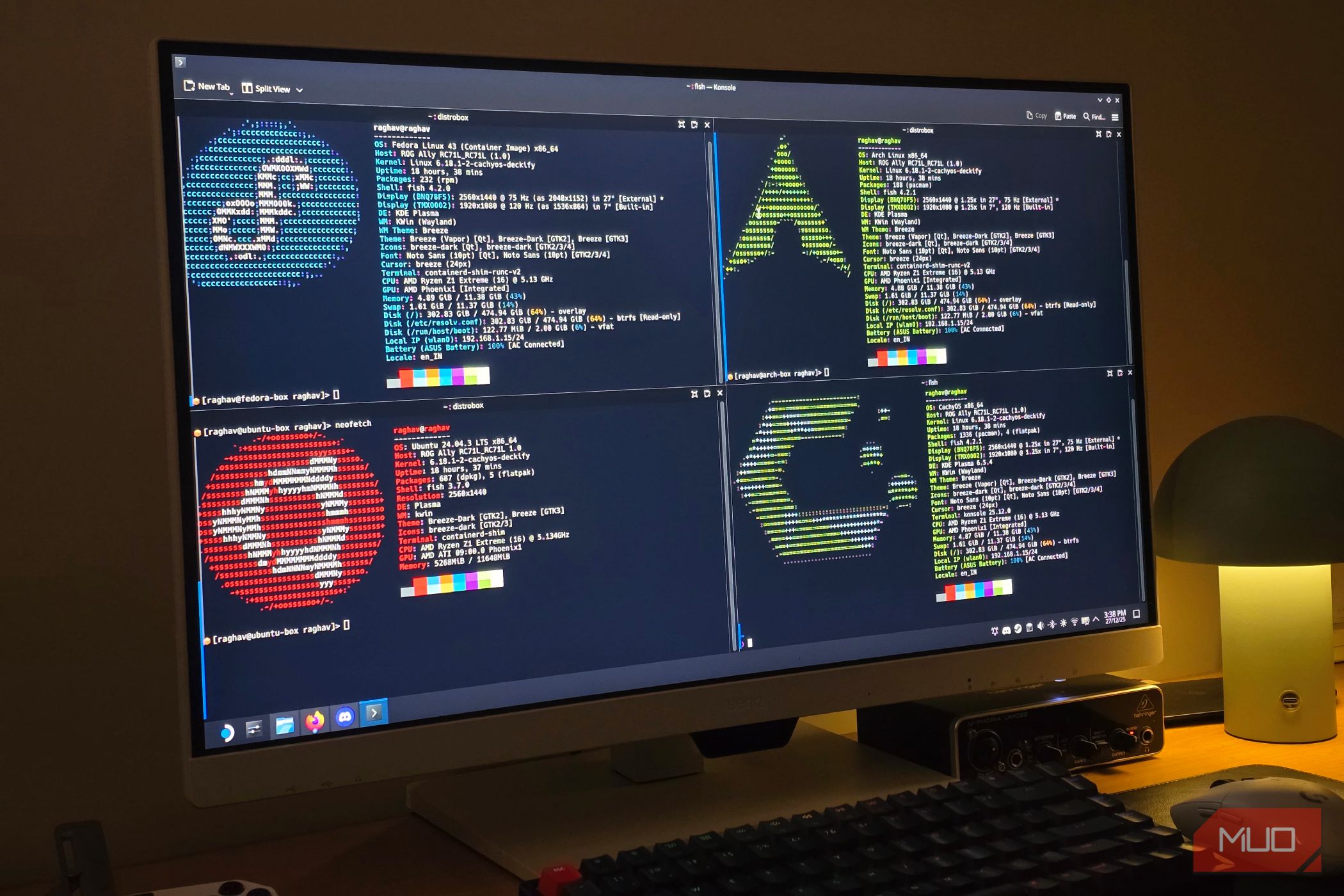
من کسی هستم که تا حد امکان ترجیح میدهم در ترمینال زندگی کنم. حتی تعداد شگفتانگیزی از برنامههای روزمرهام را به آنجا منتقل کردهام. مانند اکثر کاربران لینوکس، من نیز دورهای جدی از «دستربازی توزیعها» را تجربه کردهام و این تجربه به من آموخت که بسیاری از مشکلات کوچک مشابه، صرفنظر از توزیعی که استفاده میکنید، ظاهر میشوند.
من کسی هستم که تا حد امکان زندگی در ترمینال را ترجیح میدهم. من حتی تعداد شگفتانگیزی از برنامههای روزمرهام را به آنجا منتقل کردهام. مانند اکثر کاربران لینوکس، من نیز دورهای جدی از پرش بین توزیعها را تجربه کردهام و آن تجربه به من نشان داد که بسیاری از مشکلات کوچک یکیدیگر را در هر توزیعی که استفاده کنید، نشان میدهند.
در این مرحله، من یک چکلیست کامل از کارهایی که قبل از حتی باز کردن مرورگر بر روی هر نصب تازه لینوکس انجام میدهم، دارم. این دستورات بخشی از آن روتین هستند و تنظیم یک سیستم جدید را برای من بسیار آسان کردهاند.
نه لینوکس، نه ویندوز. چیزی بهتر.
تنظیم نام مستعارها
میانبرها برای تمام دستورات شما
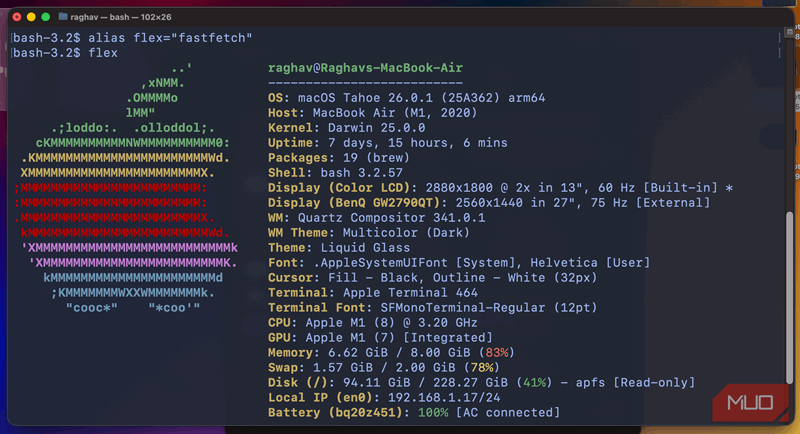
من قصد ندارم شما را از دستورات واضحی مانند بهروزرسانی مدیر بستهتان عبور دهم. در عوض، روشی هوشمندانهتر برای اجرای این دستورات بدون دردسر به شما نشان میدهم. میتوانید از چیزی به نام ناممستعارها استفاده کنید تا شبیه میانبرهایی برای دستورات طولانی تعریف کنید.
این برای دستورات تکراری یا طولانی، مثل بهروزرسانی همه چیز، بسیار مفید است. برای مثال، بهجای نوشتن هر بار چیزی شبیه sudo apt update && sudo apt upgrade میتوانید یک ناممستعار تنظیم کنید تا با یک کلمه اجرا شود، با وارد کردن این در ترمینال:
alias update = "sudo apt update && sudo apt upgrade"
فقط update را با کوتاهنامی که میخواهید استفاده کنید، جایگزین کنید و همه چیز بعد از = را با دستور کامل که میخواهید اجرا شود، جایگزین کنید.
حالا، فقط کافی است در ترمینال “update” را تایپ کنید و دستور بهطور معمول اجرا خواهد شد. بهخاطر داشته باشید که نامهای مستعار دائمی نیستند و برای ثابت نگه داشتن آنها باید به فایل پیکربندی شل خود اضافه کنید.
همگامسازی ساعت بین ویندوز و لینوکس
برای تمام کسانی که دو سیستم عامل دارند
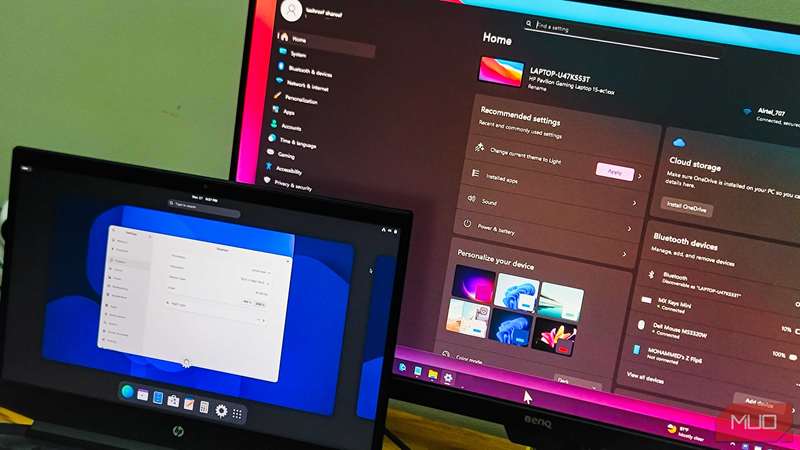
اگر شما دو سیستمعامل ویندوز و لینوکس را همزمان (دبیوت) میکنید، حتماً متوجه شدهاید که زمان سیستم هر بار که بهسوی سیستمعامل دیگر بوت میکنید، تغییر میکند.
این به این دلیل است که ویندوز و لینوکس ساعت سختافزاری کامپیوتر شما را بهصورت متفاوتی در نظر میگیرند. ویندوز فرض میکند ساعت سختافزاری به زمان محلی تنظیم شده است، در حالی که لینوکس فرض میکند به زمان UTC تنظیم شده و سپس مناطق زمانی را بر آن اعمال میکند.
وقتی بین این دو دو‑بوت میکنید، هر سیستمعامل ساعت را بر اساس فرضیات خود «تصحیح» میکند که باعث میشود زمان بعد از هر بار بوت کاملاً بههم بزند. این مشکل راهحل بسیار سادهای دارد. فقط این دستور را در ترمینال وارد کنید:
timedatectl set-local-rtc 1 --adjust-system-clock
بعد از این، فقط کافی است سیستم خود را ریستارت کنید و ساعت سیستم دیگر خراب نخواهد شد.
راهاندازی پشتیبانی از Flatpak
بهترین روش برای بستهبندی برنامهها
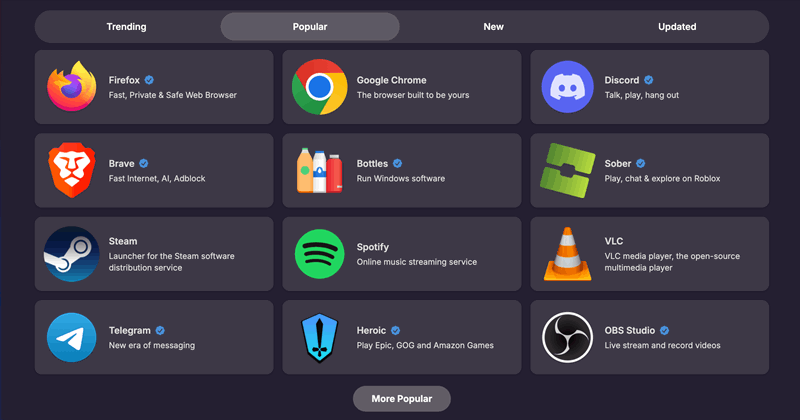
برنامههای لینوکس به چند روش مختلف بستهبندی میشوند و هیچکدام دقیقاً مشابه یکدیگر نیستند. بسته به نحوه بستهبندی یک برنامه، عملکرد میتواند متفاوت باشد و گاهی حتی ویژگیهایی هم ناقص باشد. این باعث میشود تجربه کلی لینوکس بسیار نامنظم باشد، بهویژه وقتی سعی میکنید مشکلات را عیبیابی کنید.
Flatpak تلاش میکند این وضعیت را تمیز کند. این یک سیستم بستهبندی مستقل از توزیع است که برنامهها را در باندلهای خودمستقلی همراه با وابستگیهای لازم برای اجرا عرضه میکند.
این یعنی تمام برنامههای Flatpak در تمام توزیعها بهیک شکل رفتار میکنند. بسیاری از توزیعهای اصلی امروزه از پشتیبانی Flatpak برخوردارند، اما میتوانید با وارد کردن این دستور بهصورت دستی آن را نصب کنید:
sudo pacman -S flatpak
این دستور مخصوص توزیعهای مبتنی بر Arch است، اما میتوانید همان ابزار را در توزیعهای دیگر با مدیر بستهٔ خود نصب کنید. پس از نصب، دستور زیر را اجرا کنید:
flatpak remote-add --if-not-exists flathub https://dl.flathub.org/repo/flathub.flatpakrepo
پس از این، فقط کافی است به وبسایت Flathub مراجعه کنید و هر برنامهای را از آنجا دانلود و نصب کنید.
حذف فرآیندهای بوت غیرضروری
اگر در سال ۲۰۲۶ از HDD استفاده میکنید
این یک دستور واحد نیست که بتوانید بهصورت کورانه کپی‑پیست کنید، اما کاری است که من پس از هر نصب تازه لینوکس انجام میدهم. توزیعهای مختلف سرویسهای راهاندازی متفاوتی دارند و برخی از آنها میتوانند زمان بوت را بهطور قابل توجهی کاهش دهند. بهدلیل اینموضوع بهتر است بفهمید دقیقاً چه چیزی در حال اجراست تا بهجای غیرفعال کردن سرویسهای تصادفی که ممکن است در سیستم شما وجود نداشته باشند یا برای شما مفید باشند، اقدام کنید.
برای مشاهده تمام سرویسهایی که در زمان بوت اجرا میشوند و مدت زمانی که میگیرند، این را اجرا کنید:
systemd-analyze blame
این دستور فرآیندهای بوت را بر اساس زمان سربارشان بهصورت نزولی فهرست میکند. بهجای غیرفعال کردن سرویسهای تصادفی، به دنبال سرویسهایی بگردید که زمان غیرعادی طولانیای میگیرند.
وقتی مورد مشکوکی پیدا کردید، بهسرعت جستجو کنید تا مطمئن شوید غیرفعالکردن آن ایمن است و workflow شما تحت تأثیر قرار نمیگیرد. وقتی آماده شدید، سرویس را اینطور غیرفعال کنید:
sudo systemctl disable
عضویت در خبرنامه برای دریافت نکات عملی تنظیم لینوکس
اگر چیزی خراب شد، میتوانید بهسادگی با جایگزین کردن disable با enable و اجرای دوباره همان دستور آن را بازگردانید.
رفع تأخیر Caps Lock
از نوشتن مانند “THis” جلوگیری کنید

اگر شما مثل من از Caps Lock به جای Shift استفاده میکنید (بله، ما وجود داریم)، احتمالاً مشکل کوچکی اما آزاردهنده در اکثر توزیعهای لینوکس متوجه شدهاید: وقتی Caps Lock را خاموش میکنید، کمی تاخیر دارد. بهدلیل اینموضوع، اغلب حرف دوم یک کلمه نیز بزرگ میشود.
این به این دلیل است که Caps Lock فقط هنگام رها کردن کلید تغییر وضعیت میدهد، نه هنگام فشار دادن. بنابراین بهراحتی میتوانید قبل از ثبت تغییر وضعیت دوباره تایپ کنید.
میتوانید این مشکل را با استفاده از اسکریپت موجود در GitHub برطرف کنید. پس از دانلود، مسیر آن را در ترمینال مشخص کنید و این دستور را وارد کنید:
bash -ic "sh bootstrap.sh"
بهخاطر داشته باشید، این تغییر دائمی نخواهد بود. برای ثابت نگه داشتن آن باید بهعنوان اسکریپت راهاندازی اضافه کنید.

بهترین ویژگیهای CachyOS، روی هر توزیعی
از ترمینال نترسید
میدانم که اگر تا به حال از لینوکس استفاده نکردهاید ممکن است دلهرهآور باشد. ترمینال در ابتدا میتواند ترسناک باشد، اما «چند فرمان مفید میتوانند به شما کمک کنند تا از آن عبور کنید» و احساس راحتی بیشتری در استفاده از آن داشته باشید.
بهمحض اینکه بلد شوید، بیشتر به ترمینال مراجعه خواهید کرد تا برنامههای گرافیکی. البته منحنی یادگیری وجود دارد، اما در درازمدت، معمولاً سریعترین راه برای انجام کارها است.