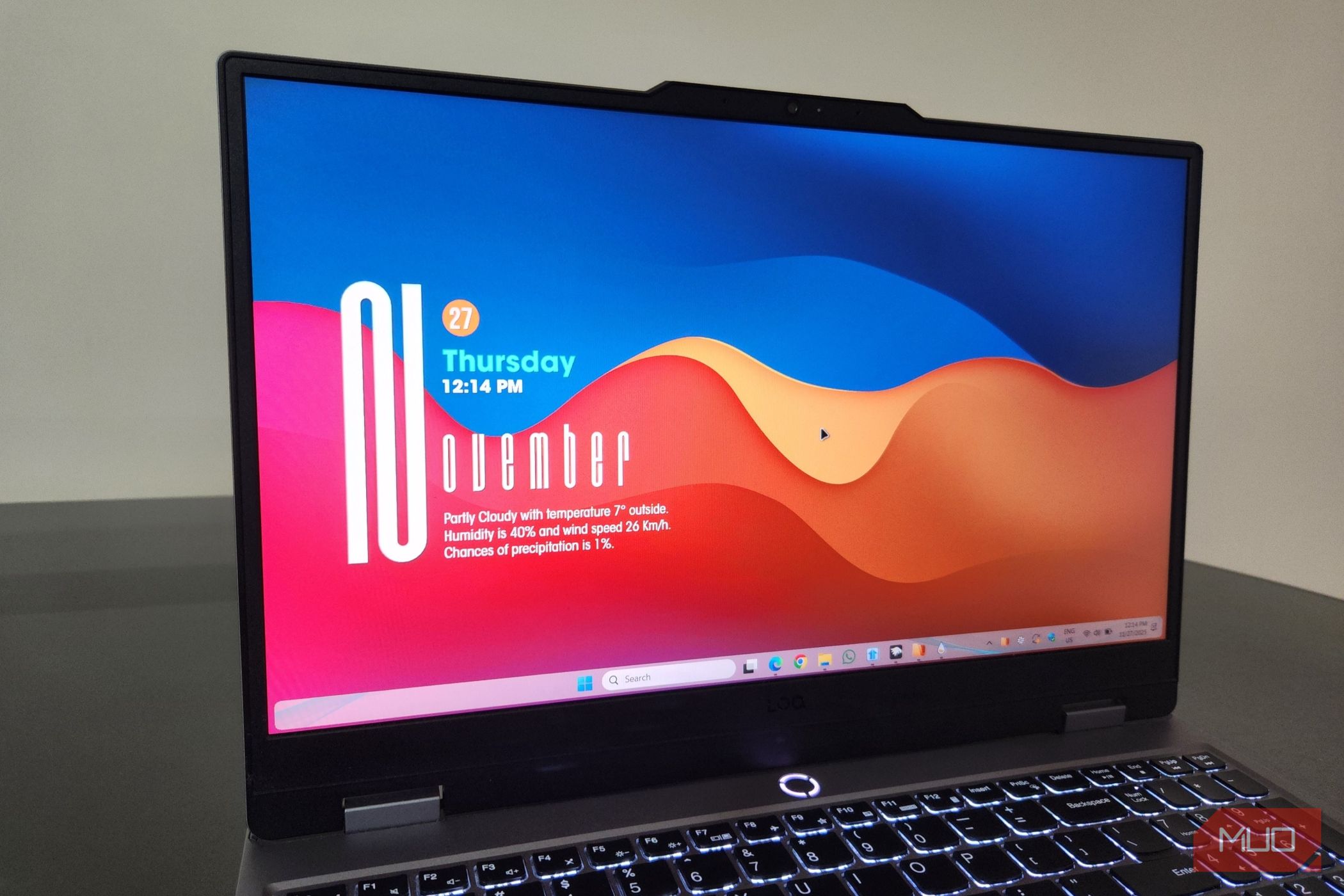
یک رایانه ویندوزی با چند تنظیم که در چه خریدن یک لپتاپ با بودجه ۵۰۰ دلاری باشد یا یک دستگاه گیمینگ ۲۰۰۰ دلاری، ثابت میماند. و این میتواند مشکلساز باشد، بهخصوص اگر بخواهید از رایانه خود برای بازی، کارهای خلاقانه یا پردازشهای سنگین چندوظیفهای استفاده کنید. این به این دلیل است که تنظیمات پیشفرض به شما کمکی نمیکنند.
یک کامپیوتر ویندوزی دارای چند تنظیم است که صرفنظر از اینکه یک لپتاپ بجهت ۵۰۰ دلاری خریداری کردهاید یا یک دستگاه بازیسازی ۲۰۰۰ دلاری، ثابت میمانند. این میتواند مشکلساز باشد، مخصوصاً اگر بخواهید کامپیوتر خود را برای بازی، کارهای خلاقانه یا چندوظیفهای سنگین استفاده کنید. این به این دلیل است که تنظیمات پیشفرض به شما کمکی نمیکنند.
خوشبختانه، چند تنظیم سریع میتوانند تمام تفاوت را ایجاد کنند. انتخاب حالت انرژی مناسب، فعالسازی نرخ تازهسازی بالاتر، کاهش انیمیشنهای غیرضروری، و نگهداری برنامههای پسزمینه تحت کنترل میتوانند به کامپیوتر شما حس زندهتری بدهند. شما قبلاً برای سختافزار پیشرفته پول پرداخت کردهاید و این تنظیمات ساده فقط اطمینان میدهند که ویندوز واقعاً اجازه استفاده از آن را میدهد.
بهینهسازی تحویل
اجازۀ ندهید ویندوز بدون پرس و جو از اینترنت شما استفاده کند
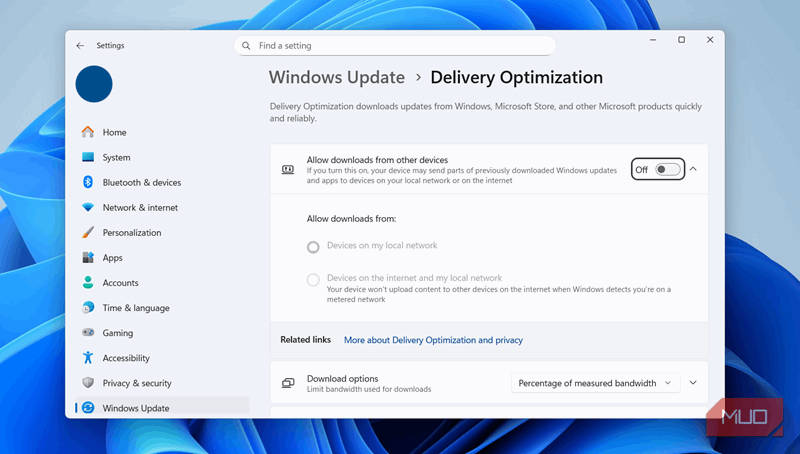
قابلیت بهینهسازی تحویل نحوهٔ دانلود بهروزرسانیها و برنامهها از فروشگاه مایکروسافت توسط کامپیوتر شما را تغییر میدهد. بهجای اینکه فقط به سرورهای مایکروسافت تکیه کند، این ویژگی اجازه میدهد تا کامپیوتر شما بهروزرسانیها را از رایانههای دیگر در شبکهٔ محلی یا حتی از افراد غریبه در اینترنت دریافت کند. این کار برای سرعت بیشتر انجام میشود، اما یک نکتهٔ مهم وجود دارد.
در مقابل، کامپیوتر شما همچنین بهروزرسانیها را به دستگاههای دیگر بارگذاری میکند. این بدان معنی است که ویندوز میتواند از اینترنت شما برای بارگذاری دادهها در پسزمینه استفاده کند بدون آنکه متوجه شوید. این میتواند مرور، بازی آنلاین یا حتی تماسهای ویدئویی شما را تحت تأثیر قرار دهد.
برخی از کاربران Reddit نیز گزارش دادهاند که ویژگی بهینهسازی تحویل بهطور ناگهانی استفاده از RAM را افزایش داده و سیستمهایشان را کند میکند. بهدلیل تمام این موارد، بهتر است با رفتن به Settings > Windows Update > Delivery Optimization آن را خاموش کنید.
حالت انرژی پیشفرض
ایمن بودن میتواند هزینهای برای عملکرد داشته باشد
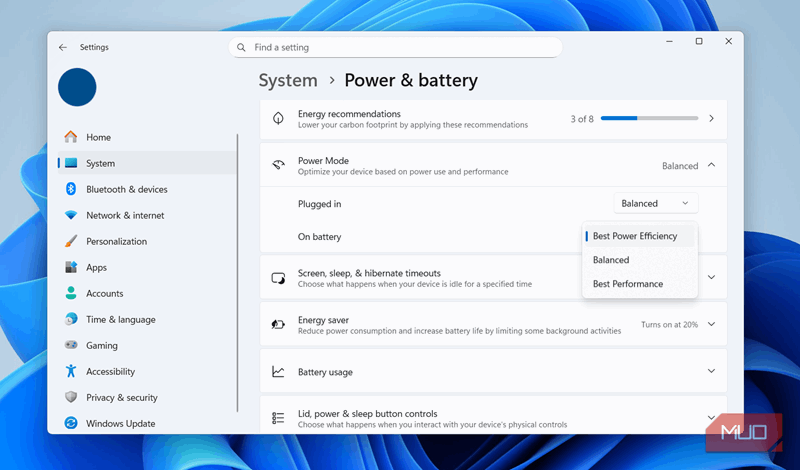
حالت انرژی پیشفرض در یک کامپیوتر ویندوزی بر روی «متوازن» تنظیم شده است، که سعی میکند تعادلی میان عمر باتری و عملکرد برقرار کند. این لزوماً چیز بدی نیست، اما اگر از کامپیوتر خود برای بازی، کارهای خلاقانه یا چندوظیفهای سنگین استفاده میکنید، این میتواند سیستم شما را محدود کند.
اگر کاری دارید که نیاز به بیشترین استفاده از منابع کامپیوتر دارد، بهتر است به حالت «عملکرد بالا» سوئیچ کنید. برای تغییر آن، به Settings > System > Power & battery > Power mode بروید. نکتهٔ جالب این است که میتوانید ویندوز را برای حالتهای انرژی مختلف تنظیم کنید، بسته به اینکه کامپیوتر به برق وصل است یا روی باتری.
نرخ تازهسازی صفحه
آسانترین ارتقا که استفاده نمیکنید
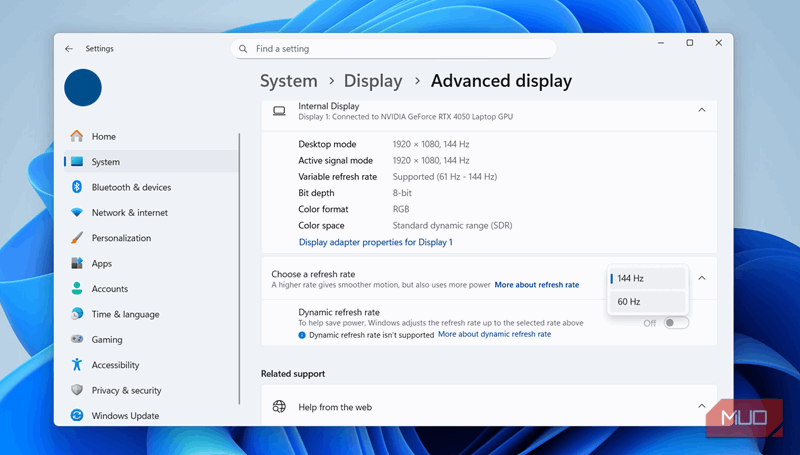
این مورد به راحتی قابل چشمپوشی است، اما اکثر لپتاپها و مانیتورهای پیشرفته ویندوز از نرخ تازهسازی ۹۰ هرتز، ۱۲۰ هرتز یا حتی ۱۴۴ هرتز پشتیبانی میکنند. بهطور پیشفرض، ویندوز اغلب صفحه نمایش را روی ۶۰ هرتز استاندارد تنظیم میکند. یعنی نمایشگر شما در واقع کمتر از توان واقعیاش بارها در ثانیه تجدید میشود.
در ۶۰ هرتز، اسکرول کمتر روان بهنظر میرسد، انیمیشنها پرشدار میشوند و بازیها کمتر پاسخگو هستند. اگر تا به حال تعجب کردهاید که چرا نمایشگر گرانقیمت لپتاپ شما همانقدر روان که انتظار میرفت نیست، این تنظیم میتواند دلیل آن باشد.
به Settings > System > Display > Advanced display بروید و بالاترین نرخ تازهسازی موجود را انتخاب کنید. میتوانید هر زمان که نیاز به طولانیتر شدن عمر باتری دارید، دوباره آن را کاهش دهید.
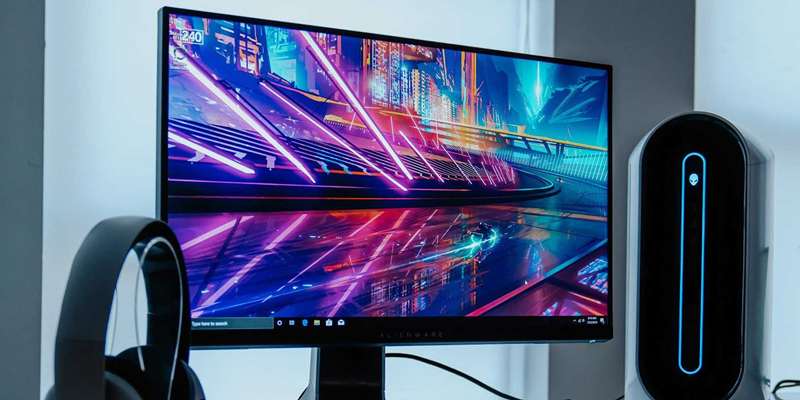
ویندوز ۱۱ تنظیم نمایش خود را با ویژگی نرخ تازهسازی پویا آسان میکند، اما این ویژگی چیست و چگونه کار میکند؟
انیمیشنها و جلوههای شفافسازی غیرضروری
سرعت را بر ظاهر ترجیح دهید
ویندوز عاشق جلوههای بصری است. انیمیشنهای روان، منوهای محو و پسزمینههای شفاف همه باعث میشوند رابط کاربری مدرن بهنظر برسد، اما این اثرات بصری هزینهای دارند و برای کامپیوترهای میانرده ایدهآل نیستند.
بهطور پیشفرض، ویندوز انیمیشنها را برای باز و بسته کردن برنامهها، جابجایی دسکتاپها و ناوبری منوها فعال میکند. همچنین در مکانهایی مثل منوی استارت، نوار وظیفه و پنلهای سیستم از جلوههای شفاف استفاده میکند. تمام این اثرات بهطور مداوم به GPU و منابع سیستم شما در پسزمینه متصل میشوند.
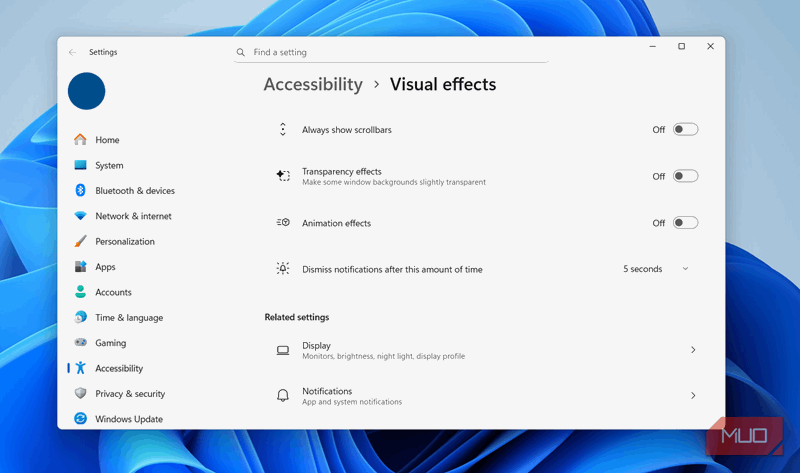
اگر برای شما سرعت و پاسخگویی نسبت به جلوههای بصری مهمتر است، بهتر است این اثرات را غیرفعال کنید. به Settings > Accessibility > Visual effects بروید و هر دو Transparency effects و Animation effects را خاموش کنید.
برنامههای پسزمینه و راهاندازی
برنامههایی که باز نکردهاید ممکن است هنوز در حال اجرا باشند
برخی از مخربهای عملکردی ساکن در ویندوز، برنامههایی هستند که در پسزمینه اجرا میشوند. بهطور پیشفرض، ویندوز تصمیم میگیرد هر برنامه چند بار در پسزمینه اجرا شود تا مصرف انرژی زیاد نشود اما همچنان اعلانها و بهروزرسانیها دریافت کند.
برای دریافت نکات بیشتر در مورد عملکرد رایانه، در خبرنامه مشترک شوید
برای دریافت نکات بیشتر در مورد عملکرد رایانه، در خبرنامه مشترک شوید
با اشتراک، موافقت میکنید که خبرنامه و ایمیلهای بازاریابی دریافت کنید و شرایط استفاده و سیاست حریم خصوصی Valnet را بپذیرید. میتوانید هر زمان که خواستید اشتراک خود را لغو کنید.
با این حال، این همیشه ایدهآل نیست. همیشه برنامههایی وجود دارند که نباید در پسزمینه اجرا شوند، اما بهدلیل تصمیم ویندوز، هنوز اجرا میشوند. معمولاً برنامههای خود مایکروسافت مانند Teams، OneDrive، Edge و بسیاری دیگر را میبینید که حتی اگر به ندرت آنها را باز کنید، منابع سیستم را مصرف میکنند.
برای جلوگیری از اینکار، میتوانید مجوزهای پسزمینه این برنامهها را تغییر دهید. به Settings > Apps > Installed apps بروید، روی آیکون «سه نقطه» کنار یک برنامه کلیک کنید و Advanced options را انتخاب کنید. از منوی کشویی Background app permissions گزینهٔ Never را برگزینید. باید این کار را برای هر برنامهای که میخواهید از اجرا در پسزمینه منع کنید، انجام دهید.
چیز دیگری که میتوانید انجام دهید، بررسی برنامههای راهاندازی بر روی رایانهتان است. از اینجا میتوانید برنامهها را از اجرا در هر بار راهاندازی رایانهتان منع کنید. این نهتنها باعث میشود رایانه سریعتر بوت شود، بلکه از همان زمان بارگذاری ویندوز منابع را آزاد میکند.
ویندوز بهطور پیشفرض کند نیست، بلکه فقط محتاط است. و با این تغییرات، به سادگی به ویندوز میگویید که واقعاً میخواهید رایانهتان را چگونه استفاده کنید. البته اینها همه تنظیمات سادهای هستند، اما اگر میخواهید عمیقتر بپردازید، به بهینهسازی سیستمتان میتوانید عملکرد بیشتری استخراج کنید.