
ویندوز ۱۱ با ویژگیهای بسیاری که ممکن است بسیاری از کاربران حتی از وجود آنها آگاه نباشند، پر شده است. در حالی که ویژگیهای برجستهتر ویندوز ۱۱، پرکاربردترینهای آن مانند دسکتاپ، نوار وظیفه یا منوی استارت هستند، ویژگیهای دیگر درون این پلتفرم پنهان شدهاند.
ویندوز ۱۱ پر از ویژگیهایی است که بسیاری از کاربران ممکن است حتی از وجودشان هم مطلع نباشند. در حالی که ویژگیهای برجستهتر ویندوز ۱۱، مثل میزکار، نوار وظیفه یا منوی استارت، بیشتر مورد استفاده قرار میگیرند، سایر ویژگیها در این پلتفرم پنهاناند.
تنها با کاوش دقیقتر در ویندوز ۱۱ میتوانید ویژگیهای پنهان آن را کشف کنید. در ادامه برخی از ویژگیهای جالب و بهخوبی پنهان در ویندوز ۱۱ را میتوانید ببینید.
۱. نمایشگر XPS
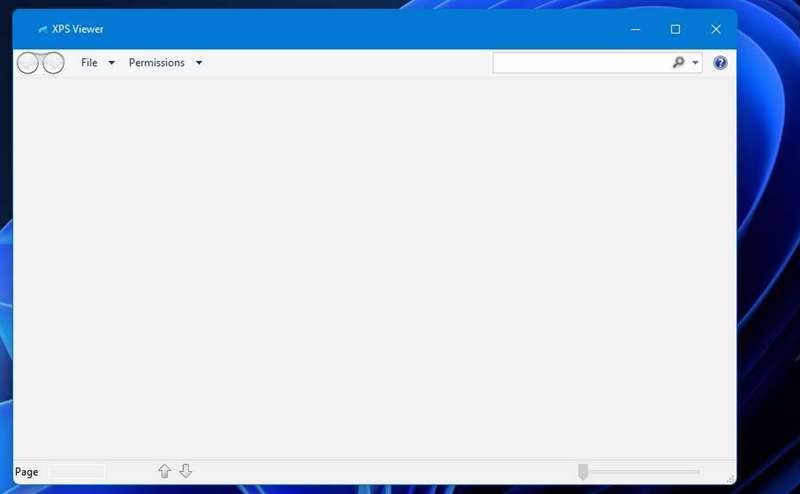
XPS (XML Paper Specification) قالب فایلی برای اسناد دیجیتال است که شبیه PDF میباشد. ویندوز ۱۱ شامل ویژگی اختیاری نمایشگر XPS است که میتوانید با آن فایلهای XPS را باز و مشاهده کنید. اما این ویژگی بهطور پیشفرض فعال نیست. در ادامه نحوه فعالسازی و باز کردن نمایشگر XPS در ویندوز ۱۱ آورده شده است:
- دکمهای را فشار دهید که منوی استارت ویندوز ۱۱ را باز میکند.
- در داخل جعبهٔ «اینجا بنویسید تا جستجو کنید» منوی استارت کلیک کنید و کلیدواژهٔ optional features را وارد کنید.
- نتیجهٔ جستجوی «Optional features» را انتخاب کنید.
- سپس دکمهٔ آبی View features را فشار دهید تا جعبهٔ جستجو ظاهر شود.
- «XPS Viewer» را در جعبهٔ جستجو وارد کنید تا آن ویژگی را پیدا کنید.
- چکباکس XPS Viewer را انتخاب کنید و Next را کلیک کنید تا گزینهٔ Install ظاهر شود.
- گزینهٔ Install نمایشگر XPS Viewer را کلیک کنید.
- صبر کنید تا فرآیند نصب برنامه به پایان برسد.


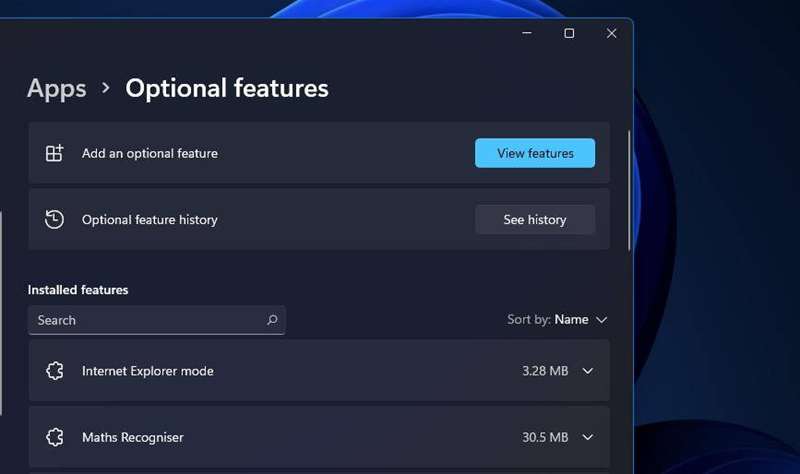
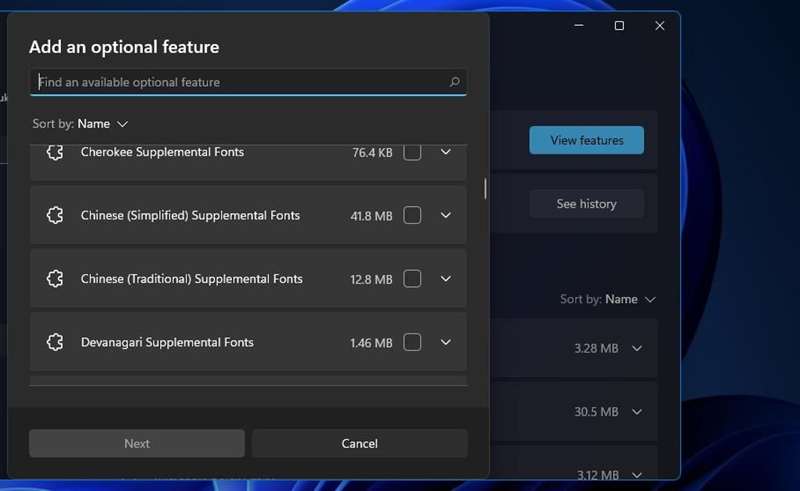
حالا میتوانید از ویژگی نمایشگر XPS در ویندوز ۱۱ استفاده کنید. در ابزار جستجوی ویندوز ۱۱، XPS Viewer را وارد کنید تا آن را پیدا کنید. سپس برنامه را در نتایج جستجو انتخاب کنید تا باز شود.
۲. مدیر کلیپبورد
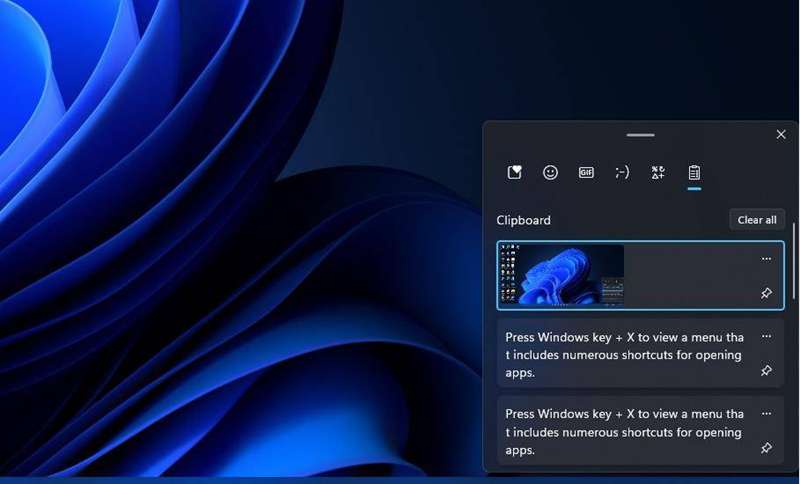
ویندوز ۱۱ یک ویژگی بسیار مفید مدیر کلیپبورد دارد که تاریخچهٔ موارد کپی شده شما را نمایش میدهد. این ویژگی گزینههایی برای افزودن ایموجی، نماد و کاوموجی به اسناد فراهم میکند.
با این حال، مشابه نمایشگر XPS، ویژگی تاریخچه کلیپبورد نیاز به فعالسازی دارد همانطور که در راهنمای ما درباره چگونه استفاده از مدیر کلیپبورد توضیح داده شده است. پس از فعالسازی، فشار دادن ترکیب کلیدهای Win + V تنها راه برای باز کردن مدیر کلیپبورد است.
۳. تاریخچه فایل
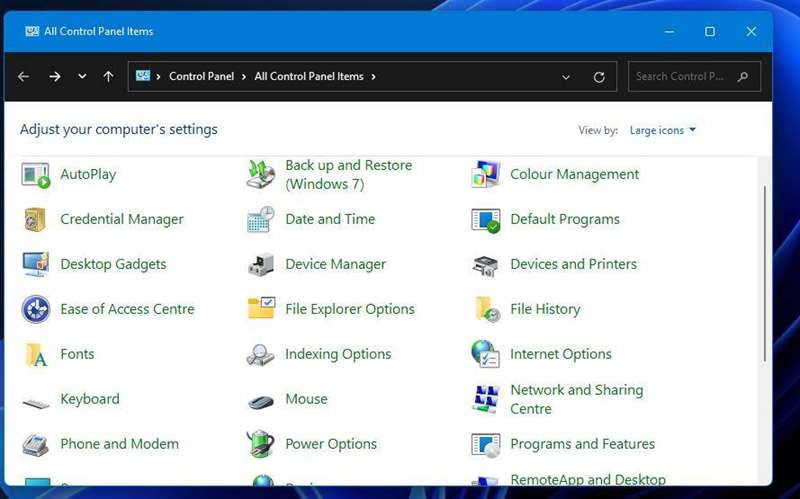
تاریخچه فایل یک ویژگی ویندوز است که بهصورت خودکار فایلها را بهصورت پشتیبان روی دستگاههای ذخیرهسازی خارجی هنگام فعالسازی، ذخیره میکند. اگرچه این ویژگی راز خاصی نیست، اما از برنامه تنظیمات ویندوز ۱۱ پنهان شده است. بنابراین، تاریخچه فایل اکنون تنها از طریق کنترل پنل در دسترس است که مایکروسافت سعی میکند از کاربران مخفی نگه دارد.
میتوانید تاریخچه فایل را از طریق کنترل پنل بهصورت زیر فعال کنید:
- روی ذرهبین نزدیک دکمهٔ Start ویندوز ۱۱ کلیک کنید.
- در جعبهٔ متن Control Panel را تایپ کنید و نتیجهٔ جستجو را انتخاب کنید.
- در منوی View by کنترل پنل کلیک کنید و گزینهٔ Large icons را انتخاب کنید.
- گزینهٔ File History را انتخاب کنید تا این برنامه کوچک باز شود.
- سپس میتوانید Turn on را کلیک کنید تا ویژگی فعال شود.

۴. ضبط گامها
Steps Recorder یک برنامه کوچک، پیشنصبشده و نسبتاً ناشناخته در ویندوز است که اقدامات کاربران را با اسلایدشوهای تصویری ضبط میکند. هر گام ضبطشده بهطور خودکار با یک اسکرینشات در اسلایدشو نمایش داده میشود. کاربران میتوانند اسلایدشوهای ضبطشدهٔ Steps Recorder خود را به خدمات پشتیبانی نرمافزار نشان دهند.
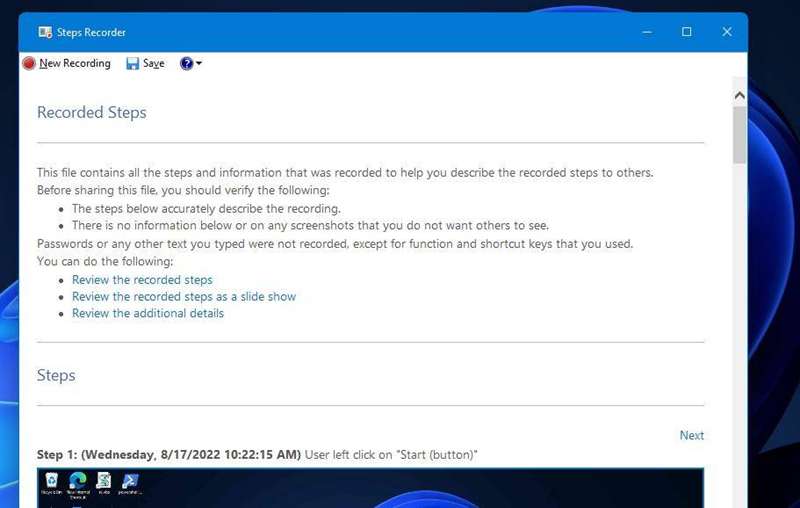
Steps Recorder در پوشهٔ Windows Tools مخفی است. هیچ میانبر مستقیمی در منوی استارت برای دسترسی به آن وجود ندارد (اما میتوانید پوشهٔ آن را از آنجا باز کنید). بهترین راه برای باز کردن Steps Recorder وارد کردن نام برنامه در جعبهٔ جستجوی ویندوز ۱۱ (Win + S) است.
۵. تایپ صوتی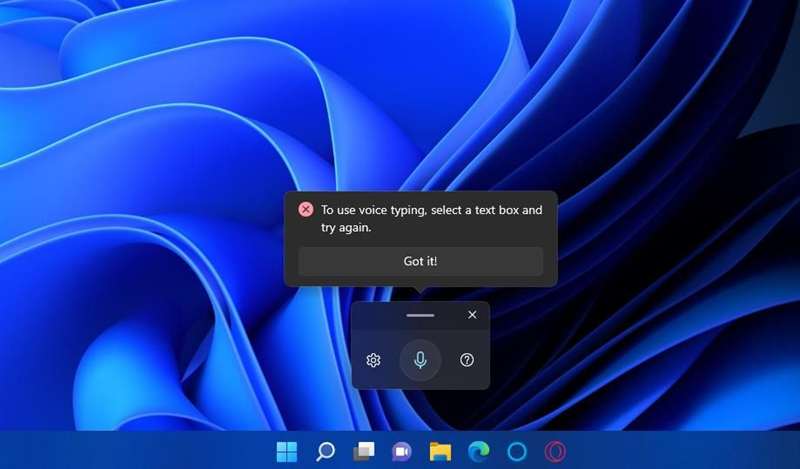
ویژگی تایپ صوتی ویندوز ۱۱ به کاربران اجازه میدهد متن را با صحبت کردن به میکروفنهای خود وارد کنند. برای استفاده از آن باید میکروفن کامپیوتر شما فعال باشد. فشار دادن ترکیب کلیدهای Win + H تنها راه فعالسازی ویژگی تایپ صوتی است. راهنمای ما درباره چگونه شروع به تایپ صوتی در ویندوز ۱۱ تمام جزئیات استفاده از این ویژگی پنهان را ارائه میدهد.
۶. ابزار رفع عیب سختافزار و دستگاهها
جالب است که ابزار رفع عیب سختافزار و دستگاهها برای حل مشکلات عمومی مرتبط با سختافزار دیگر در برنامه تنظیمات ویندوز ۱۱ موجود نیست. اما این به این معنا نیست که این ابزار دیگر وجود ندارد.
هنوز میتوانید با اجرای دستوری همانگونه به این ابزار رفع عیب پنهان دسترسی پیدا کنید:
- با وارد کردن عبارت جستجو CMD در جعبهٔ «اینجا بنویسید تا جستجو کنید» منوی استارت، Command Prompt را پیدا کنید.
- در ابزار جستجو، Command Prompt را کلیک کنید تا پنجرهٔ آن باز شود.
- دستور زیر را برای باز کردن ابزار رفع عیب سختافزار و دستگاهها وارد کنید:
msdt.exe -id DeviceDiagnostic

msdt.exe -id DeviceDiagnostic
۷. MSConfig (ابزار پیکربندی سیستم)
MSConfig (پیکربندی سیستم) یک ابزار مفید برای تنظیمات بوت ویندوز است. بهخصوص برای غیرفعالسازی تمام برنامهها و سرویسهای راهاندازی شخص ثالث کاربرد دارد. همچنین میتوانید از تب Tools ابزارهای دیگر را باز کنید.
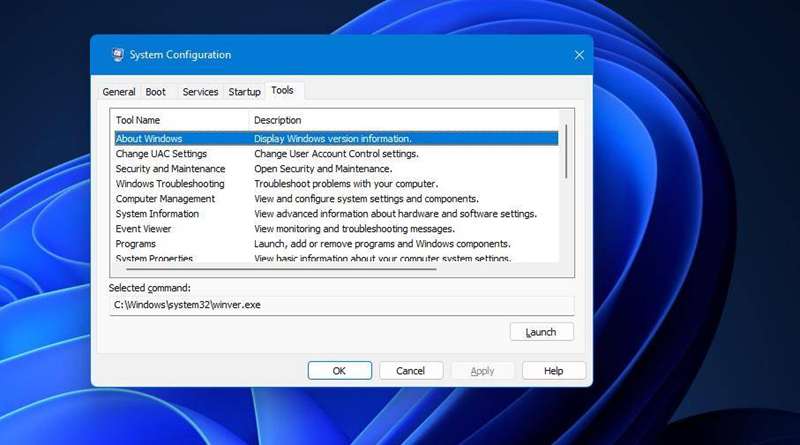
با این حال، ویندوز ۱۱ هیچ میانبری برای MSConfig در منوی استارت، منوی Power User، دسکتاپ یا نوار وظیفه ندارد. همچنین کلید میانبری برای باز کردن پیکربندی سیستم وجود ندارد. این نیز یکی دیگر از ابزارهایی است که در پوشهٔ Windows Tools مخفی است.
میتوانید با جستجوی MSConfig در جستجوی ویندوز، open the System Configuration window را پیدا کنید.
۸. مدیر بسته ویندوز (Winget)
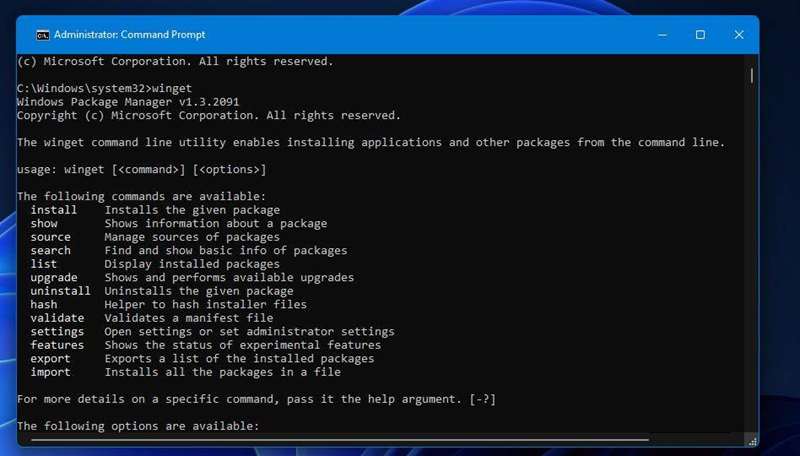
مدیر بسته ویندوز (که به عنوان «winget» هم شناخته میشود) یک ابزار Command Prompt است که میتوانید با آن بهصورت دستهای نرمافزارها را نصب یا حذف کنید. از آنجا که یک ابزار خط فرمان است، در رابط کاربری ویندوز ۱۱ دیده نمیشود. با این حال، میتوانید با وارد کردن دستور winget در Command Prompt و فشار دادن Enter از آن استفاده کنید. مقالهٔ ما درباره مدیر بسته ویندوز شامل راهنماییهای دقیق برای «how to utilize winget» است.
۹. پخشکننده رسانه ویندوز (برای ویندوز ۱۱ N و KN)
ویندوز ۱۱ N و KN نسخههای ویژهای از سیستمعامل دسکتاپ مایکروسافت هستند که در برخی کشورهای اروپایی و کره توزیع میشوند. این نسخهها برخی از ویژگیهای رسانهای موجود در نسخههای استاندارد ویندوز را ندارند. برنامه پخشکننده رسانه ویندوز برای پخش موسیقی و ویدئو یک ویژگی پنهان و اختیاری در ویندوز ۱۱ N و KN است.
بنابراین، کاربران ویندوز ۱۱ N و KN باید پخشکننده رسانه ویندوز را همانند نمایشگر XPS فعال کنند. برای این کار، پنجره افزودن ویژگیهای اختیاری را مطابق با چهار مرحلهٔ اول نصب XPS Viewer باز کنید. سپس باید در جعبهٔ «Add an optional feature» بهدنبال Windows Media Player بگردید و آن را انتخاب کنید.
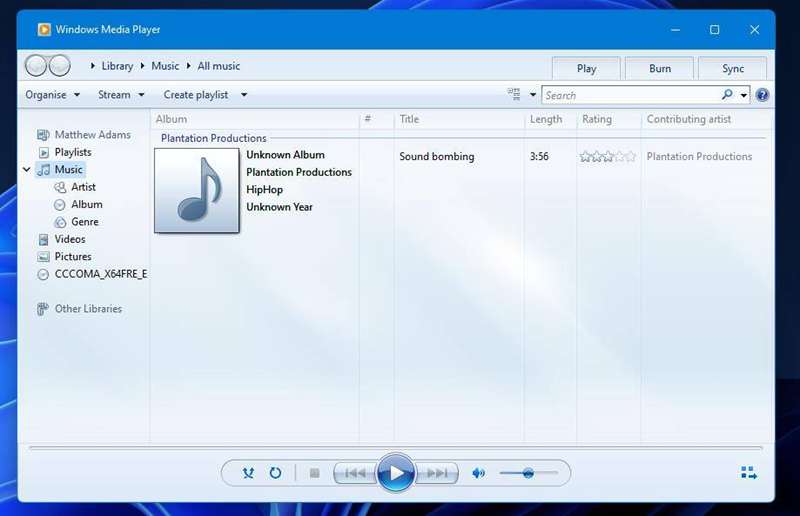
حتی در نسخههای استاندارد ویندوز ۱۱، پخشکننده رسانه ویندوز بهخوبی پنهان است؛ حتی منوی استارت آن را شامل نمیشود. بهترین راه برای یافتن آن وارد کردن Windows Media Player در جعبهٔ جستجوی ویندوز است.
۱۰. میانبرهای نوار وظیفه برای میانبرهای سنجاقشده و پنجرههای کوچکشده
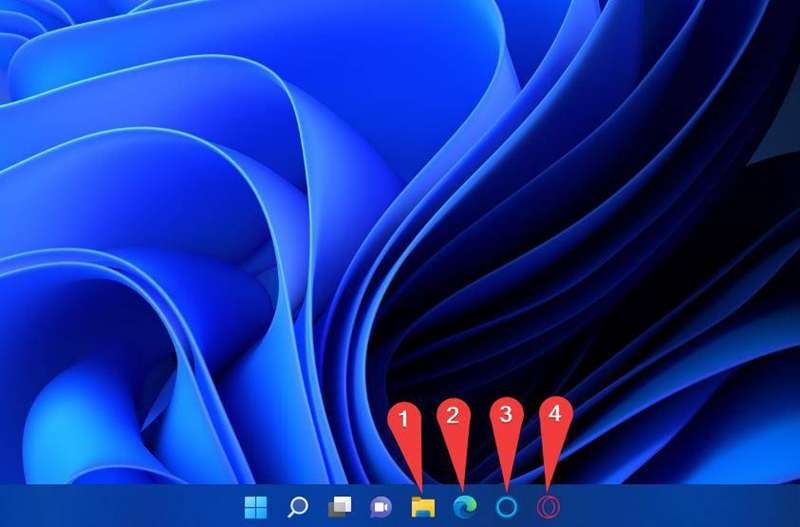
نوار وظیفه دارای ویژگی میانبرهای نامرئی برای باز کردن میانبرهای سنجاقشده و پنجرههای کوچکشده است. میتوانید با فشار دادن Win همراه با عدد مربوطه روی نوار وظیفه، میانبرهای سنجاقشده یا نرمافزارهای کوچکشده را باز کنید. برای مثال، فشار دادن Win + 1 اولین میانبر سنجاقشده در سمت چپ نوار وظیفه (احتمالاً File Explorer) را باز میکند. فشار دادن Win + 2 میانبر بعدی را باز میسازد و به همین ترتیب.
۱۱. مخلوطکن صدای قدیمی
برنامه تنظیمات ویندوز ۱۱ شامل تنظیمات مخلوطکن صدا است که میتوانید سطوح صدای برنامههای خاص را پیکربندی کنید. اما مخلوطکن صدای قدیمی ویندوز ۱۰ همچنان یک ویژگی قابل دسترسی (اگرچه پنهان) در آخرین پلتفرم دسکتاپ مایکروسافت است.
میتوانید ویژگی مخلوطکن صدا قدیمی را با استفاده از Run بهصورت زیر باز کنید:
- کلیدهای Win + X را فشار دهید تا منوی WinX باز شود.
- گزینهٔ Run را کلیک کنید تا کادر گفتگوی فرمان آن دسترسی پیدا کنید.
- دستور sndvol.exe را در Run وارد کنید.
- روی OK کلیک کنید تا ویژگی مخلوطکن صدا قدیمی نمایش داده شود.

کشف ویژگیهای پنهان ویندوز ۱۱
اینها چند نمونه از ویژگیهای پنهان ویندوز ۱۱ هستند که شایستهٔ توجهاند. ویژگیهای پنهان بیشتری وجود دارد و برای کشف آنها باید عمیقتر به ویندوز ۱۱ نفوذ کنید. نگاهی دقیق به کنترل پنل، پوشهٔ Windows Tools و برنامههای تنظیمات بیندازید تا آنچه پیدا میکنید را بررسی کنید.