
گزینههای پوشه ویژگیهایی هستند که به شما کمک میکنند تنظیمات مختلف فایل و پوشه را پیکربندی کنید. فعال یا غیرفعال کردن آنها میتواند مفید باشد—بهویژه اگر دستگاه خود را با دیگران به اشتراک بگذارید.
گزینههای پوشه ویژگیهایی هستند که به شما کمک میکنند تنظیمات مختلف فایل و پوشه را پیکربندی کنید. فعال یا غیرفعال کردن آنها میتواند مفید باشد—به ویژه اگر دستگاه خود را با دیگران به اشتراک میگذارید.
بهعنوان مثال، اگر نمیخواهید دیگران تنظیمات فایلها و پوشههای شما را تغییر دهند، میتوانید گزینههای پوشه را غیرفعال کنید. در عین حال، اگر برخی از تنظیمات فایل و پوشه ناگهان گم شوند، نیاز خواهید داشت که گزینههای پوشه را فعال کنید.
از این رو، بیایید صفحه گزینههای پوشه را بهصورت دقیق بررسی کنیم و همچنین نحوه فعال یا غیرفعال کردن آنها را ببینیم.
گزینههای پوشه ویندوز چیستند و آیا مهم هستند؟
گزینههای پوشه مهم هستند زیرا شامل اکثر تنظیمات مهم فایل و پوشه میشوند. شما میتوانید از آنها برای سفارشیسازی نحوه کارنویس اکسپلورر استفاده کنید و هر تغییری که در گزینههای پوشه اعمال شود میتواند بر عملکرد اکسپلورر تأثیر بگذارد.
میتوانید گزینههای پوشه ویندوز را با انجام موارد زیر پیدا کنید:
- دکمه Win + E را فشار دهید تا فایل اکسپلورر باز شود. همچنین، روشهای مختلف باز کردن فایل اکسپلورر را امتحان کنید.
- روی File در گوشه بالا‑چپ کلیک کنید.
- از آنجا، Change folder and search options را انتخاب کنید تا پنجره گزینههای پوشه باز شود.
بخشهای مختلف صفحه گزینههای پوشه ویندوز
پنجره گزینههای پوشه شامل سه برگه است: عمومی، نمایش و جستجو.
برگه عمومی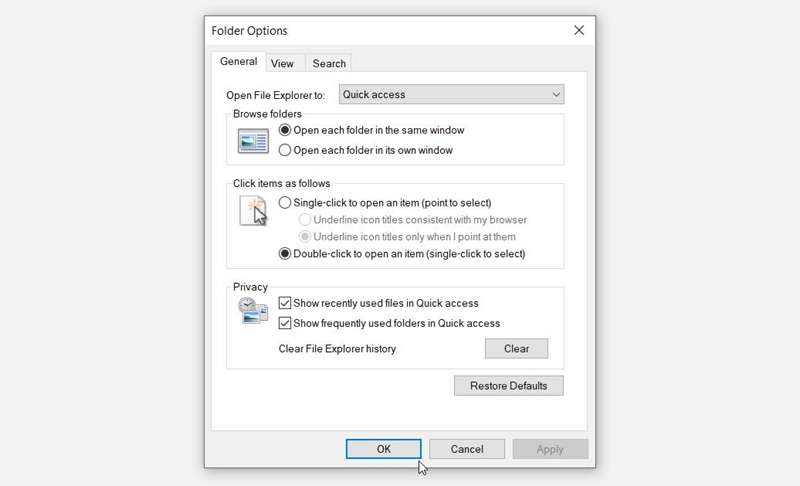
بیایید با برگه عمومی شروع کنیم. این برگه معمولاً زمانی که گزینههای پوشه ویندوز را باز میکنید به شما خوشآمد میگوید.
در اینجا تمام گزینههایی که تحت این برگه ظاهر میشوند آورده شده است:
- Open File Explorer to: این یک منوی کشویی است که به شما اجازه میدهد فایل اکسپلورر را از طریق گزینهٔ «دسترسی سریع» یا «این رایانه» باز کنید.
- Browse Folders: این بخش به شما امکان میدهد انتخاب کنید که هر پوشه را در همان پنجره یا پنجرهٔ جداگانه باز کنید.
- Click items as follows: این گزینه به شما اجازه میدهد که آیتمها را با کلیک یکبار یا دوبار کلیک باز کنید.
- Privacy: این گزینه به شما اجازه میدهد فایلهایی که میخواهید در دسترسی سریع نمایش داده شوند را انتخاب کنید. همچنین امکان پاکسازی تاریخچهٔ فایل اکسپلورر را فراهم میکند.
اگر میخواهید تنظیمات پیشفرض زیر برگه عمومی را بازیابی کنید، دکمهٔ Restore Defaults را در پایین فشار دهید.
برگه نمایش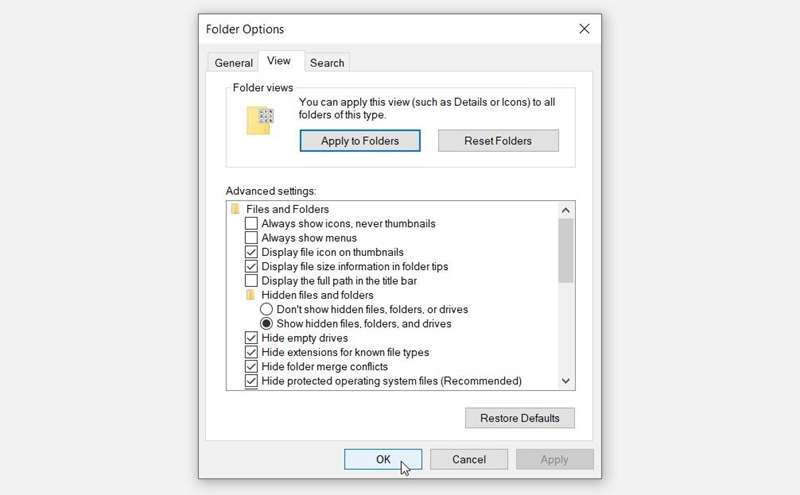
برگه نمایش شامل بیشتر تنظیمات گزینههای پوشه است. در زیر گزینههایی که تحت این برگه ظاهر میشوند آورده شده است:
- Advanced settings: این بخش به شما امکان میدهد با علامتگذاری یا عدم علامتگذاری کادرهای مربوطه، تنظیمات مختلف را پیکربندی کنید.
- Folder views: این بخش دو دکمه دارد: «Apply to Folders» و «Reset Folders». دکمهٔ «Apply to Folders» به شما اجازه میدهد تنظیمات بخش «Advanced settings» را بر تمام پوشهها اعمال کنید. در عین حال، دکمهٔ «Reset Folders» تنظیمات شما را بازنشانی میکند.
برای بازگرداندن تنظیمات پیشفرض در برگه نمایش، دکمهٔ Restore Defaults را در پایین کلیک کنید.
برگه جستجو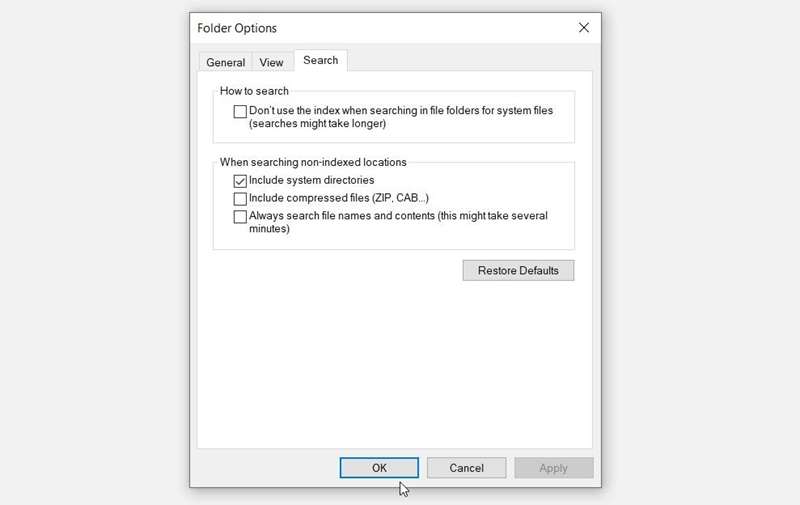
در نهایت، برگه جستجو به شما امکان میدهد تنظیمات نوار جستجوی فایل اکسپلورر را پیکربندی کنید. گزینههای موجود در برگه جستجو عبارتند از:
- How to search: این گزینه به شما اجازه میدهد تصمیم بگیرید که آیا میخواهید نتایج جستجوی خود را در ویندوز ایندکس کنید یا نه.
- When searching non-indexed locations: این تنظیم به شما این امکان را میدهد که گزینههایی را که میخواهید هنگام جستجو در مکانهای غیر ایندکسشده شامل یا مستثنی کنید، انتخاب کنید.
اگر میخواهید تنظیمات جستجوی فایل اکسپلورر را بازگردانید، دکمهٔ Restore Defaults را در پایین کلیک کنید.
حالا بیایید کشف کنیم چگونه میتوانید گزینههای پوشه را در ویندوز فعال یا غیرفعال کنید.
چگونه گزینههای پوشه ویندوز را فعال یا غیرفعال کنیم
میتوانید گزینههای پوشه را با استفاده از ویرایشگر سیاستهای محلی گروه (LGPE) یا ویرایشگر رجیستری فعال یا غیرفعال کنید.
استفاده از ویرایشگر سیاستهای محلی گروه (LGPE)
این روش فقط در صورتی مفید است که از نسخههای ویندوز Pro، Education و Enterprise استفاده میکنید.
اگر از ویندوز Home استفاده میکنید، ابتدا باید چند ترفند را اعمال کنید تا به LGPE در ویندوز Home دسترسی پیدا کنید. اما اگر این کار پیچیده به نظر میرسد، میتوانید مستقیماً به روش «ویرایشگر رجیستری» بروید.
در غیر این صورت، اینجا نحوه فعال یا غیرفعال کردن گزینههای پوشه با استفاده از LGPE آورده شده است:
- عبارت Edit group policy را در نوار جستجوی منوی استارت تایپ کنید و Best match را انتخاب کنید.
- به مسیر User Configuration > Administrative Templates > Windows Components > File Explorer بروید.
- روی گزینهٔ Do not allow Folder Options to be opened from the Options button on the View tab of the ribbon دوبار کلیک کنید.
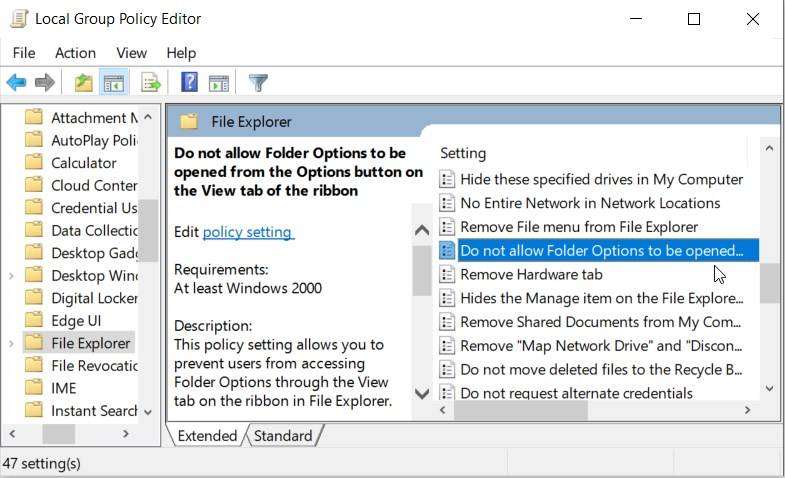
برای غیرفعال کردن گزینههای پوشه، Enabled را انتخاب کنید. بهجای آن، برای فعال کردن گزینههای پوشه، Not Configured یا Disabled را انتخاب کنید. در نهایت، روی Apply کلیک کنید و سپس OK را فشار دهید تا این تغییرات اعمال شود.
برای بررسی اینکه آیا این تنظیمات اعمال شدهاند یا نه، مراحل زیر را دنبال کنید:
- دکته Win + E را فشار دهید تا فایل اکسپلورر باز شود.
- روی File در گوشه بالا‑چپ کلیک کنید.
- از فهرست Change folder and search options را انتخاب کنید. این باید یک پیام خطا نشان دهد که میگوید: «این عملیات به دلیل محدودیتهای اعمالشده بر این رایانه لغو شد.»
استفاده از ویرایشگر رجیستری

ویرایشگر رجیستری نیز میتواند کمک کند. اما ابتدا با پشتیبانگیری از رجیستری خود شروع کنید تا در صورت بروز مشکل، بتوانید برگردانید.
اکنون، اینجا نحوه استفاده از ویرایشگر رجیستری برای غیرفعال یا فعال کردن گزینههای پوشه آورده شده است:
- دکته Win + R را فشار دهید تا کادر گفتگوی فرمان Run باز شود.
- عبارت Regedit را تایپ کنید و Enter را فشار دهید تا ویرایشگر رجیستری باز شود.
- دستور زیر را در نوار آدرس کپی‑پیست کنید و Enter را فشار دهید:
Computer\HKEY_CURRENT_USER\Software\Microsoft\Windows\CurrentVersion\Policies\Explorer
سپس، این مراحل را دنبال کنید:
- روی کلید Explorer کلیک راست کنید و New > DWORD (32-bit) Value را انتخاب کنید.
- مقدار جدید را به نام NoFolderOptions تغییر نام دهید.
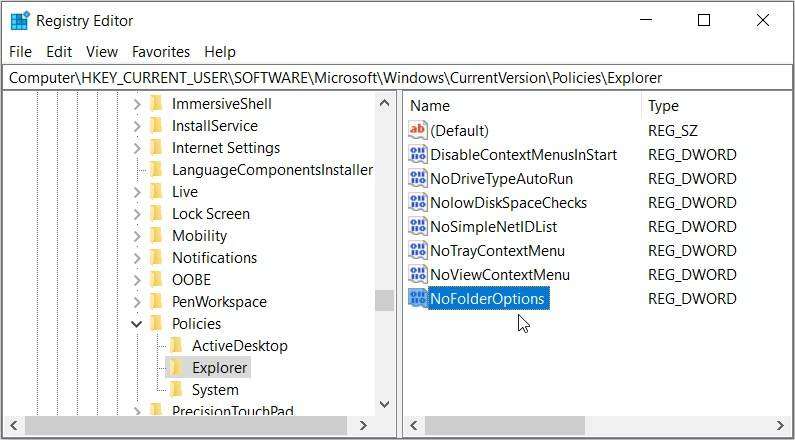
برای غیرفعال کردن گزینههای پوشه، روی مقدار NoFolderOptions دوبار کلیک کنید و Value data آن را روی 1 تنظیم کنید. بهجای آن، برای فعال کردن گزینههای پوشه، Value data را روی 0 (صفر) قرار دهید.
دکته OK را فشار دهید، Registry Editor را ببندید و سپس برای ذخیرهٔ این تغییرات دستگاه خود را دوباره راهاندازی کنید.
بدون دردسر گزینههای پوشه را فعال یا غیرفعال کنید!
گزینههای پوشه ویندوز به شما این امکان را میدهد که به سادگی تنظیمات اکسپلورر را پیکربندی کنید. اگر میخواهید گزینههای پوشه را فعال یا غیرفعال کنید، میتوانید از هر یک از روشهای موجود در این مقاله استفاده کنید.
بعد از پایان، میتوانید به بررسی چند ترفند جالب برای پوشههای ویندوز بپردازید.