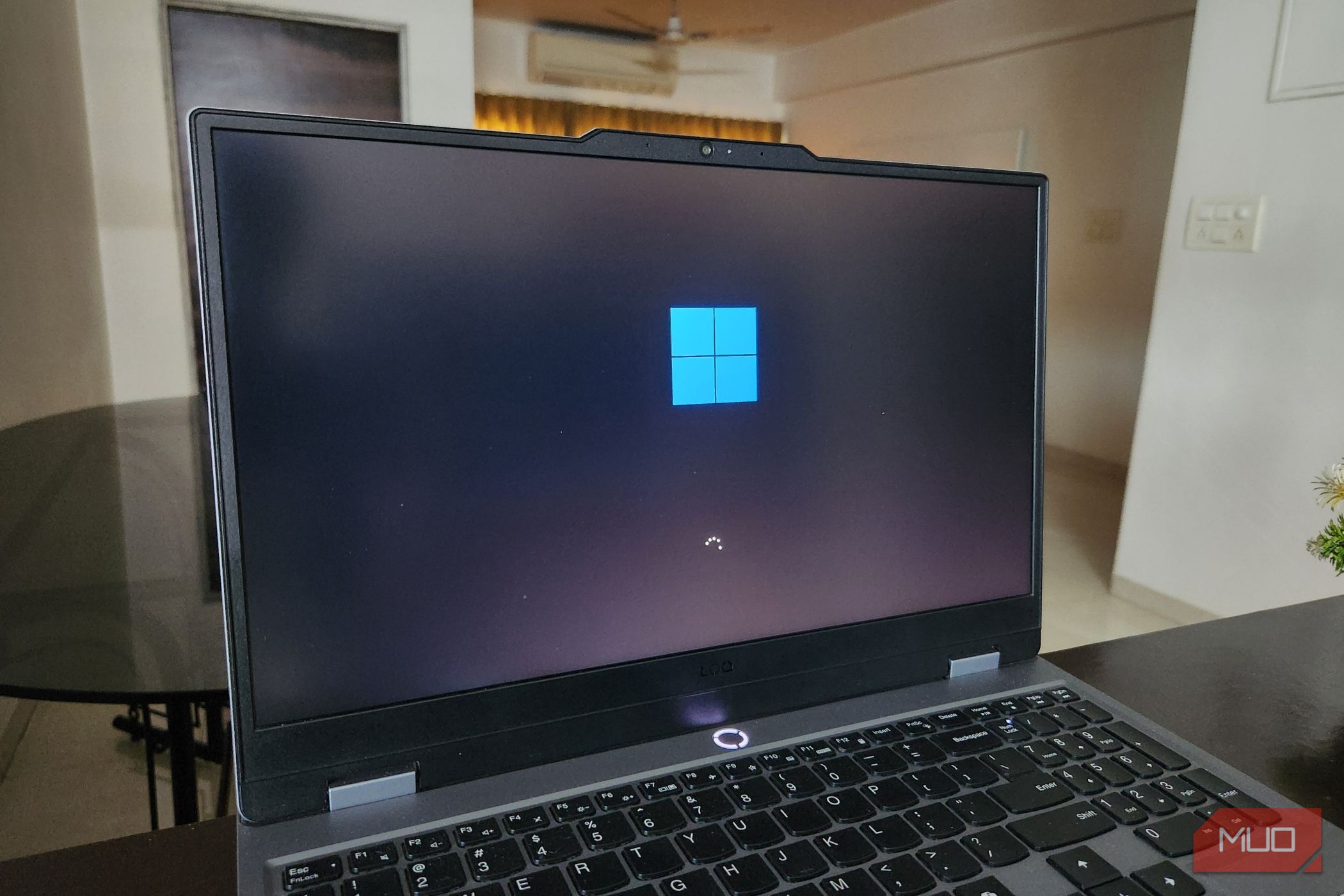
متوجه شدم که چیزی درست نیست وقتی کامپیوتر من طولانیتر و طولانیتر شد تا به دسکتاپ برسد. مانند اکثر افراد، ابتدا تمام ترفندهای معمول برای کاهش زمان بوت را امتحان کردم. و در حین مدیریت برنامههای راهاندازی، به جزئیاتی کوچک در Task Manager برخورد کردم که پیش از این به آن توجه نکرده بودم: زمان آخرین BIOS.
متوجه شدم که چیزی درست نیست وقتی که رایانه من طولانیتر و طولانیتر شد تا به دسکتاپ برسد. همانطور که اکثر افراد میکنند، ابتدا تمام ترفندهای معمول برای کاهش زمان بوت را امتحان کردم. و در حین مدیریت برنامههای راهاندازی، به جزئی کوچک در مدیر وظیفه برخورد کردم که تا به حال به آن توجه نکرده بودم: زمان آخرین BIOS.
در آن لحظه متوجه شدم که مشکل راهاندازی کندی که با آن مواجه بودم ربطی به ویندوز ندارد. مقصر واقعی زمان BIOS رایانه من بود، بنابراین بجای دستکاری ویندوز، باید روی کاهش آن تمرکز میکردم.
زمان آخرین BIOS چیست و چرا مهم است
چیزی که رایانه شما قبل از ظاهر شدن لوگوی ویندوز انجام میدهد
زمانی که رایانه خود را روشن میکنید، ویندوز اولین چیزی نیست که بارگذاری میشود. حتی پیش از اینکه لوگوی ویندوز را ببینید، کامپیوتر شما کار حیاتیای انجام میدهد. BIOS (یا UEFI) را از چیپ مادربورد شما بارگذاری میکند.
BIOS مسئول بررسی این است که سختافزار شما فعال و پاسخگو است. کیبورد، درایورها، کارت گرافیک و حافظه را جستجو میکند تا اطمینان حاصل شود همه چیز همانگونه که باید کار میکند. سپس تصمیم میگیرد از کدام دستگاه بوت شود. فقط پس از تمام این مراحل است که ویندوز را بارگذاری کرده و کنترل را به آن میسپارد.
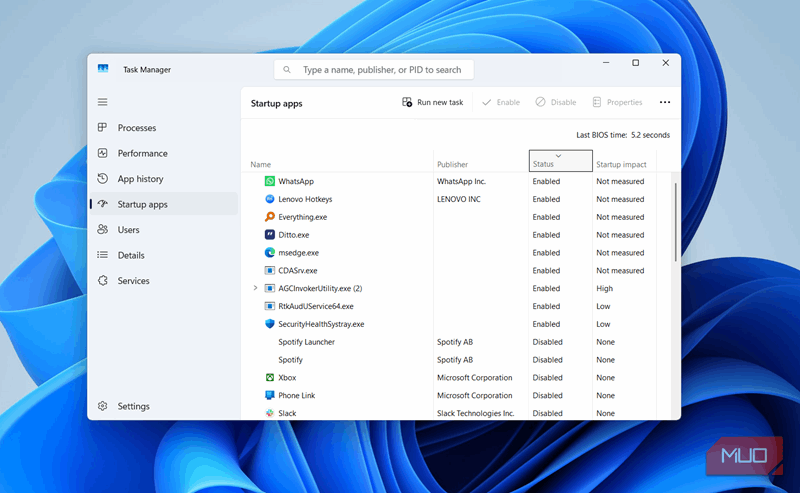
«زمان آخرین BIOS» صرفاً اندازهگیری مدت زمانی است که این نمایش افتتاحیه میگیرد. برای یافتن آن، کافی است مدیر وظیفه را باز کنید، به برگه برنامههای راهاندازی بروید و گوشهٔ بالای راست را بررسی کنید. آنچه این را مهم میکند این است که زمان BIOS همیشه ثابت نیست. این زمان به عوامل متعددی بستگی دارد، مانند سختافزار شما، دستگاههای متصل، و البته تنظیمات BIOS.
به این معنی است که یک مرحله BIOS کند میتواند زمان کلی بوت را افزایش دهد. حتی اگر Fast Startup فعال باشد، برنامههای راهاندازی حداقلی داشته باشید و همه چیز بهینه باشد، اما اگر BIOS ۲۰ ثانیه برای مقداردهی همه چیز بگیرد، کل فرآیند بوت شما کند و آهسته احساس خواهد شد.
به همین دلیل است که «زمان آخرین BIOS» سرنخی بسیار مفید است. این به شما کمک میکند دو مشکل متفاوت را جدا کنید. اگر زمان BIOS شما غیرعادی طولانی باشد، به این معناست که تأخیر قبل از آنکه ویندوز حتی شروع به کار کند، رخ میدهد. در مورد من، این عدد به طور متوسط بیش از ۲۵ ثانیه بود که واضح کرد BIOS واقعی گلوگاه است.
دستگاههای بوتی که استفاده نمیکنید را غیرفعال کنید
از بررسی موارد غیرضروری توسط رایانه خود جلوگیری کنید
بهصورت پیشفرض، وقتی رایانهتان را روشن میکنید، BIOS به دنبال چیزی برای بوت میگردد. طبیعتاً درایو اصلی شما را بررسی میکند، اما همچنین سایر دستگاههای قابل بوت مانند درایوهای USB، هارد دیسکهای خارجی، گزینههای بوت شبکه، و حتی درایو CD یا DVD قدیمی اگر وجود داشته باشد را اسکن میکند. تمام این اسکنکردن زمان میبرد و چند ثانیه اضافی به زمان BIOS شما اضافه میکند.
حالا مسئله این است که اگر مانند بیشتر افراد باشید، احتمالاً هرگز از شبکه یا دیسک برای بوت استفاده نخواهید کرد. در این صورت، هیچ دلیلی برای صرف وقت سیستم در بررسی این موارد هر بار که روشن میشود، وجود ندارد. میتوانید به تنظیمات BIOS وارد شوید و دستگاههای بوتی که استفاده نمیکنید را غیرفعال کنید. به این ترتیب، رایانه شما میتواند تنها بر SSD یا هارد اصلی شما تمرکز کند.
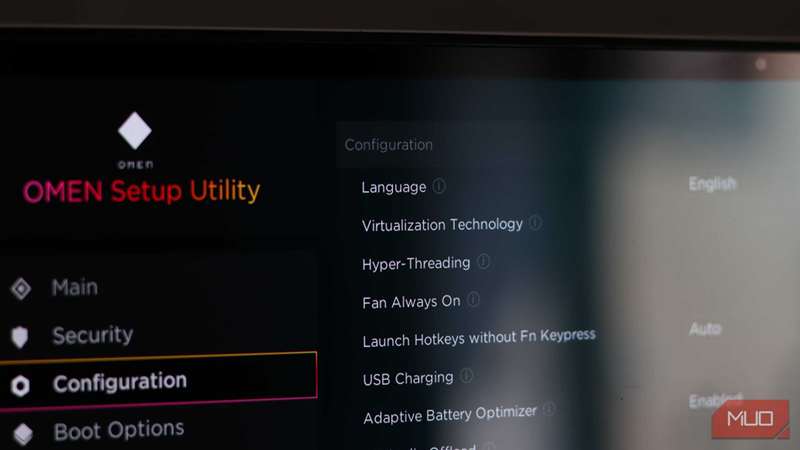
از آنجا که منوهای BIOS یا UEFI بسته به مادربورد و تولیدکننده رایانه شما بسیار متفاوت به نظر میرسند، هیچ گام یونیورسال برای انجام این کار وجود ندارد. اگر میخواهید این تغییرات را اعمال کنید، بهتر است راهنمای خاصی برای رایانه یا مادربورد خود جستجو کنید و دستورالعملها را با دقت دنبال کنید.
فعالسازی بوت سریع و بهروزرسانی BIOS
سرعت بخشیدن به راهاندازی در سطح firmware
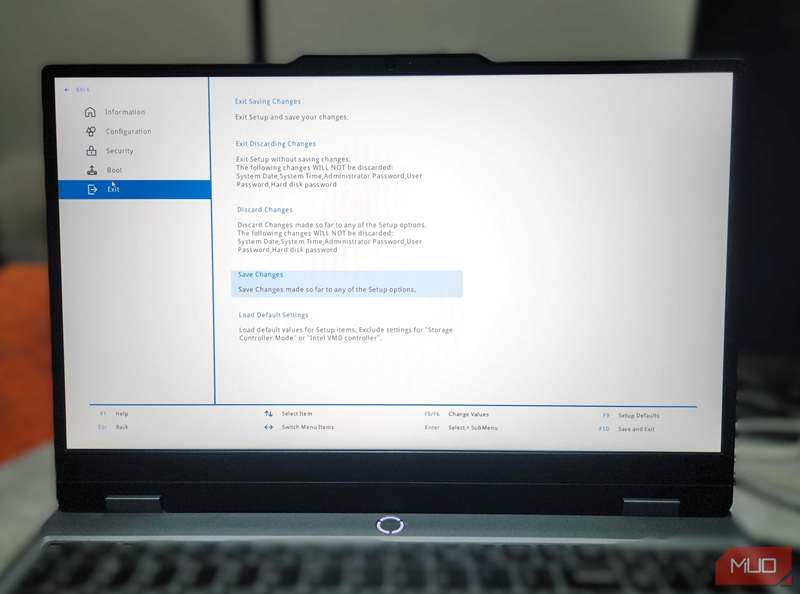
روش دیگری برای کاهش زمان BIOS فعالسازی بوت سریع است، که نباید با ویژگی Fast Startup ویندوز اشتباه گرفته شود. گزینه بوت سریع درون BIOS قرار دارد و فعالسازی آن بهطور اساسی به سیستم میگوید در هر بار راهاندازی برخی از بررسیهای سختافزاری را نادیده بگیرد.
این میتواند زمان کلی BIOS را نیز کاهش دهد. در واقع، در برخی رایانهها، بوت سریع بهصورت پیشفرض فعال است. با این حال، میتوانید همیشه تنظیمات BIOS رایانه خود را دوباره بررسی کنید تا از این موضوع مطمئن شوید. باز هم، مراحل دقیق برای این کار میتواند بسته به مدل رایانه و نسخه BIOS متفاوت باشد، بنابراین شاید نیاز باشد کمی جستجو کنید.
بهروزرسانی BIOS میتواند تفاوت شگرفی ایجاد کند. تولیدکنندگان مادربورد به طور منظم بروزرسانیهای BIOS را برای رفع باگها، بهبود سازگاری و بهینهسازی عملکرد منتشر میکنند. اگر مدت زمان طولانی BIOS خود را بهروزرسانی نکرده باشید، ممکن است این دلیل طولانیتر شدن زمان راهاندازی رایانه شما باشد.
نگران نباشید اگر زمان بوت BIOS شما کمتر از ۱۰ ثانیه است
اگر خراب نیست، تعمیرش نکنید
بهراحتی میتوانید در تلهٔ تعقیب اعداد کوچکتر و کوچکتر گرفتار شوید هنگامی که «زمان آخرین BIOS» را کشف میکنید. اما حقیقت این است که اگر زمان BIOS شما در زیر ۱۰ ثانیه باشد، سیستم شما بهخوبی کار میکند.
علاوه بر این، سختافزارهای مختلف رفتارهای متفاوتی دارند، بنابراین واقعاً نباید زمان BIOS را مقایسه کنید. برخی مادربوردها، بهویژه آنهایی که ویژگیها یا اجزای متصل متعددی مانند چندین درایو و کنترلکنندههای RGB دارند، بهطور طبیعی کمی زمان بیشتر برای مقداردهی اولیه نیاز دارند. این به این معنی نیست که مشکلی در سختافزار یا تنظیمات BIOS شما وجود دارد.
اعمال تنظیمات فوق زمان کلی راهاندازی رایانه من را چند ثانیه بهبود داد. با این حال، اگر مادربورد شما قدیمی باشد، دستکاری BIOS جادویی باعث نمیشود همانند یک مدل جدید رفتار کند. در نهایت، به محدودیتی که خود سختافزار تعیین کرده میرسید.