
هیچ چیز بهمراتب آزاردهندهتر از این نیست که کامپیوتر شما بدون هیچ هشدار یا توضیحی یخ بزند. متأسفانه، کاربران رایانه مجبورند در مقطع یا دیگری با این مشکل روبهرو شوند. این میتواند به دلایل متعددی باشد و راهحل آن ممکن است در ابتدا واضح نباشد.
هیچ چیزی نسبت به این که کامپیوتر شما بدون هشدار یا توضیحی یخ بزند، بیشتر ناامیدکننده نیست. متأسفانه، کاربران کامپیوترهای شخصی در یک زمان یا دیگری به این مشکل بر میخورند. این میتواند ناشی از علل مختلف باشد و راه حل آن ممکن است در ابتدا واضح نباشد.
سیستمهای عامل جدید تمایل دارند با مشکلاتی مانند این مواجه شوند و ویندوز ۱۱ نیز استثنایی نیست. اگر به دنبال راهحلی برای یک رایانه ویندوز ۱۱ هستید که زیاد قفل میشود، یا اگر برنامههای جداگانه بهطور مداوم پاسخگو نیستند، جای درستی آمدهاید. در ادامه دلایل احتمالی و راهحلهای مشکل یخزدن ویندوز ۱۱ آورده شده است.
نحوه رفع سریع یک برنامه یا سیستم یخزده در ویندوز ۱۱
اگر برنامهای در ویندوز ۱۱ قفل میشود، یا اگر کل سیستم به طور ناگهانی متوقف شود، چند ترفند وجود دارد که میتوانید برای بازگرداندن کارکرد آن استفاده کنید. توجه داشته باشید که این راهحلهای سریع مشکل پایهای که منجر به یخزدن میشود را حل نمیکند.
۱. راهاندازی Task Manager برای برنامههای یخزده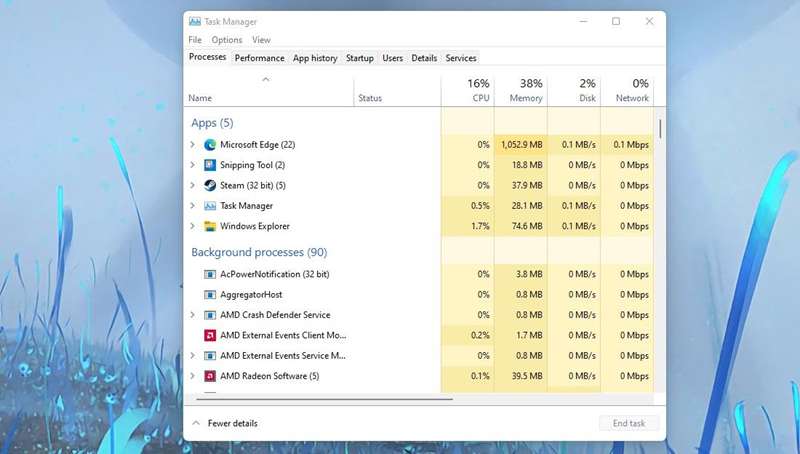
این روش اگر یک برنامه یخزده باشد ولی سیستم شما هنوز پاسخگو باشد کار میکند. برای راهاندازی Task Manager، کلیدهای Ctrl + Alt + Del را روی کیبورد فشار دهید. این کار منویی را نشان میدهد که در آن Task Manager یکی از گزینههاست. راهاندازی Task Manager باید شما را از آن برنامه بیرون کشیده و امکان پایان دادن به کار را بدهد. کافی است روی برنامهای که میخواهید ببندید راست‑کلیک کنید و End Task را انتخاب کنید.
۲. خروج (Sign Out) برای رفع عدم پاسخگویی Task Manager
اگر برنامه واکنشی نشان نمیدهد و پس از باز کردن Task Manager صفحهای یخزده دارید، میتوانید از جلسه خارج شوید. با استفاده از Ctrl + Alt + Del همان منوی قبلی را باز کنید، اما گزینه Sign Out را انتخاب کنید. این کار هر برنامهای که در حال اجرا است بهصورت اجباری میبندد و کنترل را به شما برمیگرداند.
۳. اجباری کردن خاموشی برای سیستم کاملاً قفلشده
ابتدا باید سایر روشهای بستهٔ اجباری برنامهها بدون Task Manager را امتحان کنید. اگر اینها کار نکرد، دکمهٔ روشن/خاموش رایانهٔ خود را فشار داده و نگه دارید تا صفحه خالی شود. سپس دوباره دکمهٔ روشن/خاموش را کلیک کنید تا سیستم راهاندازی شود. این کار باید بهطور موقتی صفحه یخزده را رفع کند.
راهحلهای بلندمدت برای مشکل یخزدن ویندوز ۱۱
راهحلهای سریع ممکن است شما را از وضعیت دشوار بیرون بکشند، اما مانع از بروز مجدد مشکل نمیشوند. بهترین روش برای رفع مشکل، شناسایی دلیل احتمالی آن است. در ادامه چند دلیل ممکن و راهحلهای آنها آورده شده است.
۱. تغییر وضوح صفحهنمایش
در ابتدا شاید این مسئله به نظر نیاید، اما ویندوز ۱۱ نیازهای سختافزاری متفاوتی نسبت به پیشین دارد. وضوح فعلی شما ممکن است پیشتر مناسب بوده باشد، اما بسته به سختافزار گرافیکیتان میتواند باعث کرش سیستم شود.
در اینجا نحوه تغییر وضوح صفحهنمایش را میتوانید ببینید.
- تنظیمات ویندوز را باز کنید
- گزینه System > Display را انتخاب کنید
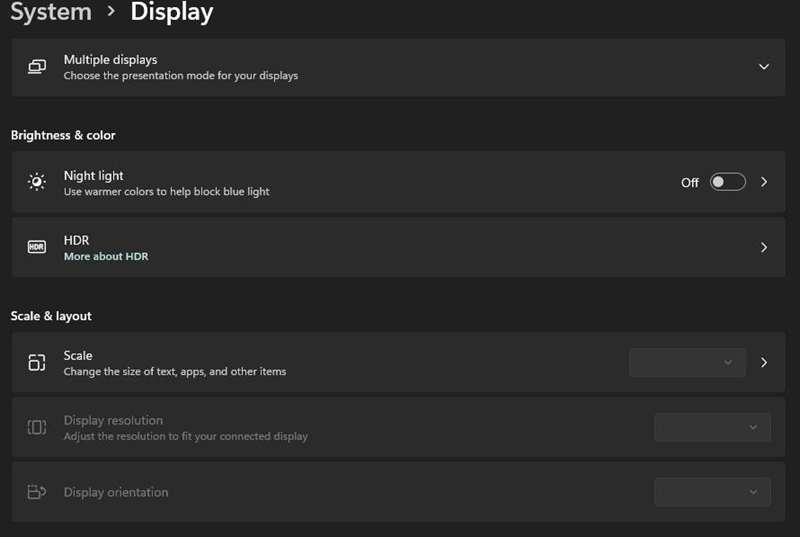
- میتوانید وضوح صفحهنمایش را در زیرمنوی Display Resolution تغییر دهید.
چند وضوح مختلف را امتحان کنید تا ببینید آیا هیچ یک از آنها مشکل یخزدن را حل میکند یا خیر. اگر نه، میتوانید راهحلهای متداول رفع مشکلات وضوح صفحهنمایش ویندوز را امتحان کنید.
۲. بهروزرسانی درایورهای GPU
بهروز نگه داشتن همهٔ درایورهای نمایشگر بسیار مهم است. درایورهای قدیمی میتوانند با ویندوز ۱۱ تداخل منفی داشته و باعث یخزدن سیستم شوند. در اینجا مراحل بهروزرسانی درایورهای خود را فهرست کردهایم.
- روی آیکون ویندوز کلیک راست کنید و Device Manager را باز کنید.
- به زیرمنوی Display Adapters اسکرول کنید.
- در اینجا فهرستی از پردازندههای گرافیکی فعال در سیستم خود میبینید.
- روی دستگاه کلیک راست کنید و Update driver را انتخاب کنید
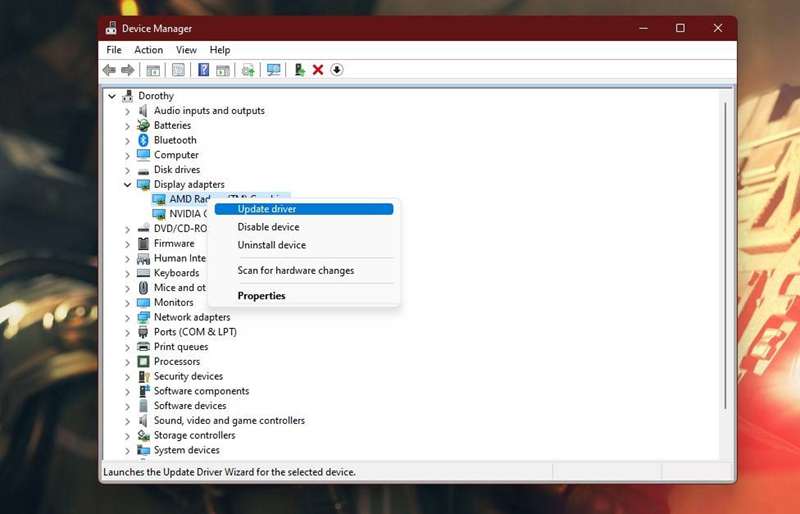
بهمنظور ایمنی، تمام درایورهای نمایش را بهروز کنید.
برای کارتهای گرافیکی اختصاصی، بهتر است آخرین درایور را از وبسایت سازنده دانلود کنید. میتوانید درایورهای کارت گرافیک Nvidia را در ویندوز بهروزرسانی کنید یا درایورهای کارت گرافیک AMD را بهروزرسانی کنید.
۳. تنظیم حافظهٔ مجازی
کمبود منابع حافظه یکی از دلایل رایج مشکلات یخزدن در هر سیستمی است. برای مثال، ممکن است وظایفی را اجرا کنید که سیستم شما نتواند بهخوبی آنها را پردازش کند. در این صورت مهم است که حافظهٔ مجازی به مقدار مناسب تنظیم شود. در ادامه نحوهٔ انجام این کار آمده است.
- تنظیمات سیستم خود را باز کنید.
-
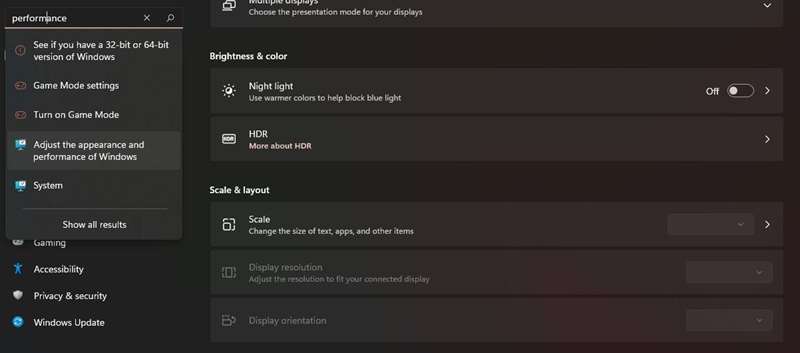
- در نوار جستجو Performance را تایپ کنید و صبر کنید تا گزینهها نشان داده شوند.
- گزینه Adjust the appearance and performance of Windows را انتخاب کنید
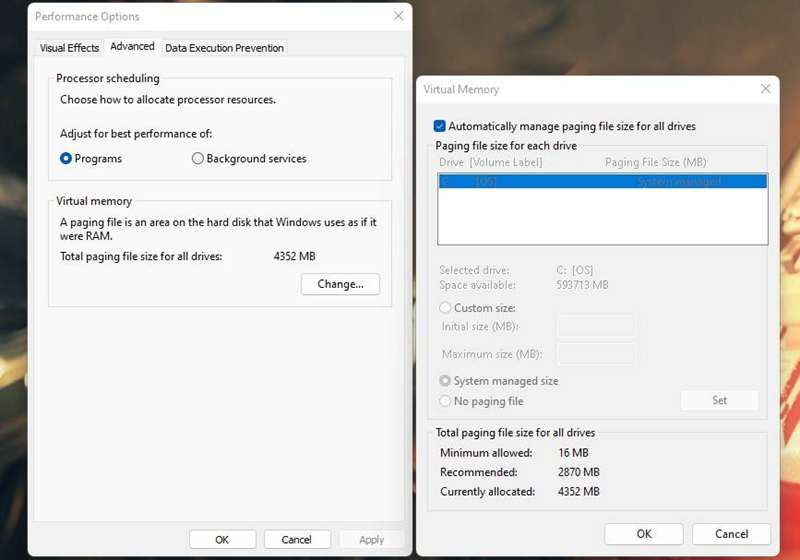
- منوی Performance Options باز میشود. سپس در زیرمنوی Advanced بر Change کلیک کنید.
- منوی Virtual Memory ظاهر میشود. اطمینان حاصل کنید که مقدار حافظهٔ تخصیصیافته فعلی برابر یا بیشتر از مقدار پیشنهادی باشد.
اگر اندازهٔ فایل صفحهبندی زیر مقدار پیشنهادی باشد، ممکن است باعث مشکلات یخزدن شما شود. بنابراین تنظیم صحیح این مقدار میتواند مشکل یخزدن را برطرف کند.
۴. اجرای اسکن SFC
اگر مشکلات یخزدن شما بهطور ناگهانی پس از بهروزرسانی ظاهر شد، ممکن است برخی فایلهای مهم آسیب دیده باشند. میتوانید این مشکل را با اجرای یک اسکن SFC برطرف کنید. این فرآیند فایلهای سیستمی شما را بررسی و هر نقصی را رفع میکند. در ادامه نحوهٔ اجرای این اسکن آمده است.
- روی دکمهٔ Start کلیک کنید و cmd را تایپ کنید.
- روی Command Prompt راست‑کلیک کنید و بهعنوان مدیر اجرا کنید.
- sfc /scannow را تایپ کنید و کلید Enter را بزنید
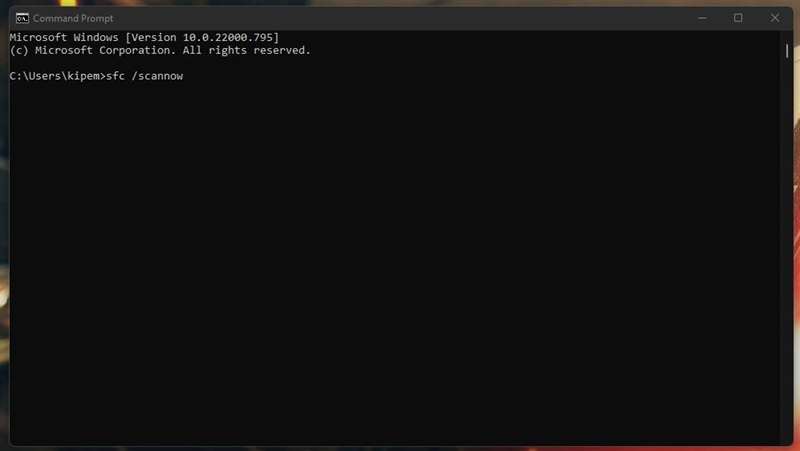
این فرآیند ممکن است زمان ببرد و نباید قطع شود. همچنین میتوانید با تنظیم یک میانبر برای اسکن فایلهای سیستمی در ویندوز ۱۱ این کار را سریعتر انجام دهید.
۵. پاکسازی فایلهای موقت
فرآیندهای روزانهٔ سیستم فایلهای موقت تولید میکنند. متأسفانه، یکی از این فایلها ممکن است خراب شده باشد و باعث یخزدن و کرش سیستم شما شود. خوشبختانه میتوانید این احتمال را با حذف فایلهای موقت برطرف کنید؛ در اینجا نحوهٔ انجام آن آمده است.
- تنظیمات ویندوز را باز کنید.
- System را انتخاب کنید.
- به زیرمنوی Storage بروید.
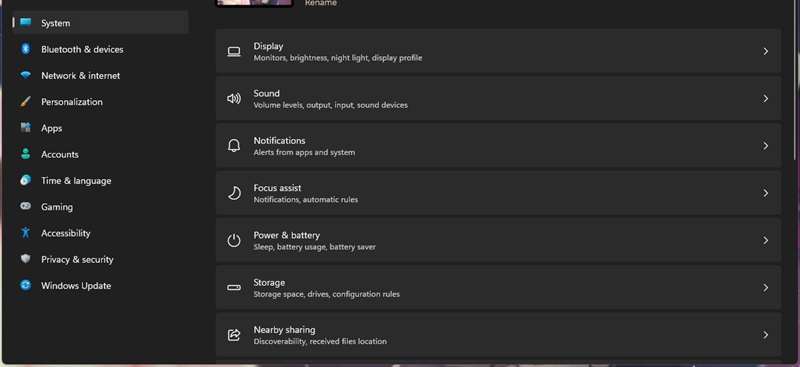
- Temporary Files را انتخاب کنید.
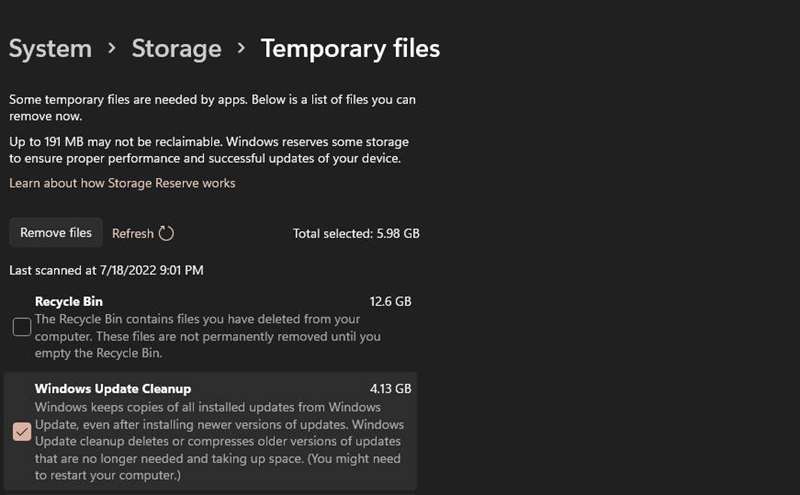
- تمام فایلهای موقت مورد نیاز را انتخاب کنید و بر روی Remove files کلیک کنید.
- سیستم خود را دوباره راهاندازی کنید.
این روش باید تمامی فایلهای غیرضروری را پاک کند. همچنین میتوانید سایر روشهای حذف فایلهای موقت در ویندوز ۱۱ را امتحان کنید.
۶. بررسی مشکلات RAM
RAM معیوب میتواند دلیل دیگری برای یخزدن مکرر رایانهٔ ویندوز شما باشد. راهنمای ما دربارهٔ علائم و نشانههای RAM خراب به شما کمک میکند تا RAM معیوب را شناسایی کنید، از جمله برخی اسکنهای تشخیصی که میتوانید انجام دهید.
اگر این کار برای شما دشوار است، میتوانید رایانهتان را به یک تکنسین معتبر برای ارزیابی ببرید.
۷. بازنشانی ویندوز ۱۱ به تنظیمات پیشفرض کارخانه
اگر هیچیک از راهحلهای فوق مشکل شما را حل نکرد، میتوانید سعی کنید سیستم را به حالت پاکسازی بازنشانی کنید. بازنشانی سیستم باید آخرین گزینه باشد، زیرا باید تمام فایلهای مهم خود را پشتیبانگیری کنید که میتواند زمانگیر باشد.
اگر میخواهید این کار را انجام دهید، مراحل زیر را دنبال کنید:
- تنظیمات ویندوز را باز کنید و در برگه System، گزینه Recovery را انتخاب کنید.
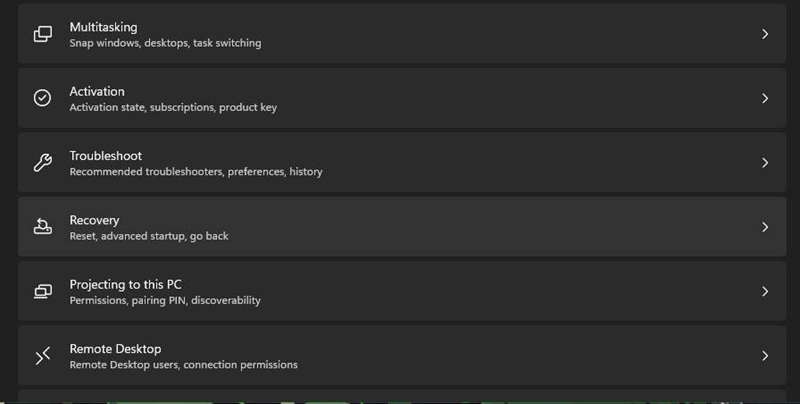
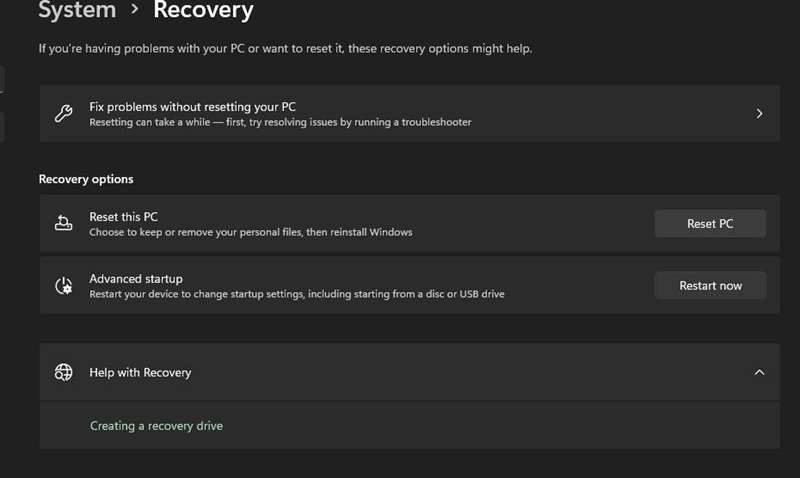
- در منوی Recovery، گزینه Reset PC را انتخاب کنید.
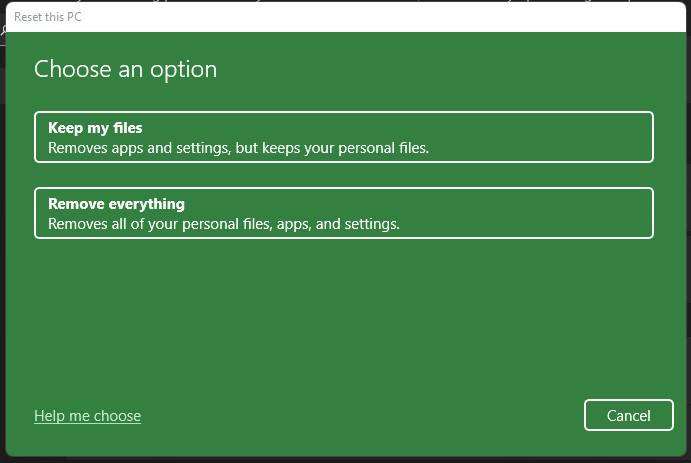
- انتخاب کنید که میخواهید فایلهای خود را نگه دارید یا همهچیز را حذف کنید، سپس دستورالعملهای روی‑صفحه را برای بازنشانی کامیپیوتر دنبال کنید.
این فرآیند میتواند از چند دقیقه تا چند ساعت زمان بگیرد، بسته به مشخصات سیستم شما، بنابراین زمان کافی برای انجام آن در نظر بگیرید.
دانستن مشکل نیمهٔ راهحل است
یخزدن ناگهانی سیستم میتواند مزاحم باشد و مهم است که مشکل را در اسرع وقت شناسایی کنید. بررسی هر امکان ممکن ممکن است زمانبر باشد، اما در درازمدت به شما صرفهجویی میکند.
فرآیند دشوار رفع عیوب ارزش دارد تا ویندوز ۱۱ در پایان روز بهنرمی ممکن بر روی سیستم شما اجرا شود.