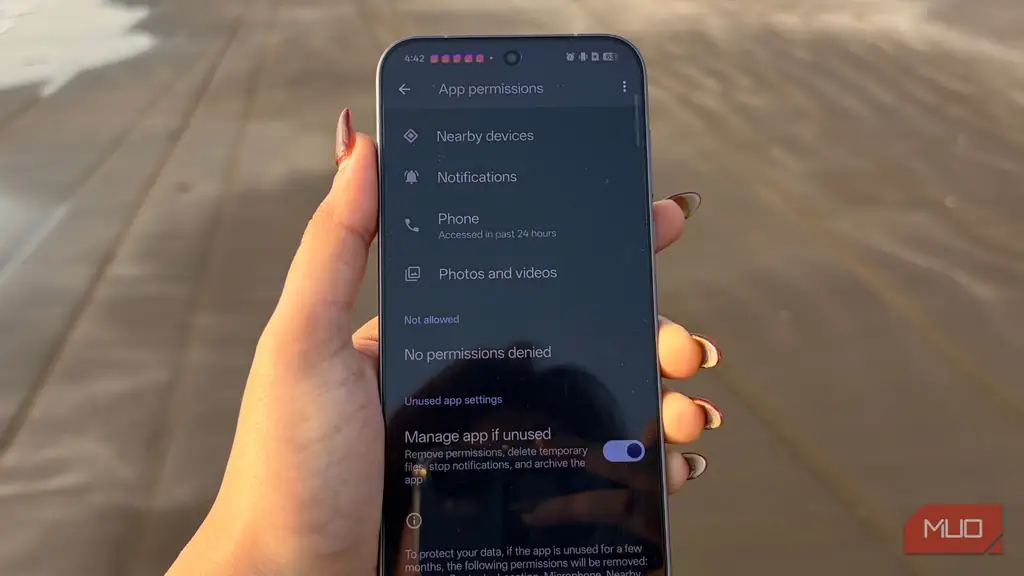
گوشی هوشمند شما دائماً در پسزمینه برای حفظ عمر باتری و منابع سیستم در تلاش است. در حالی که این موضوع به طور کلی چیز خوبی است، گاهی اوقات این تلاشها نتیجه عکس میدهند. یکی از این موارد، ویژگی «خواب برنامهها» (App Hibernation) است. این ویژگی قرار است با توقف برنامههایی که استفاده نمیکنید، به شما کمک کند، اما اغلب منجر به از دست رفتن اعلانهای مهم برای برنامههایی میشود که واقعاً به آنها نیاز دارید. اگر متوجه شدهاید که پیامها تنها زمانی به دستتان میرسند که خود برنامه را باز میکنید، به احتمال زیاد مقصر همین ویژگی است. با این حال، به راحتی میتوانید آن را غیرفعال کنید تا برنامههایتان همانطور که انتظار دارید کار کنند.
ویژگی خواب برنامهها (App Hibernation) چیست؟
سیستمعامل اندروید در زمینه مدیریت برنامههای پسزمینه بسیار سختگیرانه عمل میکند و با معرفی اندروید ۱۱، این رویکرد به سطح جدیدی ارتقا یافت. یکی از ویژگیهای برجستهای که با هدف محدود کردن فعالیت برنامههای بلااستفاده و محافظت از حریم خصوصی معرفی شد، قابلیتی بود که در ابتدا با نام «لغو خودکار مجوزها» (Auto-revoke permissions) شناخته میشد. در اندروید ۱۲، گوگل این ویژگی را گسترش داد و نام آن را به App Hibernation تغییر داد.
ایده اصلی ساده بود: اگر برای چند ماه برنامهای را باز نکنید، اندروید متوجه این موضوع شده و اقدامات زیر را انجام میدهد:
۱. لغو تمام مجوزهایی که به آن برنامه دادهاید (مانند دسترسی به دوربین، میکروفون، مکان و غیره).
۲. جلوگیری از ارسال اعلان توسط برنامه.
۳. پاک کردن فایلهای موقت برنامه برای آزاد کردن فضای ذخیرهسازی.
در تئوری، این قابلیت عالی است. این ویژگی برنامههایی را که فراموش کردهاید مدیریت میکند تا از مصرف منابع سیستم و به خطر افتادن حریم خصوصی شما جلوگیری شود. با این حال، در عمل، این ویژگی همیشه به خوبی کار نمیکند.
من برنامههای خاصی را در تلفن خود نگه میدارم که به ندرت، اما فقط در صورت نیاز آنها را باز میکنم. به عنوان مثال، یکی از برنامههای بانک من تنها برای تأیید تراکنشهای خاص لازم است و ممکن است ماهها از آن استفاده نکنم. با این حال، App Hibernation تصمیم گرفت که چون من این برنامه را مرتب باز نمیکنم، دیگر نیازی به دریافت اعلانها از آن ندارم. متأسفانه، من هیچ راهی برای تأیید تراکنش بدون دریافت اعلان از برنامه نداشتم، بنابراین باید مراحل مختلفی را طی میکردم تا متوجه شوم مشکل از چیست.
تنها زمانی که وارد تنظیمات برنامه شدم، متوجه شدم که اندروید با وجود اینکه من درخواست نکرده بودم، بیصدا برنامه را به حالت خواب درآورده است. این موضوع دقیقاً در همان جایی پنهان بود که ممکن است شما آن را نادیده گرفته باشید.
چگونه خواب برنامهها را برای برنامههای ضروری غیرفعال کنیم؟
خوشبختانه، کنترل این ویژگی بسیار ساده است. با این حال، شما نمیتوانید آن را به طور کلی غیرفعال کنید. در عوض، باید به طور پیشگیرانه وارد تنظیمات شوید و آن را برای برنامههای خاصی که میخواهید همیشه فعال بمانند و اعلان ارسال کنند، غیرفعال نمایید.
در گوشیهای پیکسل و سایر دستگاههای اندروید خام
اگر از گوشی گوگل پیکسل (یا هر دستگاهی که نسخه نزدیکی به اندروید خام دارد، مانند موتورولا یا نوکیا) استفاده میکنید، غیرفعال کردن قابلیت خواب برنامهها بسیار سرراست است.
۱. برنامه تنظیمات (Settings) را باز کرده و به بخش برنامهها (Apps) بروید.
۲. روی گزینه مشاهده همه برنامهها (See all apps) ضربه بزنید تا لیست کامل برنامهها باز شود. برنامهای را که برای شما مشکل ایجاد کرده پیدا کرده و انتخاب کنید.
۳. به پایین اسکرول کنید تا گزینه توقف فعالیت برنامه در صورت استفاده نشدن (Pause app activity if unused) را پیدا کنید.
۴. کلید کنار آن را خاموش کنید.
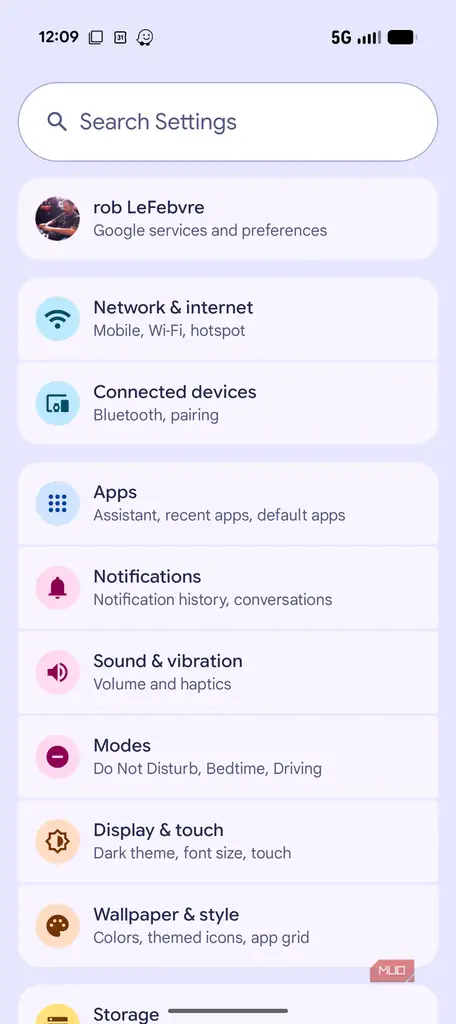
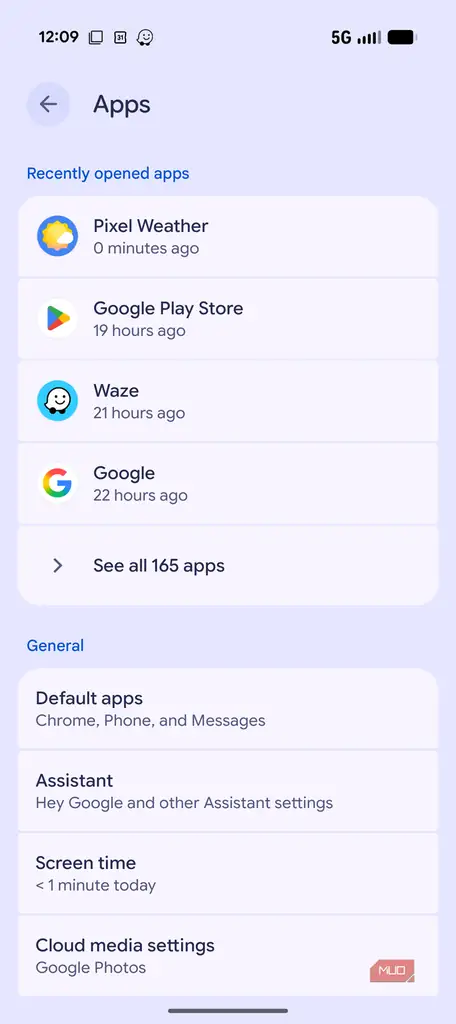
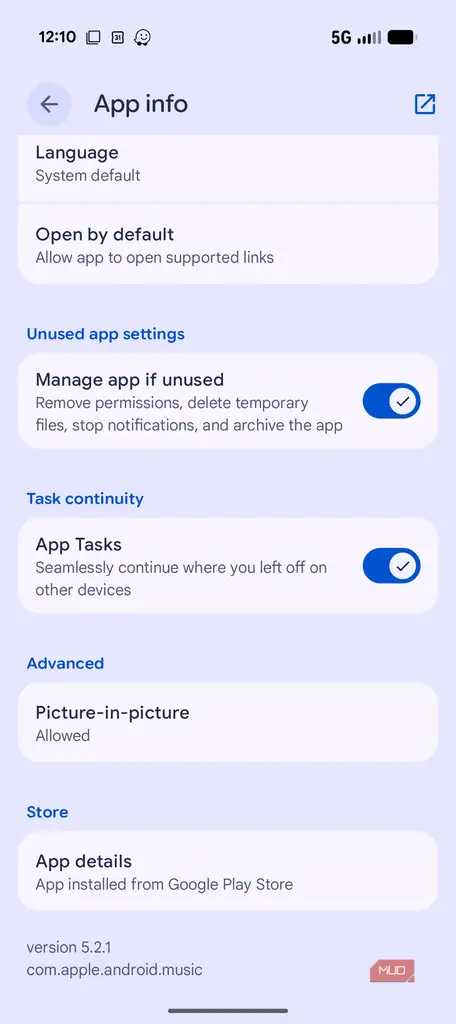
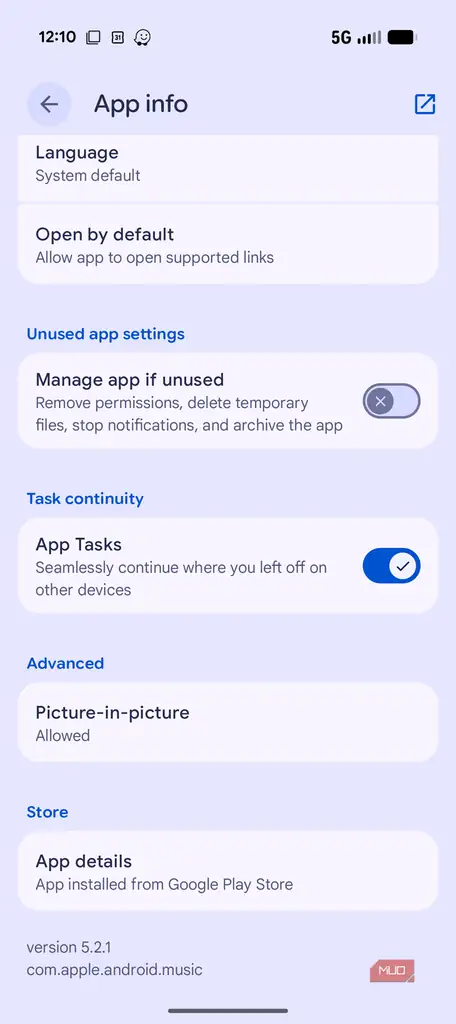
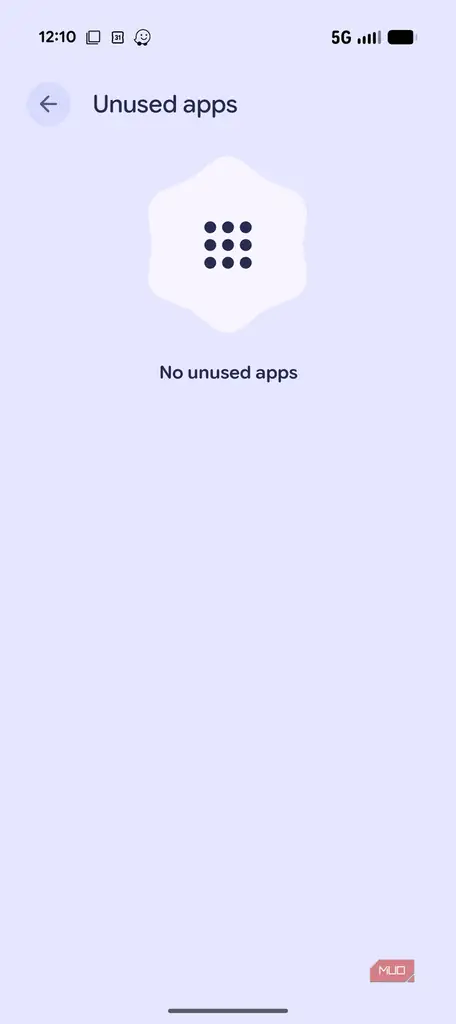
برای بررسی سریع اینکه آیا اندروید پیش از این برخی از برنامههای شما را به حالت خواب درآورده است، به تنظیمات > برنامهها > برنامههای استفادهنشده (Unused apps) بروید. اگر برنامهای در این لیست قرار دارد که نیاز دارید اعلانهای آن را دریافت کنید، روی آن ضربه بزنید و مراحل بالا را برای غیرفعال کردن حالت خواب دنبال کنید.
در گوشیهای گلکسی سامسونگ
گوشیهای گلکسی نیز کنترل مشابهی برای برنامههای استفادهنشده دارند، اما سامسونگ یک لایه مدیریت باتری دیگر را نیز اضافه میکند که میتواند با اعلانها تداخل داشته باشد.
در اینجا نحوه متوقف کردن حالت خواب برنامهها در دستگاههای سامسونگ با رابط کاربری One UI آمده است:
۱. به مسیر تنظیمات > برنامهها (Settings > Apps) بروید و برنامه مورد نظر خود را پیدا کنید.
۲. به پایین اسکرول کرده و گزینه حذف مجوزها در صورت عدم استفاده (Remove permissions if unused) را خاموش کنید.
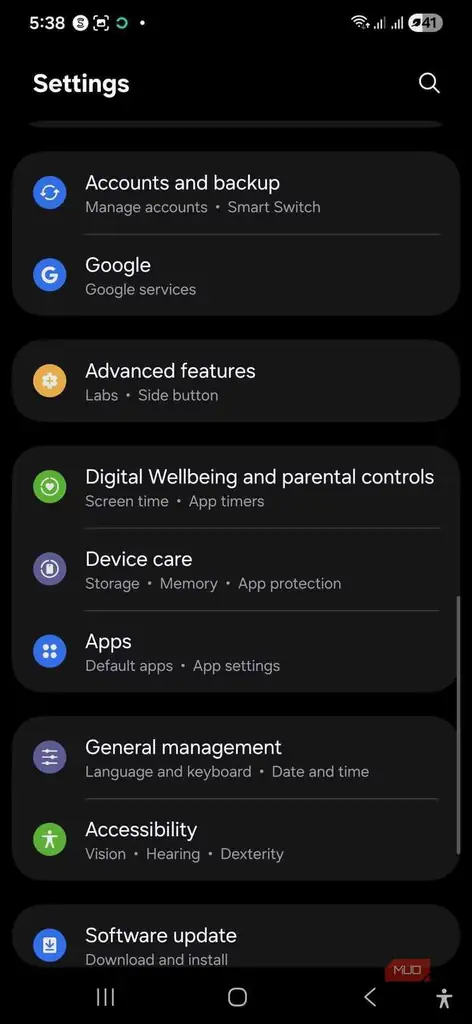
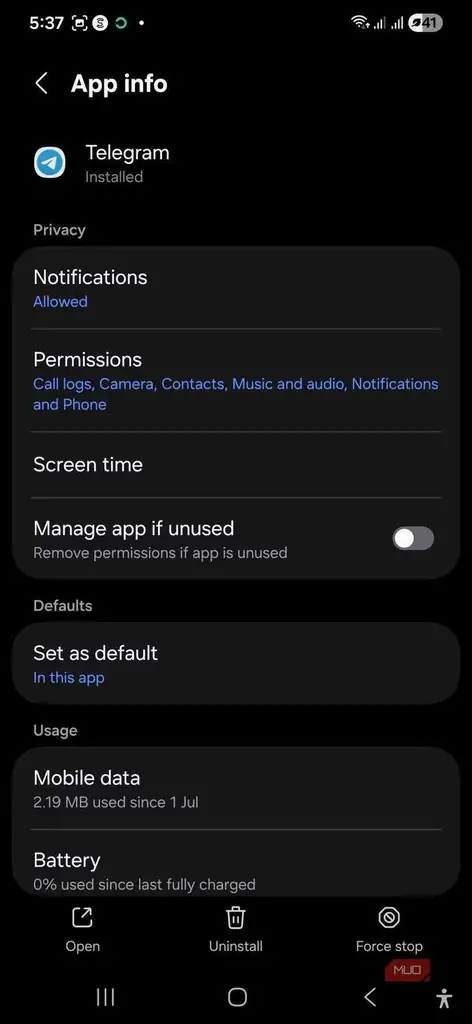
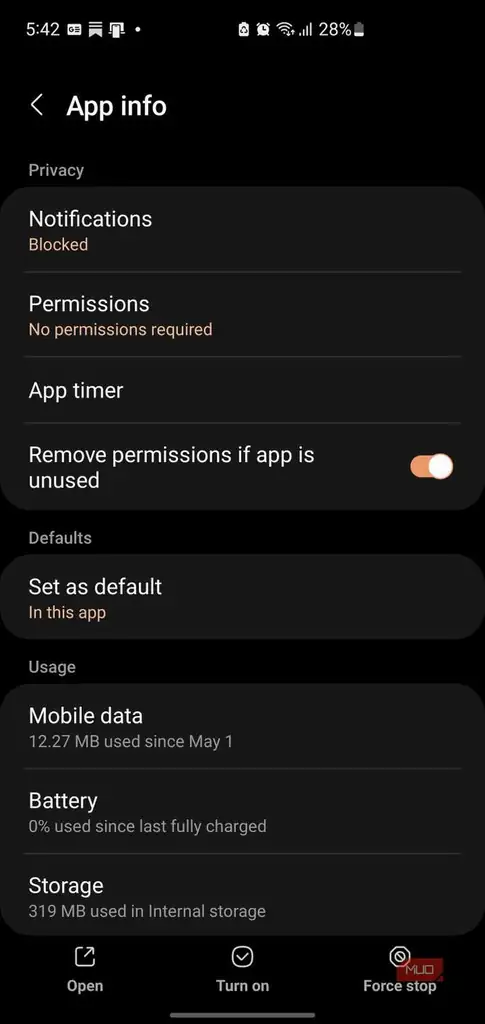
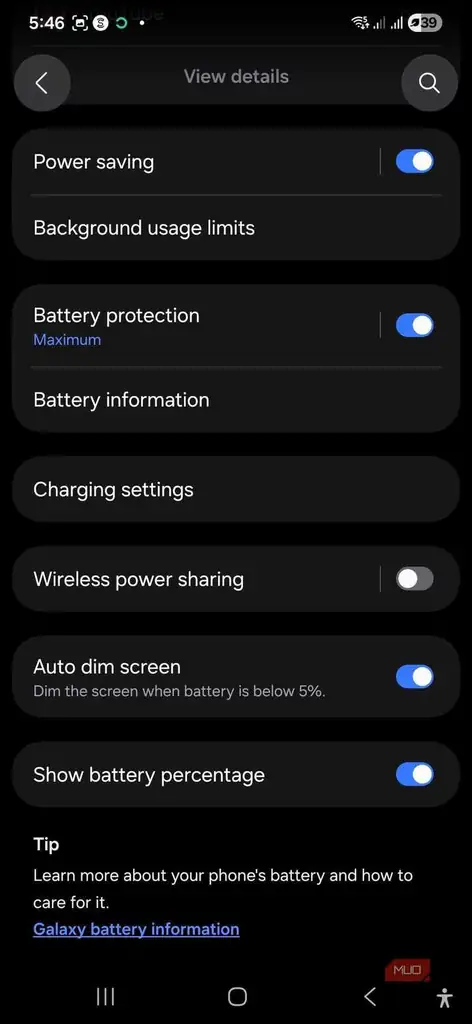
برای اطمینان بیشتر از اینکه مدیریت باتری سامسونگ مقصر نیست، در حالی که در همان صفحه اطلاعات برنامه هستید، روی باتری (Battery) ضربه بزنید و مطمئن شوید که روی نامحدود (Unrestricted) یا حداقل بهینهشده (Optimized) تنظیم شده است. هرگز برای برنامهای که به اعلانهای آن نیاز دارید، از گزینه محدود شده (Restricted) استفاده نکنید.
همچنین باید محدودیتهای استفاده در پسزمینه (Background usage limits) سامسونگ را بررسی کنید، که با کنترل داخلی اندروید متفاوت است:
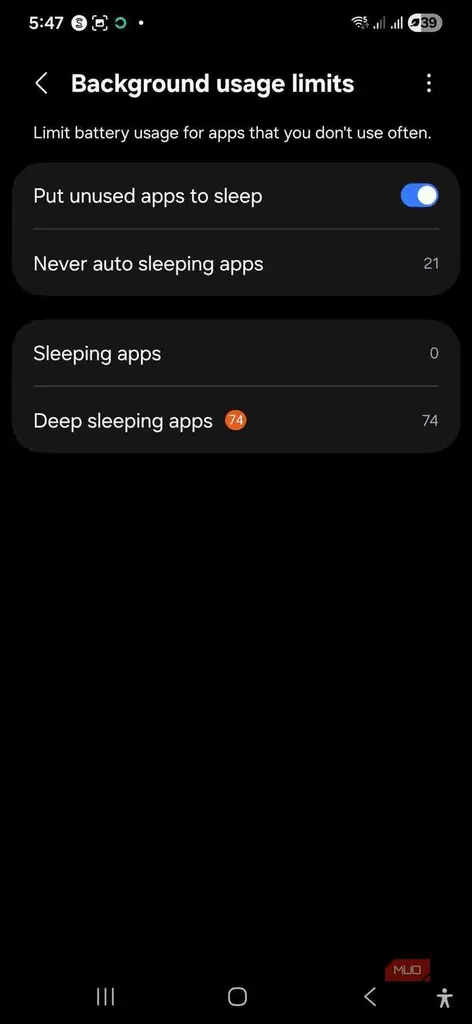
۱. به مسیر تنظیمات > مراقبت از دستگاه > باتری > محدودیتهای استفاده در پسزمینه (Settings > Device Care > Battery > Background usage limits) بروید.
۲. بررسی کنید که آیا برنامه شما در قسمت برنامههای در حال خواب (Sleeping apps) یا برنامههای در خواب عمیق (Deep sleeping apps) قرار دارد.
۳. اگر برنامه در آنجا قرار دارد، روی نماد سهنقطه در بالا سمت راست ضربه بزنید، گزینه حذف (Remove) را انتخاب کنید، برنامه را انتخاب کرده و روی حذف ضربه بزنید.
۴. برای جلوگیری از تکرار این اتفاق، میتوانید آن برنامه را به لیست برنامههایی که هرگز به خواب نمیروند (Never sleeping apps) در همان منو اضافه کنید.
گاهی اوقات، مشکل از بهینهسازی باتری است
اگرچه ویژگی خواب برنامهها (App Hibernation) میتواند دلیل از دست رفتن اعلانها در برنامههایی باشد که کمتر استفاده میکنید، اما تنها مقصر موجود نیست. سازندگان مختلف اندروید، رویکردهای متفاوتی برای بهینهسازی باتری دارند و برخی از آنها نسبت به بقیه بسیار تهاجمیتر عمل میکنند.
من متوجه شدم که تلفن سامسونگ من برنامهها را بسیار سریعتر از تلفن پیکسلم از حافظه خارج میکند. سایتهایی مانند Don’t Kill My App! به تفصیل توضیح میدهند که سازندگان مختلف چگونه برنامههای پسزمینه را مدیریت میکنند. اگر غیرفعال کردن حالت خواب برنامهها مشکل شما را حل نکرد، ممکن است در حال مبارزه با سیستم مدیریت باتری اختصاصی سازنده تلفن همراه خود باشید.
در این موارد، معمولاً باید برنامه را در بخش تنظیمات باتری تلفن خود روی حالت «بدون محدودیت» یا «بهینهنشده» قرار دهید، همانطور که پیشتر در مورد دستگاههای سامسونگ اشاره کردیم. به یاد داشته باشید، سیستمعامل اندروید به طور پیشفرض سعی میکند برنامههای استفادهنشده را غیرفعال کند. تا زمانی که خلاف این موضوع را به سیستم اعلام نکنید، ممکن است به از دست دادن پیامهای مهم از برنامههای حیاتی خود ادامه دهید.
منبع: این مطلب یک بومیسازی و بازنویسی تحریریهای بر اساس مقالهای از MakeUseOf نوشته Oluwademilade Afolabi است: مشاهده مقاله اصلی.