
توئیتر جایی است که برخی از بزرگترین تأثیرگذاران از سراسر جهان افکار خود را به اشتراک میگذارند. اما در این هجوم پیامهای جهانی، چگونه میتوانید توییتهای یک مکان خاص را پیدا کنید؟
توییتر جایی است که برخی از بزرگترین اینفلوئنسرهای جهان افکار خود را به اشتراک میگذارند. اما در این هجوم پیامهای جهانی، چگونه میتوانید توییتهای یک مکان خاص را پیدا کنید؟
این راهنما به شما نشان میدهد چگونه در توییتر بر اساس مکان جستجو کنید تا توییتهای هر مکان خاصی را بیابید. پیش از شروع، باید بدانید چگونه حساب کاربری ایجاد کنید و اطلاعات مکان را فعال کنید. سپس، نحوه استفاده از جستجوهای عادی و پیشرفته را هم در دسکتاپ و هم در موبایل به شما نشان خواهیم داد.
فعالسازی مکان در توییتر
میتوانید توییتر را بدون حساب کاربری استفاده کنید، اما بدون حساب نمیتوانید از جستجوی توییتر استفاده کنید. یک حساب کاربری ایجاد کنید و اطلاعات مکان را فعال کنید تا توییتر را برای توییتهای نزدیک به شما جستجو کنید.
برای فعالسازی مکان در گوشی هوشمند خود:
-
برنامه توییتر را اجرا کنید.
-
روی تصویر پروفایل در گوشهٔ بالا-چپ ضربه بزنید.
-
به پایین اسکرول کنید و روی تنظیمات و پشتیبانی ضربه بزنید، سپس تنظیمات و حریم خصوصی > حریم خصوصی و امنیت را انتخاب کنید.
-
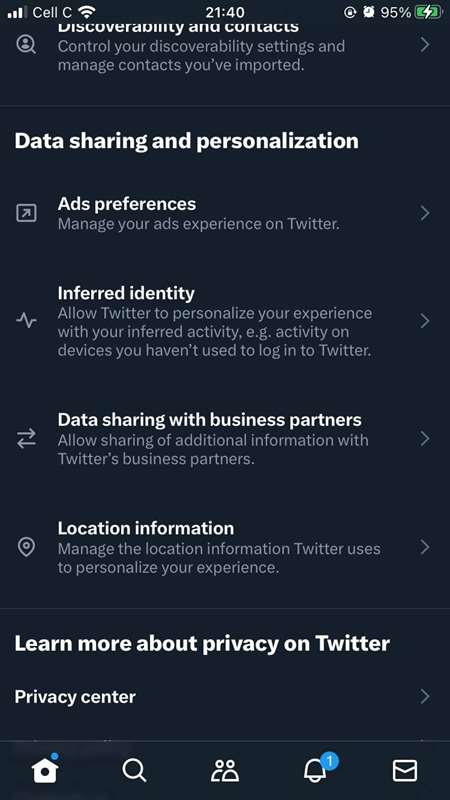
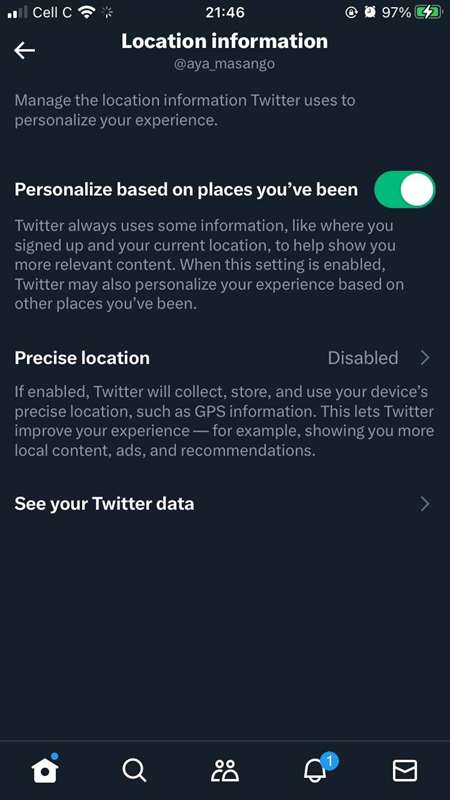
به بخش بهاشتراکگذاری دادهها و شخصیسازی اسکرول کنید و روی اطلاعات مکان ضربه بزنید.
-
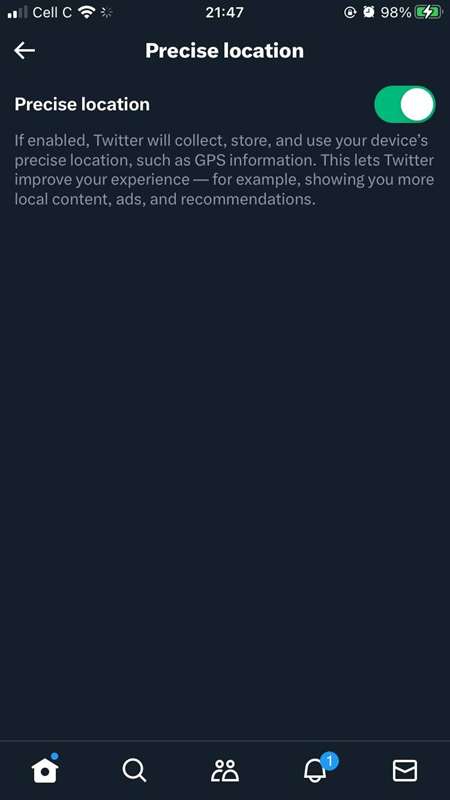
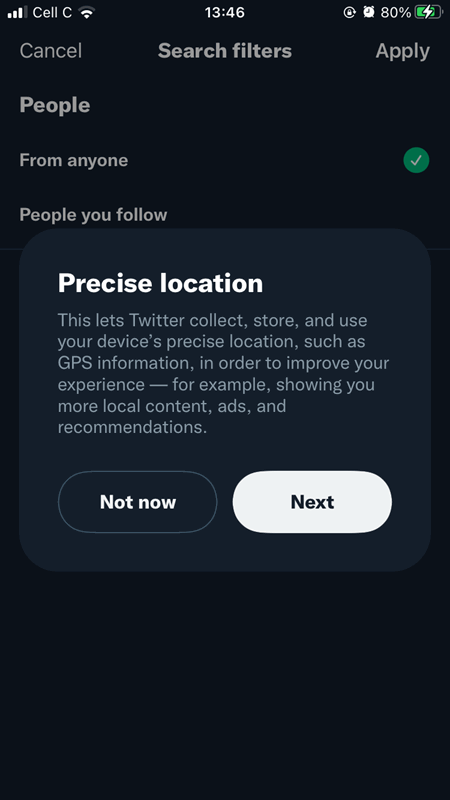
روی مکان دقیق ضربه بزنید، سپس روی نوار تعویض در پنجرهٔ بعدی ضربه بزنید تا سبز شود.
برای فعالسازی مکان در وبسایت توییتر:
-
به توییتر در لپتاپ یا کامپیوتر خود وارد شوید.
-
روی بیشتر در سمت چپ صفحهٔ خانه کلیک کنید و تنظیمات و پشتیبانی را انتخاب کنید.
-
حالا، روی تنظیمات و حریم خصوصی و سپس حریم خصوصی و امنیت کلیک کنید.
-
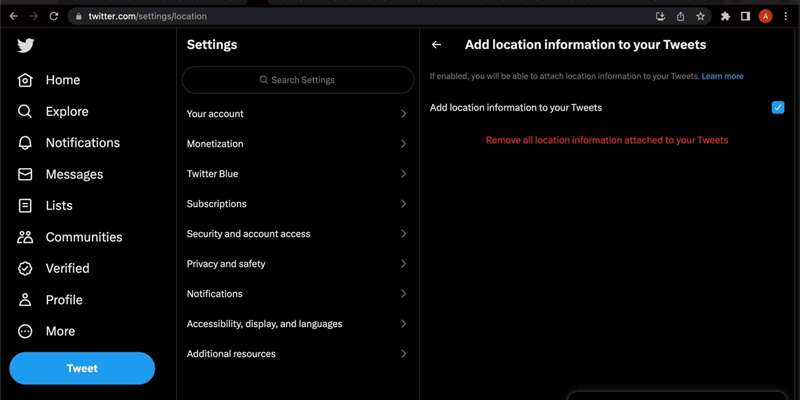
به بخش بهاشتراکگذاری دادهها و شخصیسازی اسکرول کنید و روی اطلاعات مکان کلیک کنید.
-
روی اضافه کردن اطلاعات مکان به توییتهای شما کلیک کنید، سپس گزینه را تیک بزنید تا مکان فعال شود.
این تضمین میکند که وقتی توییتهای نزدیک به شما را جستجو میکنید، توییتر مکان شما را میداند.
چگونه توییتهای افراد نزدیک به شما را جستجو کنیم

آسانترین جستجوی مبتنی بر مکان، یافتن توییتهای ارسالی افراد نزدیک به موقعیت شماست. برای این ویژگی، حتی اگر مکان را در تنظیمات فعال نکرده باشید، توییتر از آدرس IP دستگاه شما (که شامل شهر جاری یا نزدیکترین شهر بزرگ است) برای تشخیص مکان فعلی شما استفاده میکند.
برای جستجوی توییتر جهت توییتهای نزدیک به شما در گوشی هوشمند:
-
برنامه توییتر را بر روی دستگاه خود اجرا کنید.
-
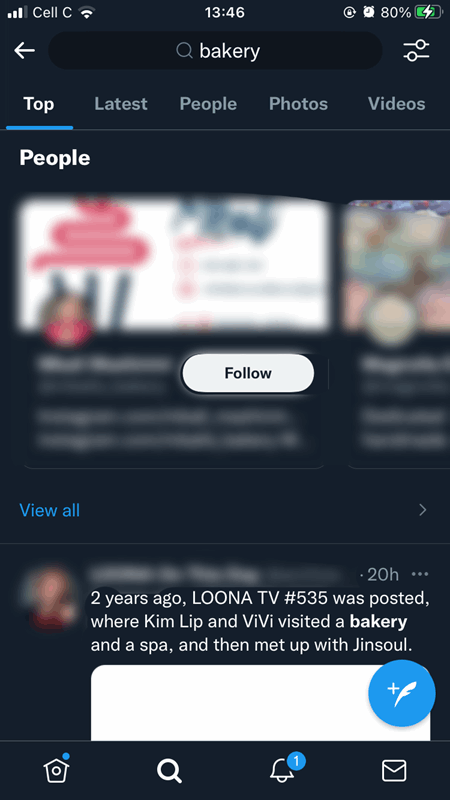
روی آیکون ذرهبین در پایین صفحه ضربه بزنید.
-
عبارت جستجوی خود را در نوار جستجو در بالای صفحه وارد کنید.
-
روی آیکون تنظیمات در سمت راست نوار جستجو ضربه بزنید.
-
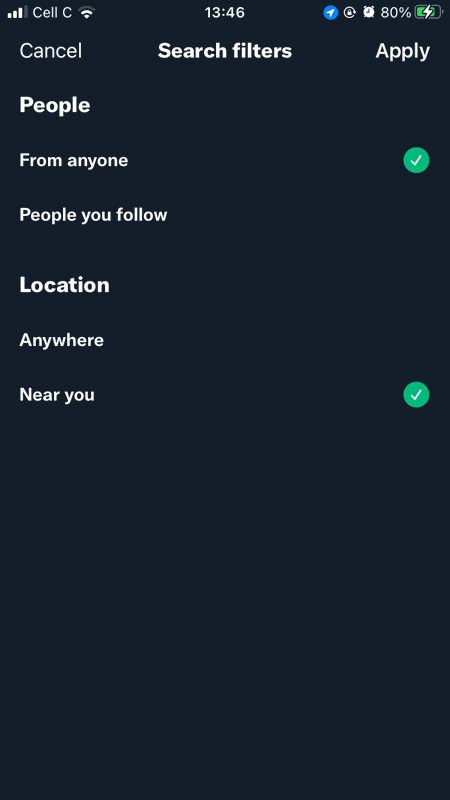
در بخش مکان، روی نزدیک شما ضربه بزنید و اعمال را در گوشهٔ بالا‑راست انتخاب کنید.
برای جستجوی توییتر جهت توییتهای نزدیک به شما در رایانه شخصی:
-
به twitter.com بروید.
-
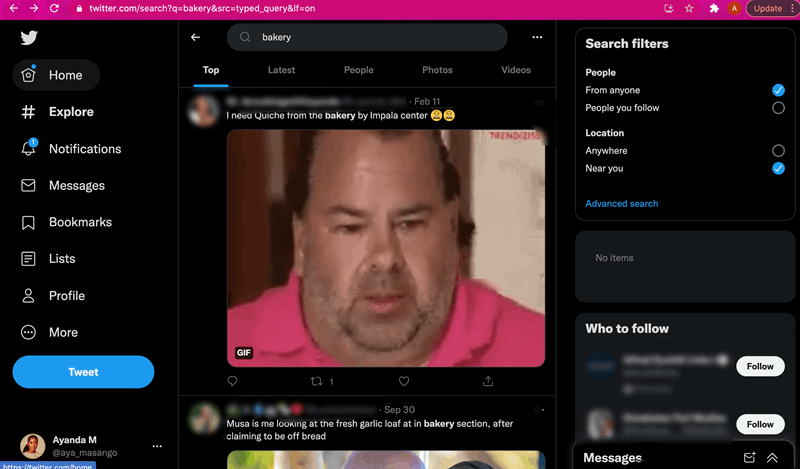
در جستجو نوار در گوشهٔ بالا‑راست، آنچه میخواهید جستجو کنید تایپ کنید، سپس Enter را فشار دهید.
-
به فیلترهای جستجو در بالا‑راست بروید و دایرهٔ سمت راست نزدیک شما، زیر مکان را تیک بزنید.
همه اینها همان است. توییتر اکنون نتایج جستجو را از توییتهای ارسالشده از جایی نزدیک به شما نشان خواهد داد.
میتوانید این توییتها را بر اساس توییتهای برتر، جدیدترینها، افراد مشهور و توییتهای حاوی عکس یا ویدیو مرتب کنید.
همچنین میتوانید انتخاب کنید فقط توییتهای افراد دنبالشدهتان نمایش داده شوند.
چگونه توییتر را بر اساس هر مکان با اپراتورهای جستجو پیدا کنیم
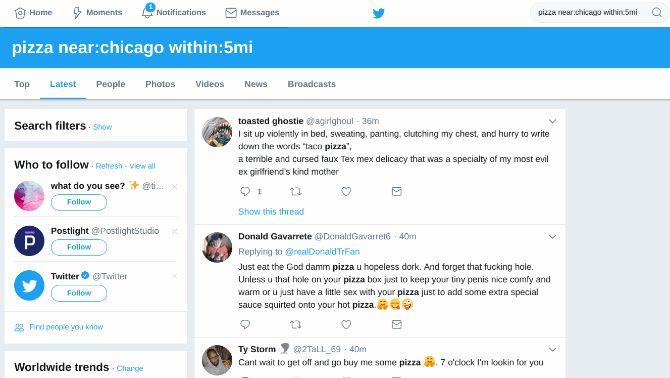
توییتر چند اپراتور جستجو دارد که کارایی جستجوی آن را بهتر میکند. این یکی از روشهای مخفی برای یافتن نتایج جستجوی توییتر است که برای شما مهم باشند.
برای جستجوهای مبتنی بر مکان، باید دو اپراتور near: و within: را بدانید و چگونگی استفاده از آنها را فرا بگیرید.
اپراتور near: پس از نام مکان میآید که میتواند یک ناحیه، شهر، ایالت، کشور، کدپستی یا مختصات جغرافیایی باشد.
اپراتور within: پس از فاصله میآید. بهطور پیشفرض توییتر از ۱۵ مایل استفاده میکند، اما اگر بخواهید این مقدار را کم یا زیاد کنید، میتوانید مایل اضافه کنید.
به عنوان مثال، اگر بخواهید توییتهای پیتزا در شیکاگو را با محدودیت پنج مایل پیدا کنید، عبارت جستجو به این شکل خواهد بود:
“Pizza near:Chicago within:5mi”
همینقدر ساده است. اگر از ما بپرسید، اکثر اوقات میتوانید اپراتور «within» را نادیده بگیرید چون گاهی نتایج نامفصومی میدهد یا چیزی را که نیاز دارید حذف میکند.
هر دو اپراتور جستجو near: و within: در جستجوی عادی توییتر استفاده میشوند، نه در جستجوی پیشرفته، و بنابراین در برنامههای موبایل و دسکتاپ توییتر کار میکنند. روش جئوکد تنها در برنامه موبایل کار میکند.
این فقط با توییتها و حسابهایی کار میکند که مکان فعال باشد. اگر حسابی مکان خود را با توییتر به اشتراک نگذارد، فیلتر توییتهای آن را نشان نمیدهد.
از برنامههای شخص ثالث توییتر استفاده نکنید
با استفاده از نکات و ترفندهای بالا، باید بتوانید توییتها را از هر مکانی که میخواهید دریافت کنید. لطفاً توجه داشته باشید که توییتر اکنون از بیشتر برنامههای شخص ثالث برای دسترسی به API هزینه دریافت میکند و به همین دلیل بسیاری از آنها بسته شده یا دیگر کار نمیکنند.
علاوه بر این، جستجوی پیشرفته در آن برنامهها موجود نیست که یکی از ویژگیهایی است که با استفاده از یک کلاینت شخص ثالث توییتر از دست میدهید. در عوض، به برنامه رسمی بپیوستید و از ترفندهایی که در بالا ذکر کردیم برای جستجوی نتایج توییتر بر پایه مکان استفاده کنید.