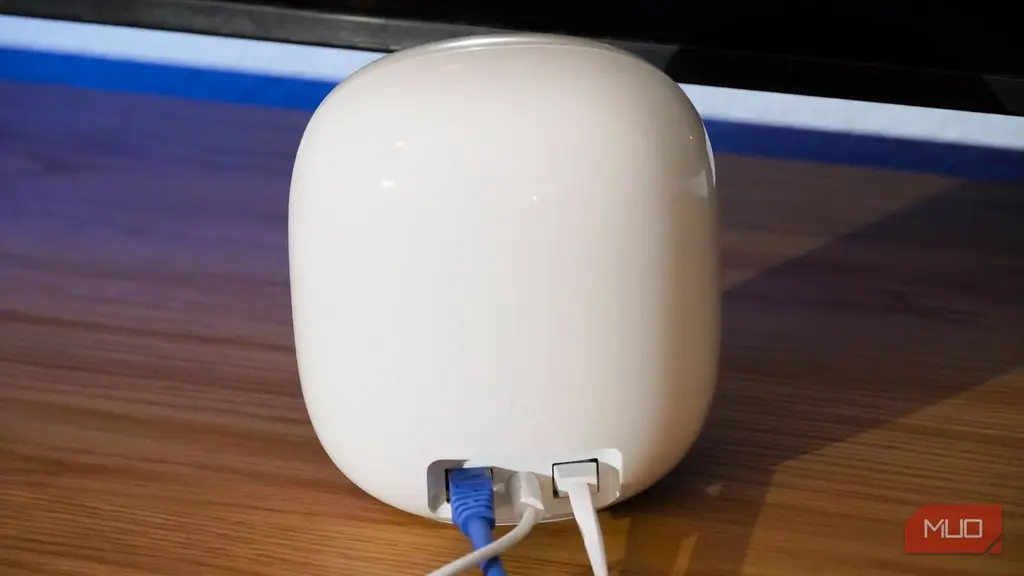
وقتی متوجه وجود یک نقطه کور Wi-Fi یا منطقه بدون پوشش شبکه در خانه خود میشوید، تصمیمگیری برای خرید سیستم Wi-Fi mesh بسیار آسان است. اما انتخاب تعداد درست دسترسیپذیریها یا نقاط Mesh کار سادهای نیست. خرید تعداد زیاد تجهیزات Mesh هزینههای سنگین به همراه دارد و استفاده از تعداد کم باعث تداوم نقاط کور در شبکه خانگی میشود.
بنابراین، چگونه میتوانید مشخص کنید دقیقاً به چند نقطهی دسترسی (Access Point) برای پوششدهی کامل و سرعت بهینه در خانه نیاز دارید؟ پاسخ ساده این است که بهجای حدس زدن، آزمایشی ساده و عملی اجرا کنید.
دفترچههای راهنما تنها نقطه شروع هستند
شما باید پیکربندی شبکه Mesh خود را متناسب با محیط خانه تنظیم کنید
هر سیستم Wi-Fi mesh ویژگیهای منحصربهفرد خود را دارد و بهترین راهکار برای پیادهسازی روترهای مش، بر اساس برند دستگاه و ساختار فیزیکی خانه متفاوت خواهد بود. متراژ خانه، ضخامت دیوارها، مصالح بهکاررفته و چیدمان اتاقها همگی روی سیگنال بیسیم تأثیر مستقیم دارند.
در این تست سناریو، از سیستم مش Google Nest Wi-Fi Pro استفاده شده است. این روتر مش به دلیل پشتیبانی از استاندارد Wi-Fi 6E، عملکرد پایدار و طراحی بصری مناسب انتخاب شده است. با این حال، متدولوژی بررسیشده در این راهنما برای تمامی روترهای مش از جمله برندهای TP-Link Deco، Asus ASUSWAP یا Netgear Orbi کاملاً یکسان و کاربردی است.
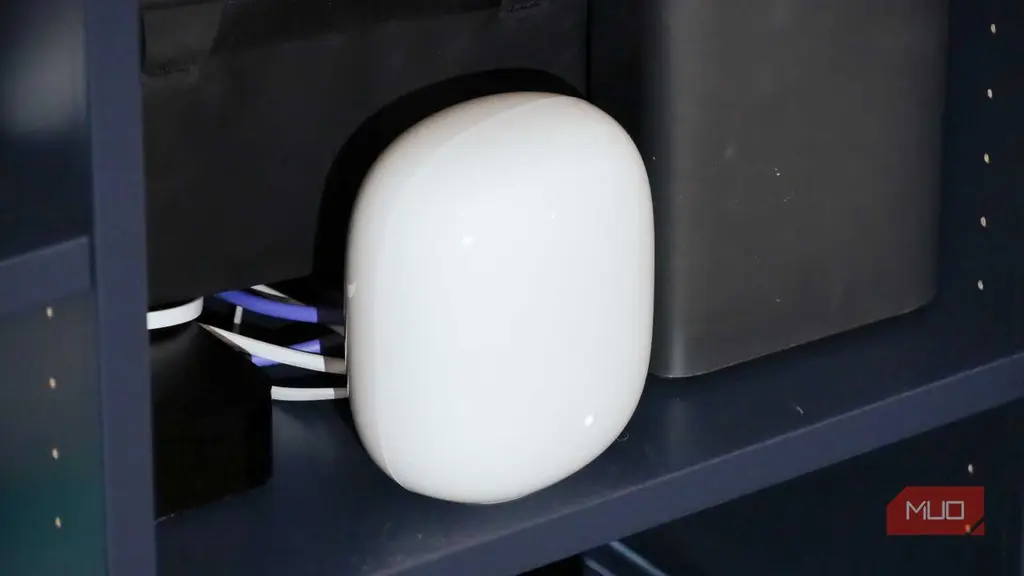
شرکت گوگل راهنمای پایهای برای راهاندازی Nest Wi-Fi Pro ارائه میدهد. طبق راهنمای رسمی، یک روتر تکواحدی Nest Wi-Fi Pro منطقهای تا حدود ۲۲۰۰ فوت مربع (حدود ۲۰۰ متر مربع) را پوشش میدهد. یک بسته دو عددی تا ۴۴۰۰ فوت مربع و بسته سه عددی تا ۶۶۰۰ فوت مربع را تحت پوشش قرار میدهد. با این حال، این اعداد در شرایط آزمایشگاهی برآورد شدهاند و شامل موانع ساختمانی دنیای واقعی نمیشوند.
تطبیق دادن دستورالعمل سازندگان با متراژ و ساختار خانههای واقعی همواره چالشبرانگیز است. راهنماها نمیتوانند تراکم دیوارها یا تداخلهای الکترومغناطیسی خانه شما را پیشبینی کنند؛ به همین دلیل حدس زدن تعداد نقاط Mesh اغلب به نتایج غیربهینه منجر میشود.
تست مش درون اپلیکیشن بهترین راه بهینهسازی نیست
یک تست سرعت ساده در تمام نقاط خانه اجرا کنید
بسیاری از کاربران تصور میکنند تست داخلی Mesh در اپلیکیشنهایی نظیر Google Home یا اپلیکیشنهای اختصاصی روتر، تعداد دقیق Access Pointهای مورد نیاز را نشان میدهد. اما این تستها عمدتاً فقط ارتباط میان روتر اصلی و نقاط فرعی را میسنجند، نه سرعت واقعی دریافت داده روی دستگاههای خروجی شما در زوایای مختلف خانه را.
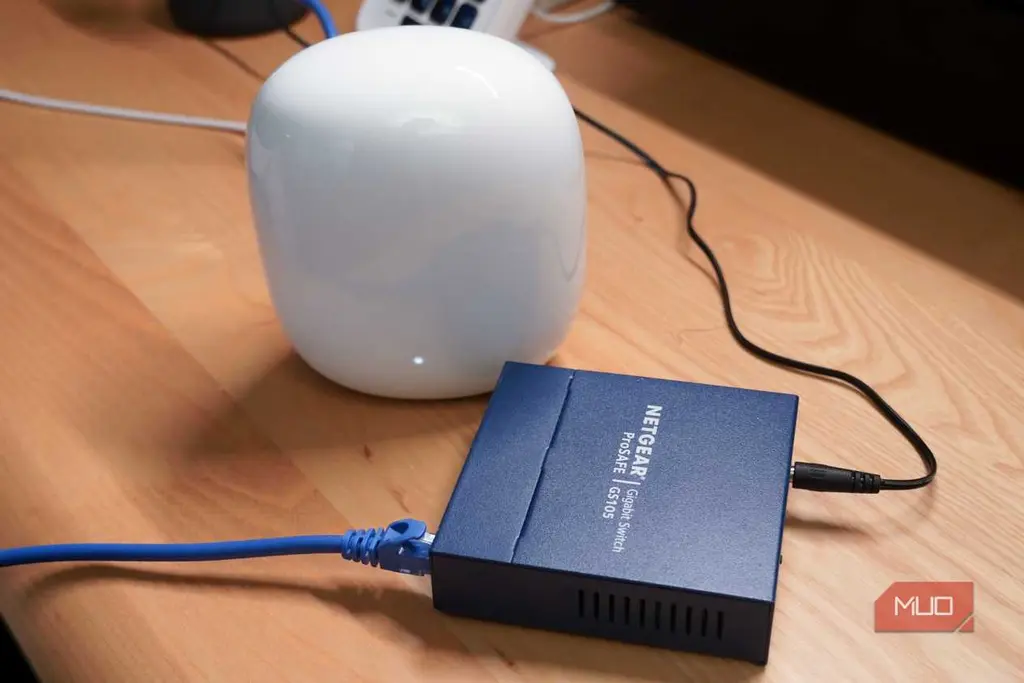
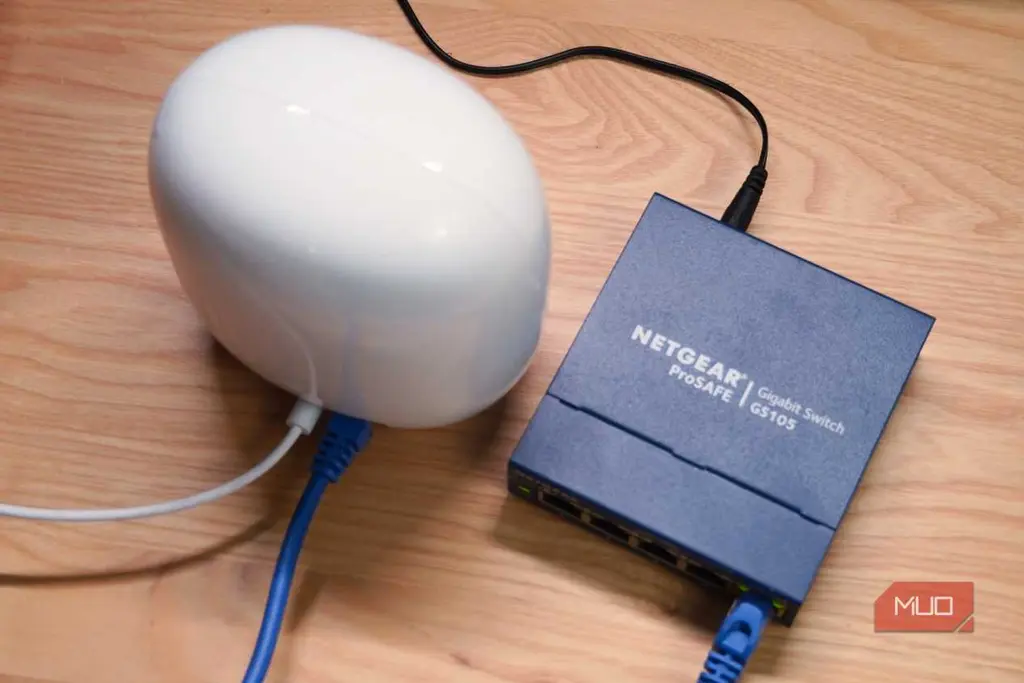
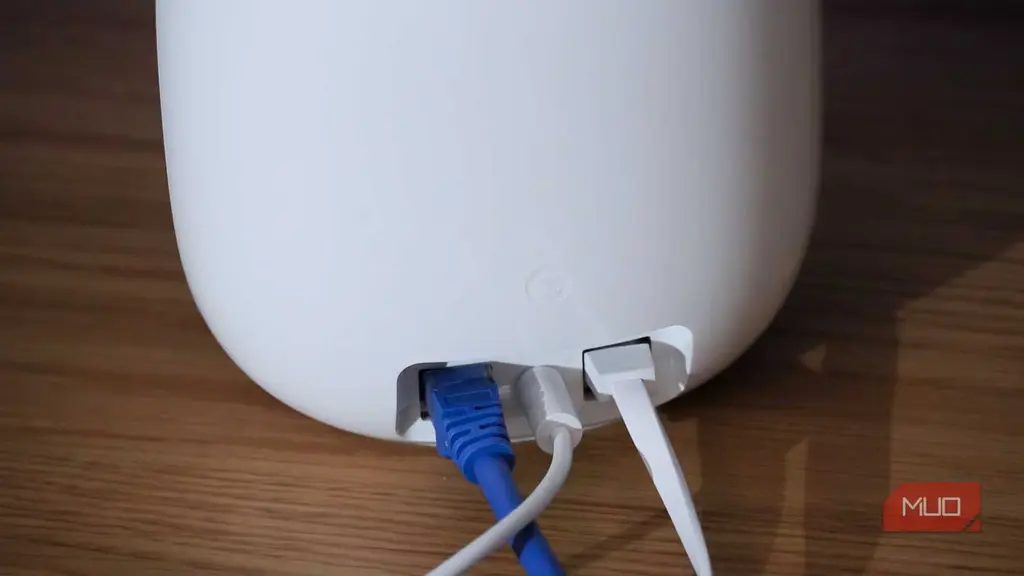
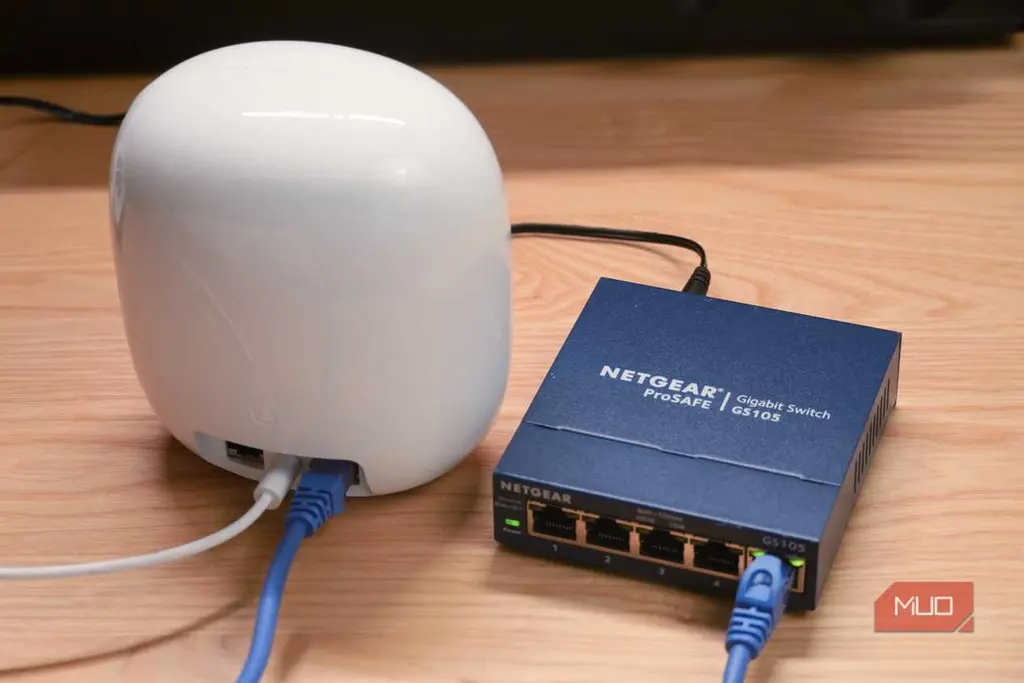
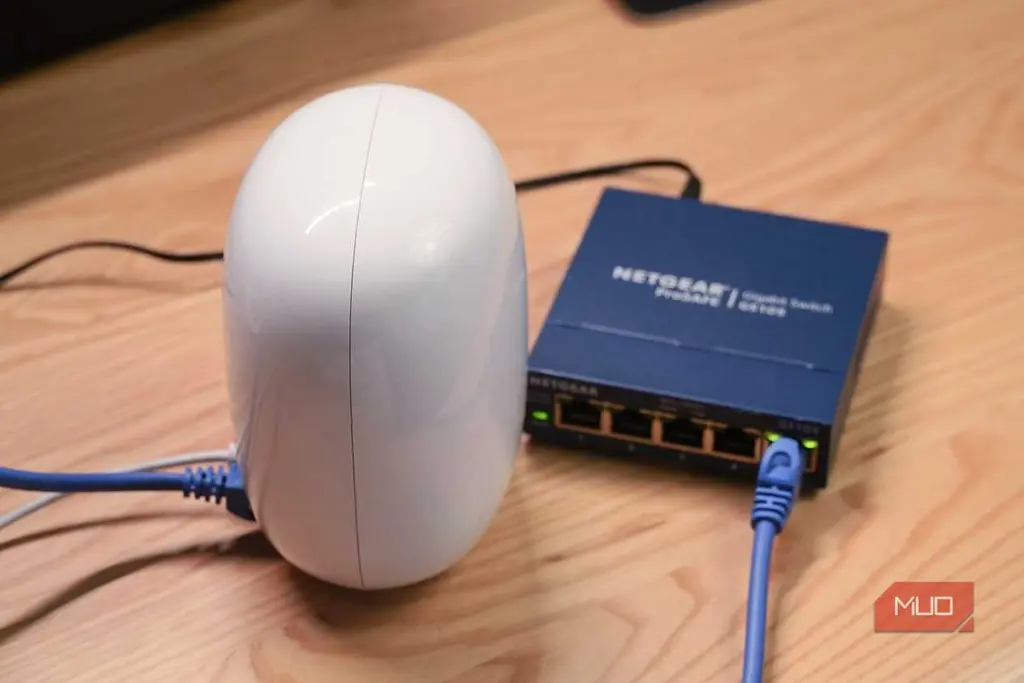
برای اجرای دقیق تست، ابتدا مبنای سنجش (Baseline) تعیین کنید. روتر اصلی خود را به مودم وصل کرده و در محل دائمی آن قرار دهید. سپس یک تست سرعت Wi-Fi (مانند Speedtest یا Fast.com) درست در کنار روتر اصلی اجرا کنید تا حداکثر پهنای باند و سرعت واقعی اینترنت خود را ثبت کنید.
در مرحله بعد، با گوشی یا لپتاپ خود در نقاط مختلف خانه قدم بزنید و در هر اتاق یا هر نقطه کور احتمالی، تست سرعت را تکرار کنید. افت ناگهانی سرعت یا افزایش پینگ نشاندهنده تضعیف سیگنال به دلیل وجود موانع است.
این فرایند را در سرتاسر خانه ادامه دهید تا افت سیگنال و مرزهای کور شبکه مشخص شوند. با مقایسه اعداد بهدستآمده با سرعت مرجع، دقیقاً متوجه خواهید شد که شبکه شما در چه نقطهای نیاز به تقویت دارد.
شناسایی نقاط کور و افزودن نقاط Mesh
نقاط دسترسی را بین نقطه کور و روتر اصلی قرار دهید
نکته کلیدی در راهاندازی شبکه مش این است که نقطهی دسترسی (Access Point) اضافی را نباید درست داخل منطقه کور قرار دهید؛ بلکه باید آن را در نیمهراه میان روتر اصلی و منطقه کور نصب کنید تا بتواند سیگنال قوی را دریافت کرده و به منطقه کور بازپخش کند.
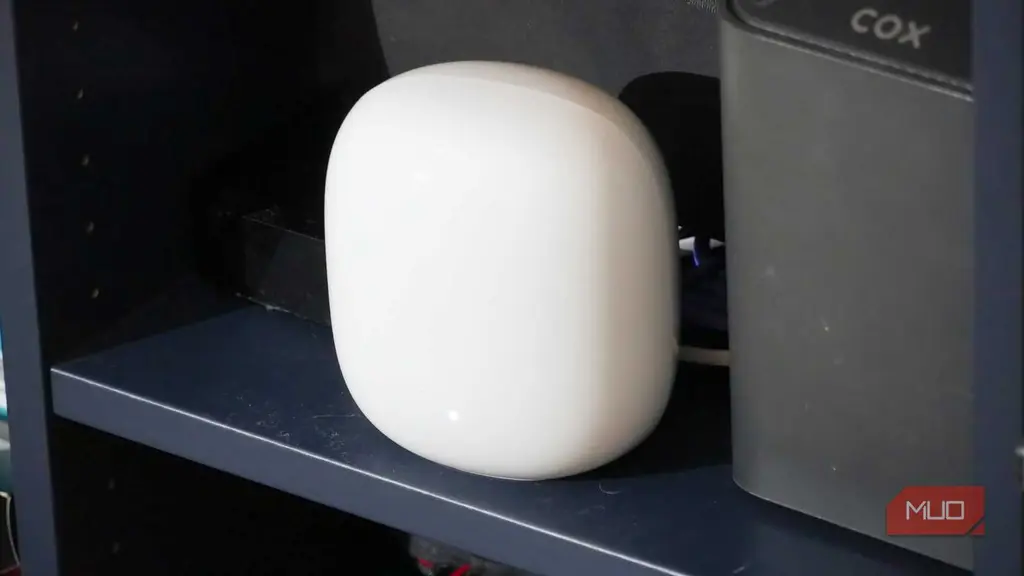
استفاده از این روش ساده آزمایشی، شما را از حدس زدن بینیاز میکند. پس از اضافه کردن یک نقطه مش در محل مناسب، مجدداً تست سرعت را در نقطه کور قبلی تکرار کنید. اگر سرعت به حد مطلوب رسید، نیازی به خرید تجهیزات اضافی ندارید. اگر همچنان سرعت پایین بود، نقطهی دیگری را طبق همین الگوی آزمایشی اضافه کنید.
مزیت اصلی این ترفند در سادگی آن است. همه کاربران نحوه گرفتن تست سرعت اینترنت را میدانند و این روش بدون نیاز به ابزارهای پیچیده آنالیز فرکانس، دقیقترین چینش شبکه Mesh را برای خانه شما مشخص میکند.
منبع: این مطلب یک بومیسازی و بازنویسی تحریریهای بر اساس مقالهای از MakeUseOf نوشته Brady Snyder است: مشاهده مقاله اصلی.