برنامه Reminders اپل میتواند به شما کمک کند موارد مهم برایتان را به خاطر بسپارید. Reminders همچنین گزینههای قابل توجهی دارد که به شما امکان میدهد تاریخ، زمان و موقعیت را به آنها اضافه کنید.
برنامه Reminders اپل میتواند به شما در یادآوری چیزهایی که برایتان مهم است کمک کند. Reminders همچنین گزینههای متعددی دارد که به شما امکان افزودن تاریخ، زمان و مکان به آنها را میدهد.
با این حال، ممکن است متوجه شوید که تنظیم یک یادآوری که به طور منظم تکرار میشود مفید است. ما دلایلی که باید از یادآوریهای تکراری استفاده کنید و چگونگی تنظیم آن را در iPhone، iPad یا Mac شما توضیح خواهیم داد.
چرا از یادآوریهای تکراری استفاده کنیم؟
اگر چیزی مهم به صورت روزانه، هفتگی یا سالانه رخ دهد که نمیخواهید آن را فراموش کنید، تنظیم یک یادآوری تکراری میتواند مفید باشد. فرض کنید باید هر روز دارویی مصرف کنید یا هر هفته یک ایمیل خاص بفرستید. تنظیم یک یادآوری تکراری برای چنین شرایطی عالی است.
یادآوریها همچنین از طریق iCloud بین دستگاههای اپل شما همگامسازی میشوند. به این ترتیب، میتوانید هشدارها را چه در iPhone، iPad یا Mac خود دریافت کنید.
چگونه یادآوریهای تکراری را در مک تنظیم کنیم
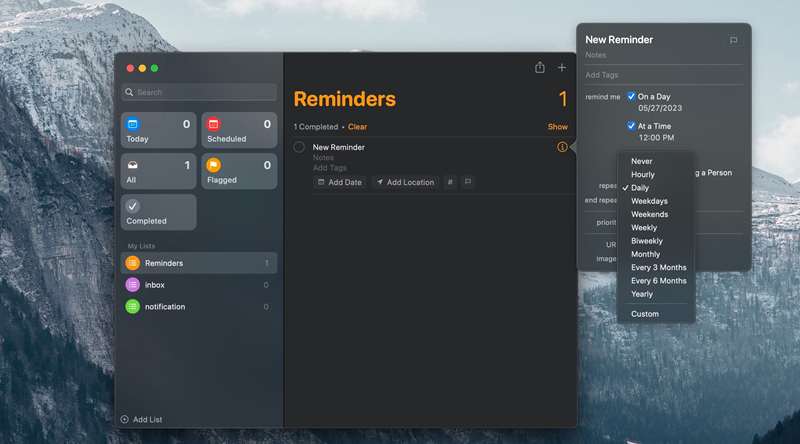
تنظیم یک یادآوری تکراری در مک یک فرایند ساده است. مشابه افزودن یک رویداد سالانه در برنامه Calendar اپل است. در اینجا مراحلی که باید انجام دهید، آمده است:
- برنامه Reminders را باز کنید و فهرست Reminders را از نوار کناری انتخاب کنید.
- سپس، دکمه plus (+) را در گوشه بالا‑راست کلیک کنید.
- نام یادآوری را وارد کنید، سپس دکمه Info (i) را کلیک کنید.
- پس از انتخاب تاریخ و زمان، روی منوی کشویی کنار repeat کلیک کنید و سپس میزان تکرار مورد نظرتان را انتخاب کنید.
 چگونه یادآوریهای تکراری را در آیفون یا آیپد تنظیم کنیم
فرآیند تنظیم یک یادآوری تکراری در آیفون شما مشابه روش تنظیم آن در مک است. بنابراین، این مراحل را دنبال کنید:
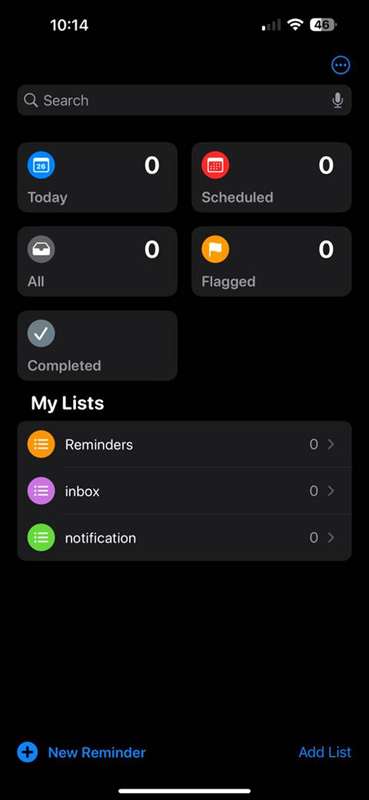
- برنامه Reminders را باز کنید و به صفحه Lists بروید.
- سپس، در پایین صفحه، روی New Reminder ضربه بزنید.
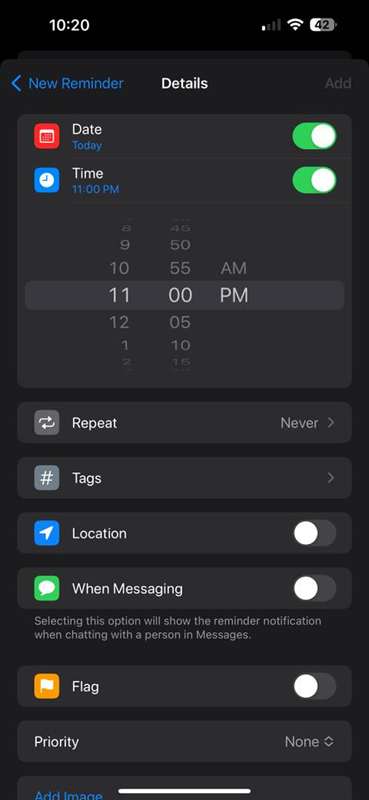
- گزینه Details را انتخاب کنید و زمان یا تاریخ برای یادآوری تنظیم کنید.
- سپس، روی Repeat ضربه بزنید و فرکانس دلخواه خود را انتخاب کنید.
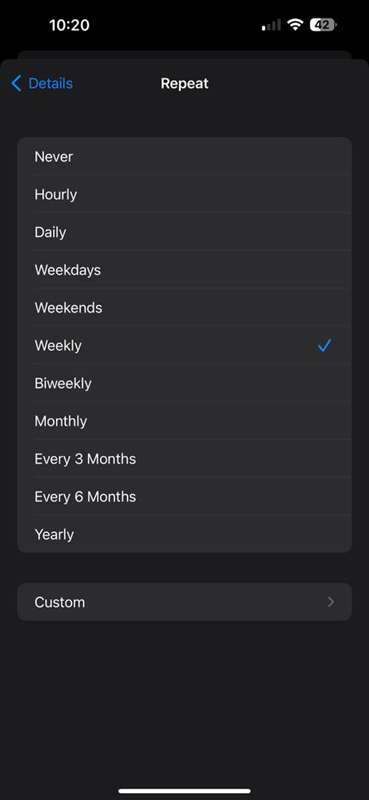
این تمام مراحلی است که برای تنظیم و استفاده از یادآوریهای تکراری نیاز دارید. علاوه بر ایجاد یک یادآوری روزانه، هفتگی یا سالانه، میتوانید یادآوری را برای فعال شدن در روزهای کاری هفته، آخر هفته و موارد دیگر تنظیم کنید. برنامه Reminders اپل همچنین به شما امکان پیکربندی سفارشی یادآوریها را در صورت نیاز میدهد.
از یادآوریهای تکراری برای سازماندهی استفاده کنید
دستگاههای شما میتوانند ابزارهای عالی برای بروز بودن نسبت به موضوعات مهم برای شما باشند. اکنون میتوانید یادآوریها را مطابق برنامهای که با نیازهای شما سازگار است فعال کنید.
علاوه بر یادآوریهای تکراری، میتوانید برچسبهای اولویت را اضافه کنید تا به سازماندهی یادآوریهایتان کمک کند، بهویژه اگر شما کاربر مکرر برنامه Reminders اپل باشید.