شما در حال استفاده از دستگاه ویندوز خود هستید و متوجه میشوید که نوار وظیفه جابجا یا تغییر اندازه داده شده است. چه این که بهطور ناخواسته آن را بدون اینکه متوجه شوید جابجا کردهاید، چه اینکه کسی قبل از شما از رایانهتان استفاده کرده باشد، این موضوع میتواند آزاردهنده باشد.
شما در حال استفاده از دستگاه ویندوزی خود هستید و متوجه میشوید که نوار وظیفه جابجا یا تغییر اندازه داده شده است. صرفنظر از اینکه بهطور اتفاقی آن را بدون درک حرکت دادهاید یا کسی قبل از شما از رایانه شما استفاده کرده، میتواند آزاردهنده باشد.
خوشبختانه، قفل کردن نوار وظیفه در مکانش بسیار ساده است و از آن در برابر خودتان و هر کس دیگری که از رایانه شما استفاده میکند، محافظت میکند. در این مقاله، به شما نشان میدهیم چگونه دیگران را از جابجا کردن یا تغییر اندازه نوار وظیفه ویندوزی جلوگیری کنید.
نحوه جلوگیری از تغییر اندازه نوار وظیفه توسط دیگران
در این بخش، خواهید آموخت چگونه دیگران را از تغییر اندازه نوار وظیفه جلوگیری کنید. میتوانید این کار را با استفاده از ویرایشگر سیاست محلی گروه یا ویرایشگر رجیستری انجام دهید.
استفاده از ویرایشگر سیاست محلی گروه
احتمالاً قبلاً از ویرایشگر سیاست محلی گروه (LGPE) برای تنظیم تنظیمات سیستم یا عیبیابی خطاها استفاده کردهاید. جالب است که این ابزار میتواند به شما در جلوگیری از تغییر آیکونهای دسکتاپ ویندوز و تم کمک کند. اما آیا میدانستید میتوانید از این ابزار برای جلوگیری از تغییر اندازه نوار وظیفه توسط دیگران استفاده کنید؟
بهطور معمول، میتوانید فقط در صورتی به این ابزار دسترسی داشته باشید که از نسخههای ویندوز Pro، Enterprise و Education استفاده میکنید. اما خبر خوبی وجود دارد: میتوانید با استفاده از برخی راهکارها به LGPE در ویندوز Home نیز دسترسی پیدا کنید.
اکنون نحوهای که این ابزار میتواند به شما در جلوگیری از تغییر اندازه نوار وظیفه توسط دیگران کمک کند، این است:
-
کلیدهای Win + R را فشار دهید تا کادر محاورهای فرمان Run باز شود.
-
gpedit.msc را تایپ کنید و Enter را فشار دهید تا LGPE باز شود.
-
به مسیر User Configuration > Administrative Templates > Start Menu and Taskbar بروید.
-
روی گزینه Prevent users from resizing the taskbar در پنل سمت راست دوبار کلیک کنید.
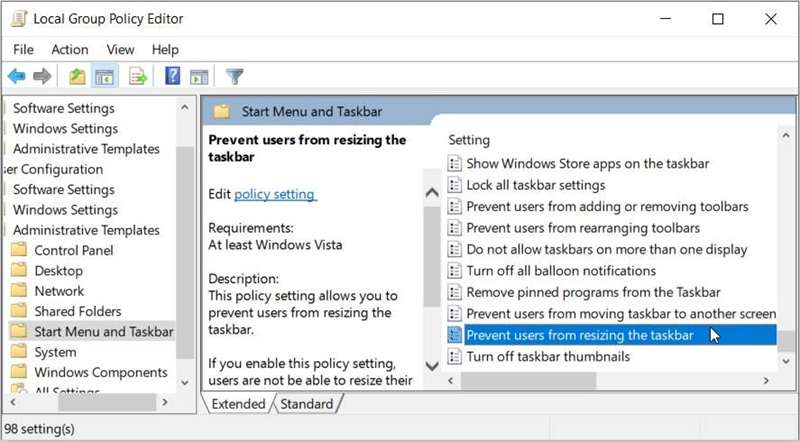
گزینه Enabled را در گوشه سمت چپ بالا صفحه انتخاب کنید. سپس بر روی Apply کلیک کنید و سپس OK را فشار دهید. این کار باید از تغییر اندازه نوار وظیفه توسط دیگران جلوگیری کند.
آیا میخواهید به دیگران اجازه دهید نوار وظیفه شما را تغییر اندازه دهند؟ این مراحل را دنبال کنید:
-
به LGPE دسترسی پیدا کنید و به پوشه Start Menu and Taskbar همانند مراحل قبلی بروید.
-
روی گزینه Prevent users from resizing the taskbar دوبار کلیک کنید.
-
یا گزینه Not Configured یا Disabled را انتخاب کنید. سپس بر روی Apply کلیک کنید و سپس OK را فشار دهید.
استفاده از ویرایشگر رجیستری
مانند LGPE، ویرایشگر رجیستری نیز به شما کمک میکند تنظیمات سیستم را تنظیم کنید و خطاهای سیستم ویندوز را عیبیابی کنید.
تنها مشکلی که این ابزار دارد این است که بسیار حساس است. بنابراین، تغییر کلیدهای نادرست رجیستری میتواند بهنقضی در رایانه شما منجر شود. برای اطمینان، همیشه قبل از ویرایش کلیدها، رجیستری را پشتیبانگیری کنید.
حالا بیایید کشف کنیم این ابزار چگونه میتواند به جلوگیری از تغییر اندازه نوار وظیفه توسط دیگران کمک کند:
-
کلیدهای Win + R را فشار دهید تا کادر محاورهای فرمان Run باز شود.
-
Regedit را تایپ کنید و Enter را فشار دهید تا ویرایشگر رجیستری باز شود.
-
دستورات زیر را کپی و در نوار آدرس بچسبانید و سپس Enter را فشار دهید:
HKEY_CURRENT_USER\Software\Policies\Microsoft\Windows
بر روی کلید Explorer در پوشه Windows کلیک کنید. اگر کلید Explorer موجود نیست، با کلیک راست بر روی کلید Windows و انتخاب New > Key آن را ایجاد کنید. نام کلید را Explorer بگذارید و Enter را فشار دهید.
پس از رفتن به کلید Explorer, بر روی فضای خالی سمت راست کلیک کنید و سپس New > DWORD (32-bit) Value را انتخاب کنید. سپس مقدار را به نام TaskbarNoResize نامگذاری کنید.
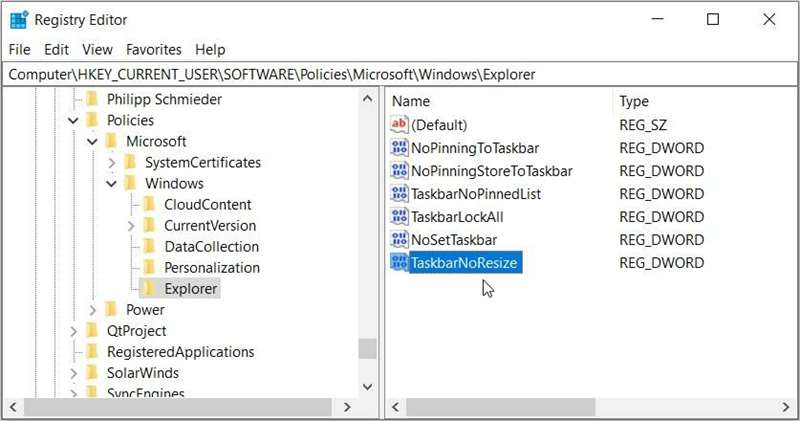
برای جلوگیری از تغییر اندازه نوار وظیفه توسط دیگران، روی مقدار TaskbarNoResize دوبار کلیک کنید و مقدار Value data را روی 1 تنظیم کنید. سپس OK را فشار دهید و ویرایشگر رجیستری را ببندید.
برای اجازه دادن به دیگران برای تغییر اندازه نوار وظیفه، روشهای قبلی را اعمال کنید و مقدار Value data مربوط به TaskbarNoResize را روی 0 (صفر) تنظیم کنید.
نحوه جلوگیری از جابجا کردن نوار وظیفه توسط دیگران
حالا چگونه میتوانید دیگران را از جابجا کردن نوار وظیفه خود جلوگیری کنید؟ بیایید کشف کنیم.
استفاده از ویرایشگر سیاست محلی گروه
در اینجا نحوه استفاده از LGPE برای جلوگیری از جابجا کردن نوار وظیفه توسط دیگران آورده شده است:
-
کلیدهای Win + R را فشار دهید تا کادر محاورهای فرمان Run باز شود.
-
gpedit.msc را تایپ کنید و Enter را فشار دهید تا LGPE باز شود.
-
به مسیر User Configuration > Administrative Templates > Start Menu and Taskbar بروید.
-
روی گزینه Prevent users from moving taskbar to another screen dock location در سمت راست دوبار کلیک کنید.
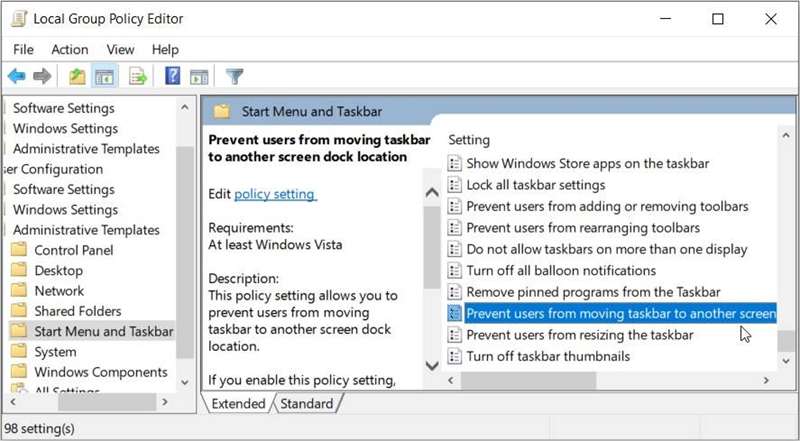
از آنجا گزینه Enabled را انتخاب کنید، Apply را فشار داده و سپس OK را بزنید.
اگر میخواهید به دیگران اجازه جابجا کردن نوار وظیفه خود را بدهید، این مراحل را دنبال کنید:
-
LGPE را باز کنید و به گزینه Start Menu and Taskbar همانند مراحل قبلی دسترسی پیدا کنید.
-
روی گزینه Prevent users from moving taskbar to another screen dock location دوبار کلیک کنید.
-
یا گزینه Not Configured یا Disabled را انتخاب کنید. سپس Apply و در نهایت OK را فشار دهید.
استفاده از ویرایشگر رجیستری
در اینجا نحوه استفاده از ویرایشگر رجیستری برای جلوگیری از جابجا کردن نوار وظیفه توسط دیگران آورده شده است:
-
کلیدهای Win + R را فشار دهید تا کادر محاورهای فرمان Run باز شود.
-
Regedit را تایپ کنید و Enter را فشار دهید تا ویرایشگر رجیستری باز شود.
-
دستورات زیر را کپی کرده و در نوار آدرس بچسبانید و سپس Enter را فشار دهید:
HKEY_CURRENT_USER\Software\Policies\Microsoft\Windows\Explorer
پس از رفتن به کلید Explorer, بر روی فضای خالی سمت راست کلیک کنید و New > DWORD (32-bit) Value را انتخاب کنید. سپس مقدار را با نام TaskbarNoRedock نامگذاری کنید.
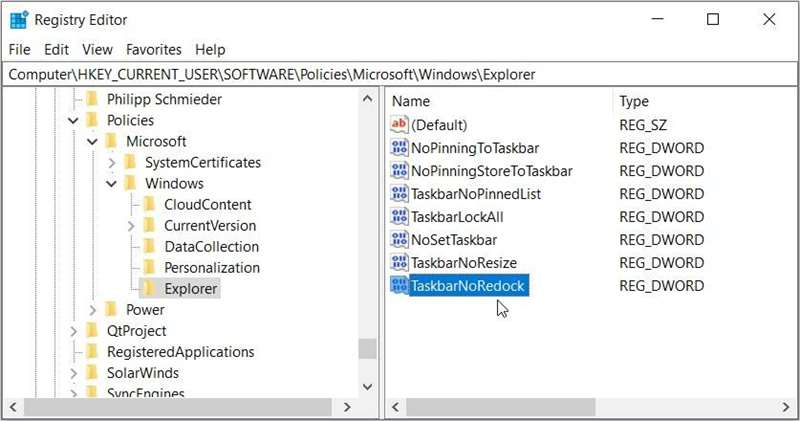
برای جلوگیری از جابجا کردن نوار وظیفه توسط دیگران، روی مقدار TaskbarNoRedock دوبار کلیک کنید و مقدار Value data را به 1 تنظیم کنید. سپس OK را فشار داده و ویرایشگر رجیستری را ببندید.
برای اجازه دادن به دیگران برای جابجا کردن نوار وظیفه، روشهای قبلی را اعمال کنید ولی مقدار Value data مربوط به TaskbarNoRedock را به 0 (صفر) تنظیم کنید.
نحوه جلوگیری از تغییر اندازه و جابجایی نوار وظیفه توسط دیگران
آیا میخواهید بهصورت همزمان از جابجا کردن و تغییر اندازه نوار وظیفه توسط دیگران جلوگیری کنید؟ بگذارید به شما نشان دهیم چگونه میتوانید این کار را انجام دهید.
استفاده از ویرایشگر سیاست محلی گروه (LGPE)
در اینجا نحوه استفاده از LGPE برای جلوگیری از تغییر اندازه و جابجا کردن نوار وظیفه توسط دیگران آورده شده است:
-
کلیدهای Win + R را فشار دهید تا کادر محاورهای فرمان Run باز شود.
-
gpedit.msc را تایپ کنید و Enter را فشار دهید تا LGPE باز شود.
-
به مسیر User Configuration > Administrative Templates > Start Menu and Taskbar بروید.
-
روی گزینه Lock the Taskbar در سمت راست دوبار کلیک کنید.
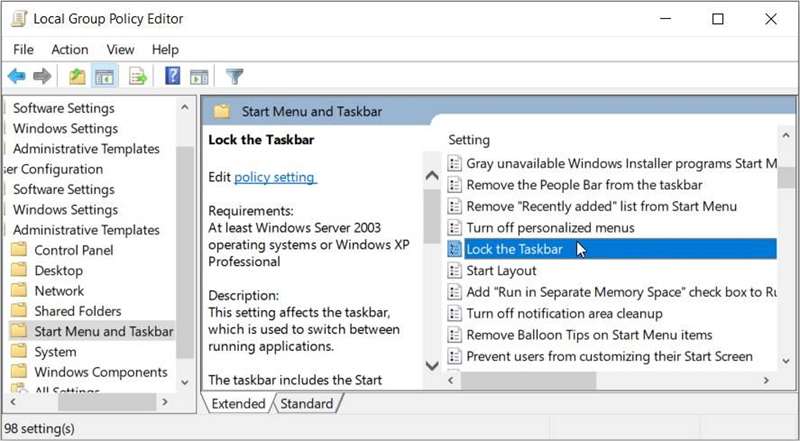
گزینه Enabled را در گوشه سمت چپ بالا انتخاب کنید. سپس Apply را فشار داده و بعد OK را بزنید. این باید نوار وظیفه را قفل کرده و از تغییر اندازه یا جابجا شدن آن توسط دیگران جلوگیری کند.
برای اجازه دادن به دیگران برای تغییر اندازه یا جابجا کردن نوار وظیفه، این کارها را انجام دهید:
-
به LGPE دسترسی پیدا کنید و گزینه Start Menu and Taskbar را همانند مراحل قبلی باز کنید.
-
روی گزینه Lock the Taskbar دوبار کلیک کنید.
-
از آنجا گزینه Not Configured یا Disabled را انتخاب کنید، سپس Apply و در نهایت OK را فشار دهید.
استفاده از ویرایشگر رجیستری
میتوانید از ویرایشگر رجیستری نیز برای قفل کردن نوار وظیفه استفاده کنید. در اینجا مراحلی که باید دنبال کنید آمده است:
-
کلیدهای Win + R را فشار دهید تا کادر محاورهای فرمان Run باز شود.
-
Regedit را تایپ کنید و Enter را فشار دهید تا ویرایشگر رجیستری باز شود.
-
دستورات زیر را کپی کرده و در نوار آدرس بچسبانید و سپس Enter را فشار دهید:
HKEY_CURRENT_USER\Software\Policies\Microsoft\Windows\Explorer
بر روی فضای خالی سمت راست کلیک کنید و New > DWORD (32-bit) Value را انتخاب کنید. سپس مقدار را با نام LockTaskbar نامگذاری کنید.
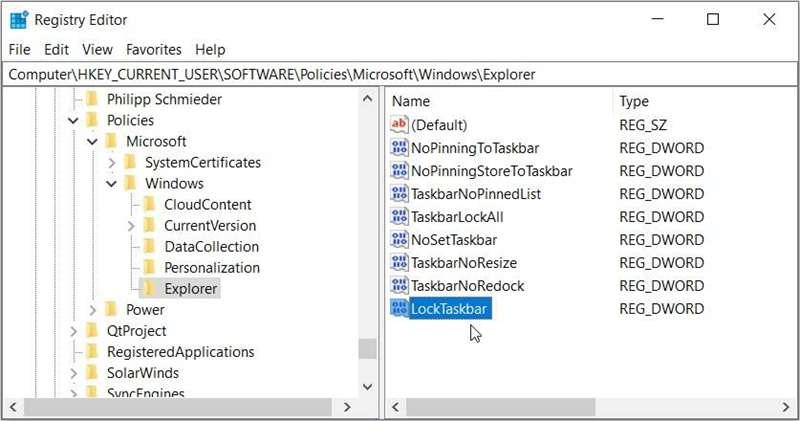
برای قفل کردن نوار وظیفه، روی مقدار LockTaskbar دوبار کلیک کنید و مقدار Value data را روی 1 تنظیم کنید. در نهایت OK را فشار داده و ویرایشگر رجیستری را ببندید.
برای باز کردن قفل نوار وظیفه، روشهای قبلی را اعمال کنید و سپس مقدار Value data مربوط به LockTaskbar را روی 0 (صفر) تنظیم کنید.
نوار وظیفه شما اکنون غیرقابل دسترسی است
جابجا کردن و تغییر اندازه نوار وظیفه ویندوز کار نسبتاً سادهای است. با این حال، وقتی دیگران بهصورت تصادفی نوار وظیفه را بدون اجازه شما جابجا یا تغییر اندازه میدهند، ناخوشایند است. برای حل این مشکل، میتوانید هر یک از روشهای این مقاله را اعمال کنید.
اگر برخی از آیکونهای نوار وظیفه شما گم شدهاند، راهحلهای لازم برای این نیز وجود دارد.