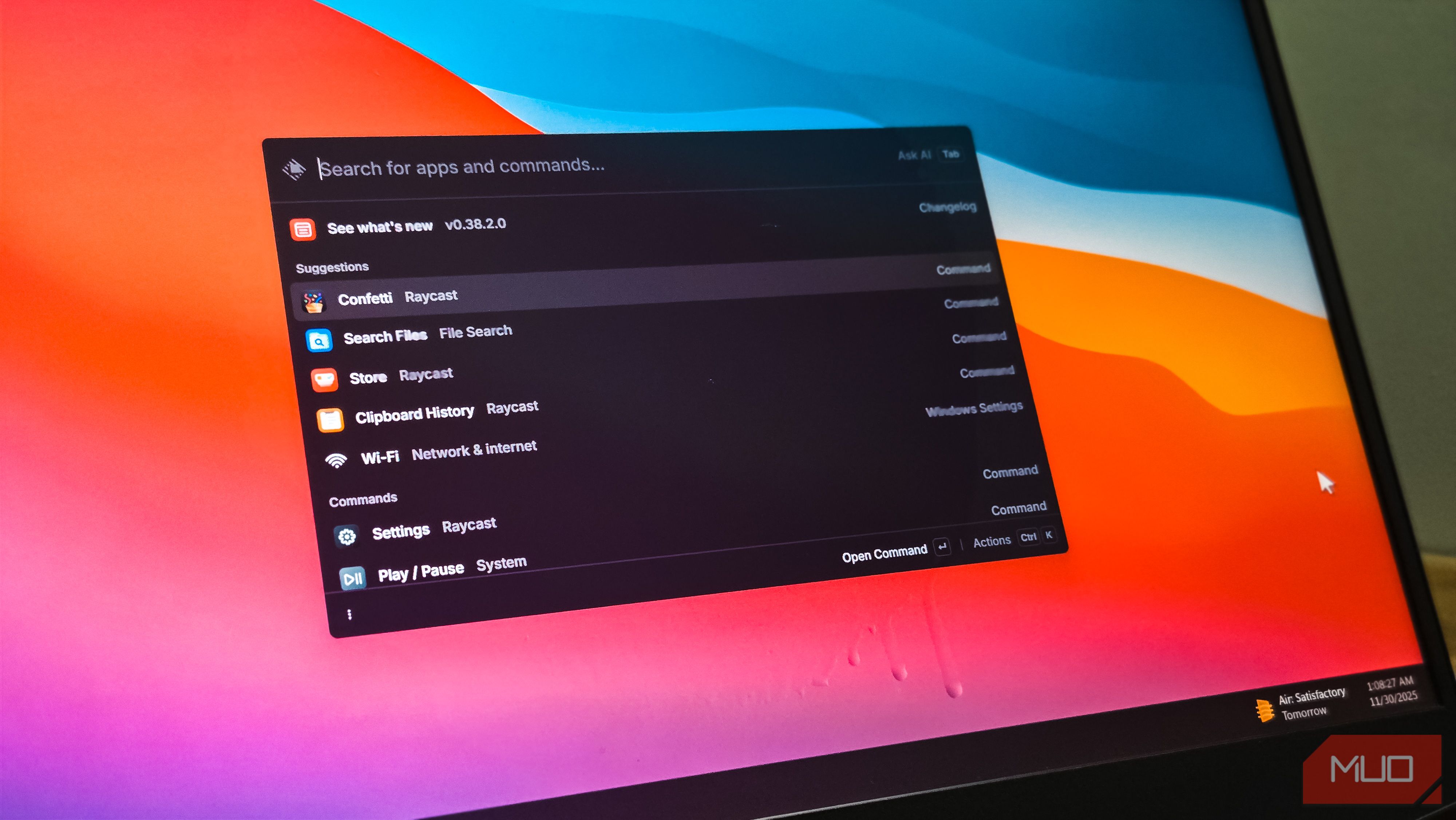
macOS برخی برنامههای محبوب دارد که مختص به این اکوسیستم هستند. Raycast، یک لانچر سریع محبوب، یکی از این برنامههاست، اما اکنون برای ویندوز نیز در دسترس است. من در حال حاضر از Listary به عنوان ابزار اصلی جستجوی فایل و لانچر سریع استفاده میکنم. این برای جریان کار من ضروری است، بنابراین بر روی هر کامپیوتری که قصد استفاده برای کار دارم نصب میشود. با در دسترس بودن Raycast روی ویندوز، میخواستم ببینم آیا میتواند جایگزین Listary در تنظیمات من شود.
macOS برخی برنامههای محبوب دارد که منحصر به این اکوسیستم هستند. Raycast، یک لانچر سریع محبوب، یکی از این برنامهها است، اما اکنون برای ویندوز نیز در دسترس است. I currently use Listary as my main file search and quick launcher tool. It’s essential for my workflow, so it goes on any PC I intend to use for work. With Raycast now on Windows, I wanted to see if it could replace Listary in my setup.
Raycast برای بیشتر موارد به صورت رایگان قابل استفاده است، بهجز ویژگیهای هوش مصنوعی و همگامسازی آن. در حال حاضر، من روی عملکرد اصلی آن متمرکز هستم چون اینجا واقعاً درخشندگی دارد. خود برنامه یک لانچر با طراحی خوب است که فراتر از فقط اجرا کردن برنامهها میرود—این همان هدف لانچرهای سریعی مانند Flow Launcher و PowerToys Run است، اما Raycast در تقریباً تمام جنبهها برتری دارد.

Raycast یک لانچر سریع بهرهوری است که به شما کمک میکند برنامهها را باز کنید، فایلها را پیدا کنید، اقدامات سیستمی را مدیریت کنید، از افزونهها استفاده کنید و کارها را خودکار کنید، همه اینها از یک رابط تک‑کلید‑دار.
Raycast یک لانچر زیبا است
از برنامهها تا تنظیمات سیستم، میتواند همه چیز را اجرا کند
یک نکتهٔ ناخوشایند من با تمام لانچرهای مخصوص ویندوز مانند PowerToys Run و حتی Listary این است که آنها بهراحتی اجازه تعامل با برنامه Settings را نمیدهند. در حالی که میتوانید برنامه Settings را اجرا کنید، موارد منفردی مانند برگهٔ شخصیسازی، تنظیمات امنیتی، بروزرسانی ویندوز، یا شبکه و اینترنت را بدون افزودن پیشوندی مانند $ برای PowerToys Run و s برای Flow launcher فهرست نمیکند.
Raycast مرور به تنظیمات سیستم را بسیار آسانتر میکند. Personalization را تایپ کنید، و گزینههایی برای باز کردن مستقیم تنظیمات شخصیسازی نشان میدهد. به طور مشابه، برای روشن یا خاموش کردن بلوتوث، Toggle Bluetooth را تایپ کنید، سپس گزینه را انتخاب کنید، همه اینها بدون باز کردن Settings.
کلید میانبر پیشفرض Alt + Space است که از هر جایی نوار جستجو را باز میکند. شروع به تایپ نام برنامه کنید، و Raycast بلافاصله آن را پیدا میکند، سپس Enter را فشار دهید تا اجرا شود. نتایج سریع و دقیق هستند، چه برنامههایی که از Microsoft Store یا Steam نصب کردهاید یا یک فایل EXE تصادفی در پوشهٔ Downloads شما. همچنین میتوانید مستقیماً از جستجوی ریشه برای فایلها جستجو کنید.
مانند اکثر لانچرهای سریع، Raycast نیز یک پنل عملیات دارد. با فشار دادن Ctrl + K روی هر آیتم انتخاب شده میتوانید آن را باز کنید و اقداماتی اضافی مانند کپی کردن فایل به کلیپبورد، باز کردن پوشهٔ حاوی آن، کپی کردن لینکهای عمیق و سایر ویژگیهایی که معمولاً در منوی راست‑کلیک یافت میشوند، نمایش دهید.
برای مرور فایلهای دقیقتر، یک فرمان مخصوص Search Files دارد که کاوشگر فایل خود Raycast را باز میکند. بهصورت پیشفرض، Raycast فقط فایلها را از درایو اصلی فهرست میکند، اما میتوانید پوشهها و مسیرهای اضافی را اضافه کنید تا جستجو و فهرستبندی را بر اساس مکان ذخیرهٔ فایلهای مهم شما گسترش دهید.
ابزارهای بهرهوری داخلی
تاریخچه کلیپبورد، کلیدهای میانبر، نامهای مستعار، لینکهای سریع و اسنیپتها
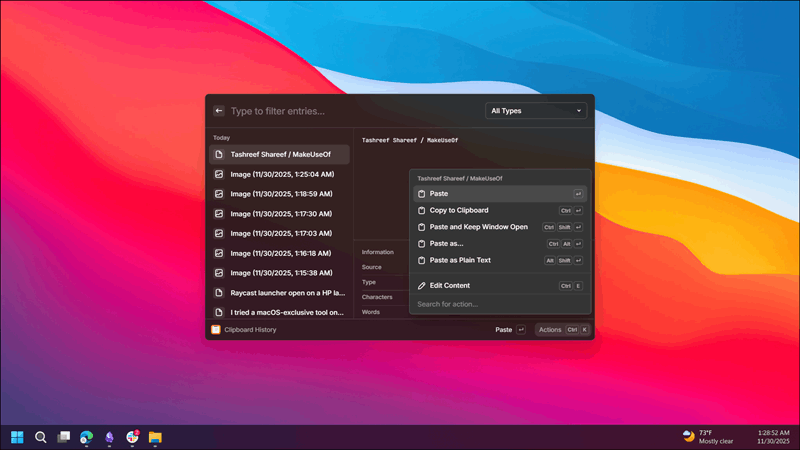
در نظریه، Raycast میتواند چندین ابزار بهرهوری مستقل را در کامپیوترم جایگزین کند. مدیر کلیپبورد داخلی آن میتواند جایگزین Ditto شود که من در حال حاضر برای مدیریت کلیپبورد استفاده میکنم، و ویژگی لینکهای سریع ممکن است جایگزین میانبرهای سفارشی من در AutoHotkey شود.
ویژگی تاریخچه کلیپبورد همهٔ چیزهایی که کپی میکنید—متن، تصویر، لینک، اسکرینشات—را ذخیره میکند و تا سه ماه قابل دسترسی میماند. برای مشاهدهٔ عملکرد آن، Clipboard History را در Raycast جستجو کنید و Enter را فشار دهید. میتوانید در تاریخچه کلیپبورد خود جستجو کنید، موارد پرکاربرد را پین کنید، محتوا را ویرایش کنید و بدون نگرانی از از دست رفتن چیزی که قبلاً کپی کردهاید، آنها را بچسبانید. همچنین میتوانید یک کلید میانبر مانند Ctrl + Shift + V اختصاص دهید تا بهسرعت باز شود.
نامهای مستعار به شما اجازه میدهند کلمات کلیدی کوتاهی را به هر فرمانی اختصاص دهید. بهجای تایپ Clipboard History هر بار، یک نام مستعار مثل “ch” تنظیم کنید و تنها با دو کلید آن را دسترسی پیدا کنید. همچنین میتوانید کلیدهای میانبر اختصاصی برای تقریباً هر چیزی که در Raycast قابل مشاهده است، تنظیم کنید.
در نهایت، Quicklinks میانبرهایی را به وبسایتها، پوشهها، برنامهها یا جستجوها ذخیره میکند. یک Quicklink برای پوشهٔ پروژه یا یک URL پر بازدید ایجاد کنید و مستقیماً در جستجوی ریشه ظاهر میشود. اسنیپتها بهطور مشابه برای متن کار میکنند و به شما امکان میدهند بلوکهای قابل استفاده مجدد مانند قالبهای ایمیل، کدهای نمونه یا اطلاعاتی که بهطور مکرر تایپ میکنید را ذخیره کنید و با یک کلمه کلیدی در هر جایی وارد کنید.
ویژگیهای پیشرفته
افزونهها، مدیریت پنجره و دستورات سیستم
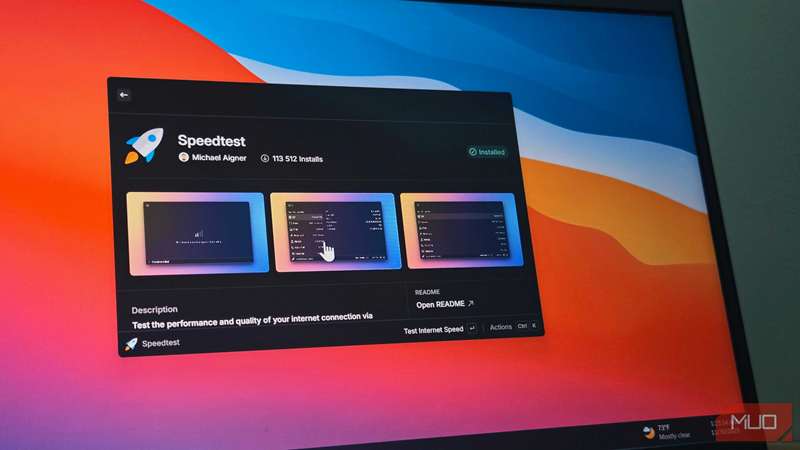
میتوانید با استفاده از فهرست گستردهٔ افزونههای آن، قابلیتهای Raycast را گسترش دهید. از ابزار سادهٔ تست سرعت اینترنت تا مدیر GitHub، فروشگاه Raycast دارای افزونههای عالیای است که میتوانند جریان کاری شما را بهبود بخشند. تمام افزونهها بهصورت رایگان قابل نصب و استفاده هستند.
بهعنوان مثال، افزونهٔ Kill Process به شما اجازه میدهد فرایندها را براساس استفادهٔ CPU یا حافظه مرتب کنید و بلافاصله آنها را خاتمه دهید، بدون بازکردن Task Manager. افزونهٔ Spotify Player، که در Flow Launcher نیز موجود است، امکان کنترل پخش، جستجوی موسیقی و مشاهدهٔ آنچه در حال پخش است را بدون تغییر به برنامه فراهم میکند. همچنین یک Video Downloader برای دریافت ویدیوها از سایتهای استریمینگ، یک افزونهٔ Google Translate و دهها مورد دیگر وجود دارد.
همچنین ویژگیهای مفید چندوظیفهای مانند مدیریت پنجرهها درون خود دارد. میتوانید با دستورات صفحهکلید، پنجرهها را حداکثر، مرکز یا به نصف، سوم یا چهارم صفحه تقسیم کنید. پیکربندیهای چندمانیتور نیز پشتیبانی میشوند و میتوانید با یک کلید، پنجرهٔ متمرکز را به نمایش بعدی منتقل کنید. دستورات سیستمی مانند Lock Screen, Restart, Shut Down, Sleep و Toggle Bluetooth همه از لانچر در دسترس هستند—اگرچه اینها اختصاصی Raycast نیستند.
Raycast میتواند جایگزین لانچر سریع فعلی شما برای ویندوز شود
Raycast، حتی در مرحلهٔ Beta عمومی خود، تجربهای صیقلی ارائه میدهد. طراحی تمیز است، انیمیشنها ظریف هستند و عملکرد در چند هفتهای که استفاده کردهام بینقص بوده است. میتواند برنامهها را باز کند، فایلها را پیدا کند و از مقدار زیادی افزونه برای تعامل مستقیم با برنامههای دیگر از طریق لانچر پشتیبانی میکند.
اگر از PowerToys Run، Flow Launcher یا حتی Listary استفاده کردهاید، Raycast ارزش امتحان را دارد. این برنامه بهترین بخشهای فرهنگ لانچر macOS را به ویندوز میآورد با سطحی از صیقلیسازی که اکثر جایگزینهای بومی ویندوز تا به حال به دست نیافتهاند. اگرچه برای من Listary را بهطور کامل جایگزین نمیکند، چون هنوز بهعنوان افزودنی جستجو در File Explorer به آن وابستهام، Raycast جایگاهی به عنوان لانچر اصلی من در آینده پیدا کرده است.