برگهها در مرورگر فایل واقعاً برای چندکار کردن مفید هستند. با این حال، همانند تمام برنامههای پیشفرض در ویندوز، این ساده است. برگهها پس از راهاندازی مجدد باقی نمیمانند، نمیتوانید برگههای بستهشده را بازیابی کنید، و هیچ مدیریت پنجرهای نیز وجود ندارد.
زبانهها در مدیر فایل واقعاً برای چندوظیفهای مفید هستند. با این حال، همانند تمام برنامههای پیشفرض در ویندوز، سادهاند. زبانهها پس از راهاندازی مجدد باقی نمیمانند، نمیتوانید زبانههای بستهشده را بازگردانید، و مدیریت پنجرهای برای گفتن وجود ندارد.
من سعی کردهام مدیر فایل را با گزینههای بهتر جایگزین کنم، اما یکپارچگی نزدیکتر مدیر فایل با ویندوز باعث میشود که دوباره به آن برگردم. از آنجا که نتوانستم مدیر فایل بومی ویندوز را کاملاً جایگزین کنم، تصمیم گرفتم مشکلات مدیریت زبانه را با ExplorerTabUtility رفع کنم. این یک برنامه رایگان مدیریت زبانه است که عملکرد زبانههای مدیر فایل را گسترش میدهد، تقریباً همانطور که Listary برای رفع مشکلات جستجوی ضعیف ویندوز در برنامه انجام میدهد.

ExplorerTabUtility پنجرههای جدید مدیر فایل ویندوز ۱۱ را به زبانهها تبدیل میکند، امکان تکثیر زبانه و «باز کردن دوباره زبانه بسته شده» را فراهم میآورد، از جدا کردن زبانهها و تغییر زبانه هوشمندانه برای تجربهای بدون شلوغی و مدیریت فایل با زبانهها پشتیبانی میکند.
مشکلات ویژگی زبانهٔ مدیر فایل
عدم رفتار زبانه، ویژگیهای پیشرفته و سفارشیسازی
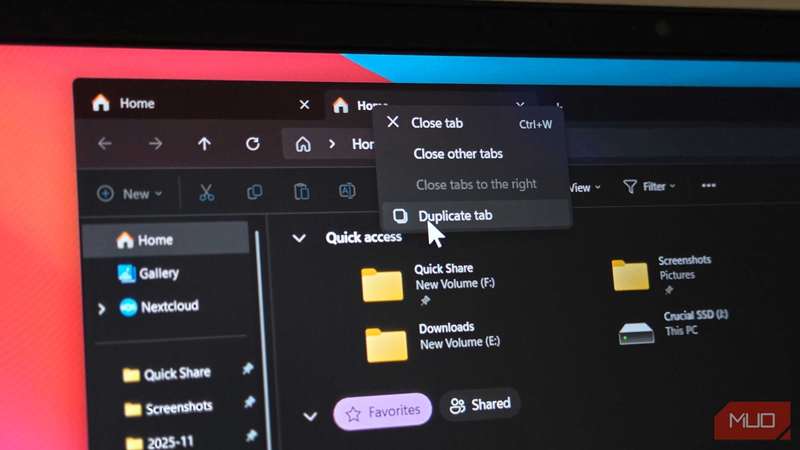
مدیر فایل ویندوز دارای برخی ویژگیهای عالی است که نادیدهگرفتنشان دشوار است، و زبانهها نیز به همان اندازه مهم هستند. آنها به شما امکان چندوظیفهای و کار در میان پوشهها را میدهند، فایلها را بدون باز کردن چندین پنجره جابجا میکنند، و میانبرهای مفیدی مانند Ctrl + T برای باز کردن زبانههای جدید و Ctrl + W برای بستن آنها را پشتیبانی میکنند. و این تقریباً تمام ماجراست.
به عنوان مثال، مدیر فایل بهطور خودکار پنجرههای جدید را به عنوان زبانه در یک پنجره موجود باز نمیکند. شما با پنجرههای جداگانهای که در همهجا پراکندهاند مواجه میشوید. اگر با تعداد زیادی پوشه روی دسکتاپ کار میکنید، میتوانید با این درهمریختگی که مدیر فایل ایجاد میکند همذاتپندار شوید. بهنیمهی طنز، برای یک برنامهٔ دارای زبانه، نمیتوانید زبانههای بسته شده را با یک میانبر باز کنید، که این باعث میشود بازگرداندن زبانههای بسته شده بهصورت تصادفی یا پس از راهاندازی مجدد سخت باشد. این همچنین به این معنی است که هیچ حفظ جلسهای نیز وجود ندارد؛ زبانههای شما پس از سقوط یا راهاندازی مجدد ناپدید میشوند، بنابراین باید تمام زبانهها را پس از راهاندازی مجدد باز کنید.
من گزینههای مختلف جایگزین مدیر فایل را آزمایش کردهام تا از این محدودیتها عبور کنم، اما به دلیل یکپارچگی نزدیک آن با سیستمعامل، همچنان از مدیر فایل استفاده میکنم. در همان زمان، به برنامههای ثالث تکیه کردهام تا خلاهایی را که وجود دارد پر کنم. برای مثال، من از Listary برای حل مشکل جستجوی آهسته فایلها در مدیر فایل ویندوز استفاده میکنم. این یک لانچر برنامه و ابزار جستجوی فایل است که بهطور منظم با مدیر فایل یکپارچه میشود. بنابراین تصمیم گرفتم همان مسیر را برای ارتقاء قابلیتهای مدیریت زبانه با ExplorerTabUtility دنبال کنم.
ExplorerTabUtility مشکلات زبانههای مدیر فایل را برطرف میکند
ابزاری سبک وزن با مدیریت زبانه‑شیوه مرورگر
ExplorerTabUtility یک برنامه رایگان و منبع باز .NET/WPF است که بر روی زبانههای بومی ویندوز ۱۱ قرار میگیرد. این برنامه جایگزین مدیر فایل مانند Directory Opus یا Total Commander نمیشود. در عوض، آنچه در حال حاضر وجود دارد را بهبود میبخشد و رفتار زبانه‑مانند مرورگر را اضافه میکند که مایکروسافت میبایست از ابتدا شامل میکرد.
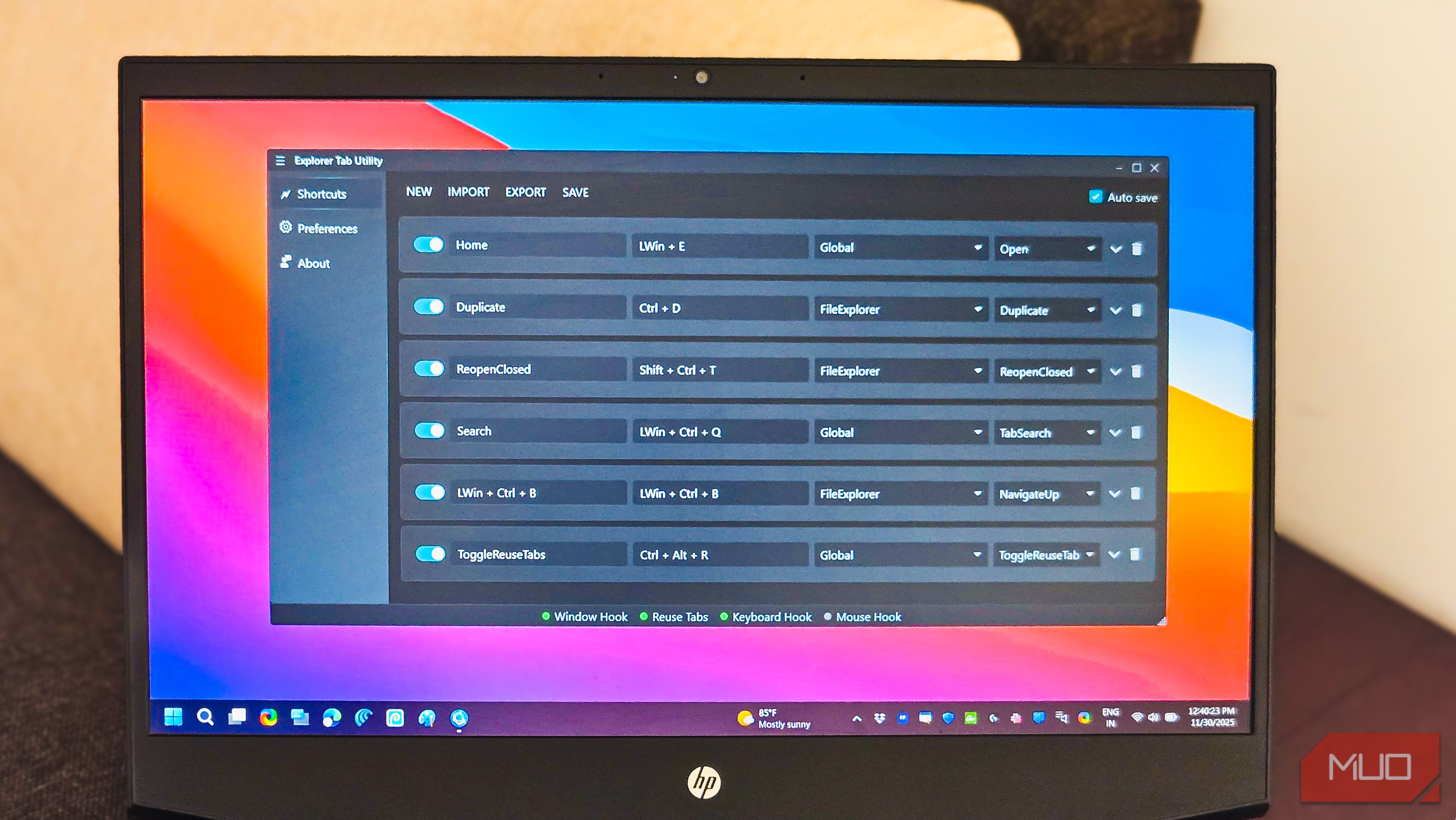
واسط کاربری سبک طراحی مدرن Material Design با تم تاریک را دنبال میکند. هنگامی که برنامه را از سینی سیستم راهاندازی میکنید، سه زبانه در نوار کناری چپ میبینید: میانبرها، تنظیمات و درباره. در پایین، نشانگرهای وضعیت نشان میدهند کدام هوکها فعال هستند: Window Hook، Reuse Tabs، Keyboard Hook و Mouse Hook، بهطوری که رنگ سبز نشاندهنده فعال بودن و خاکستری نشاندهنده غیرفعال بودن است.
کاربرد اصلی به مشکلات برنامهٔ مدیر فایل بومی میپردازد. بهعنوان مثال، هنگام اجرای برنامه، پنجرههای جدید اکسپلورر بهصورت خودکار به زبانهها در یک پنجره موجود تبدیل میشوند، به این ترتیب از انباشت پنجرههای جداگانه جلوگیری میکنید. همچنین میتوانید زبانهٔ فعلی را بهعنوان زبانه جدید یا پنجره جدید تکثیر کنید، که برای کار همزمان در همان دایرکتوری مفید است.
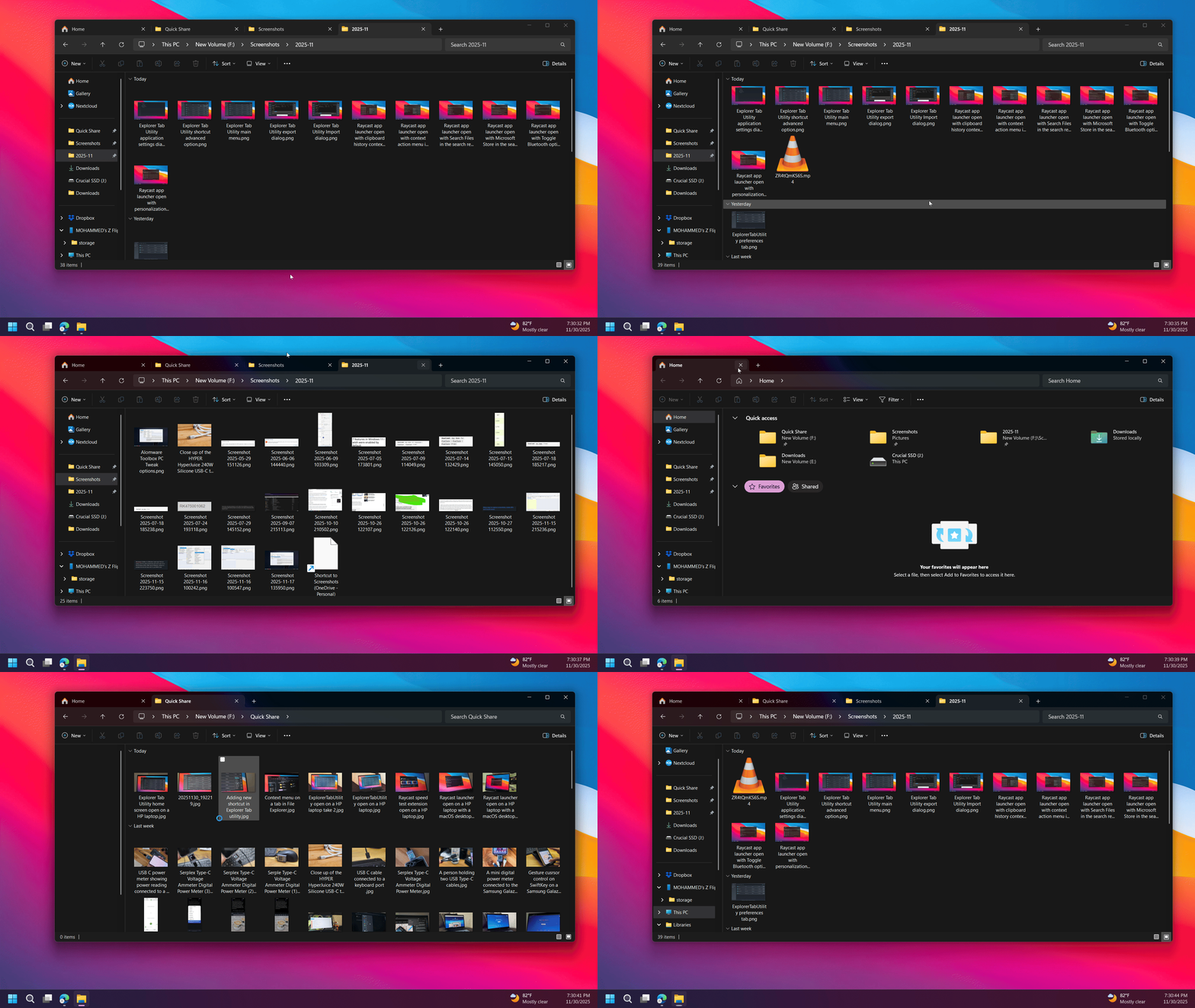
سپس تاریخچهٔ زبانههای بستهشده وجود دارد. با فشار Shift + Ctrl + T آخرین زبانهٔ بستهشده را باز میکند، دقیقاً مانند مرورگر شما. حتی وضعیت انتخاب شما را بازیابی میکند، به این معنی که اگر فایلهایی را انتخاب کرده بودید، پس از بازگشت زبانه همچنان انتخاب شده میمانند. این تاریخچه در سراسر راهاندازی مجدد برنامه حفظ میشود و ابزار میتواند کل جلسهٔ اکسپلورر شما را پس از سقوط یا راهاندازی مجدد سیستم بازگرداند.
ExplorerTabUtility همچنین ویژگی جستجوی زبانه را اضافه میکند. با فشار کلید میانبر اختصاصی، یک رابط جستجو نمایش داده میشود که میتوانید بر اساس نام پوشه یا مسیر فیلتر کنید، با کلیدهای جهتدار حرکت کنید، و با فشار Enter مستقیماً به آن زبانه بروید. همچنین کلیدهای اصلاحی پشتیبانی میشوند که به شما اجازه میدهند با نگهداشتن Shift نتیجه را در یک پنجره جدید باز کنید یا با Ctrl یک تکثیر اجباری انجام دهید حتی اگر مسیر قبلاً باز باشد.
استفاده از ExplorerTabUtility
افزودن میانبرها و تنظیمات
بهطور پیشفرض، ExplorerTabUtility شامل سه اقدام است: Home (Win + E)، Duplicate (Ctrl + D)، و Reopen Closed (Shift + Ctrl + T). اما میتوانید اینها را سفارشی کنید یا موارد جدیدی از برگهٔ Shortcuts برنامه اضافه کنید.
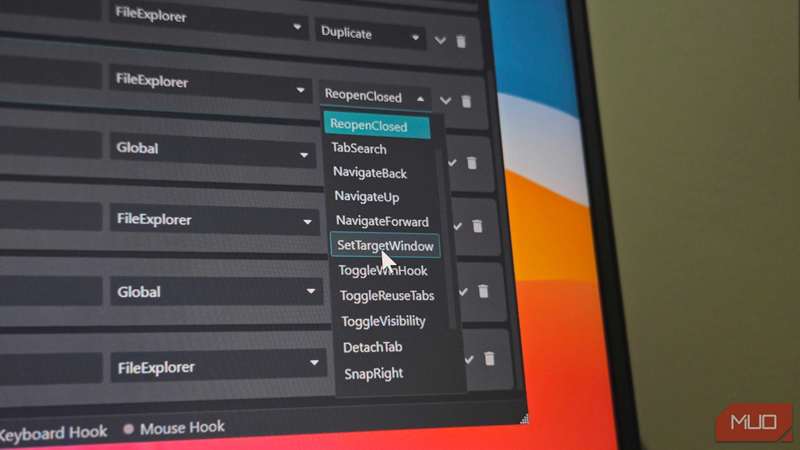
برای ایجاد یک میانبر، برنامه را از سینی سیستم باز کنید و به برگهٔ Shortcuts بروید. روی New کلیک کنید، نام میانبر را وارد کنید و ترکیب کلیدی را اختصاص دهید. مطمئن شوید که این میانبر هماکنون توسط برنامه دیگری استفاده نمیشود، بهویژه داخل مدیر فایل.
سپس، مکان کارکرد میانبر را انتخاب کنید. دامنه را به FileExplorer تنظیم کنید اگر میخواهید فقط در داخل اکسپلورر فعال باشد، یا Global اگر میخواهید بهصورت سراسری در سیستم در دسترس باشد. در انتها، از منوی کشویی Open برای انتخاب عملی که میخواهید میانبر انجام دهد، استفاده کنید.
برگهٔ Preferences به شما اجازه میدهد چند تنظیم را تنظیم کنید. میتوانید انتخاب کنید که آیا پنجرههای جدید بهصورت خودکار به زبانهها تبدیل شوند، استفاده مجدد از زبانهها را فعال یا غیرفعال کنید، و پنجره هدفی که باید زبانههای جدید را دریافت کند پیکربندی کنید. تنظیمات بهصورت فرمت JSON ذخیره میشوند، بنابراین میتوانید یک نسخه پشتیبان ایجاد کرده و آن را بین کامپیوترهای خود بازیابی کنید.
ExplorerTabUtility زبانههای مدیر فایل را تقویت میکند
افزونههای کوچکی مانند ExplorerTabUtility راهی عالی برای بهبود ابزارهای پیشفرض ویندوز بدون جایگزینی کامل آنها هستند. این ابزارها مشکلات روزمره را برطرف میکنند بدون اینکه نیاز به منحنی یادگیری ناشی از تغییر به یک مدیر فایل شخص ثالث داشته باشید. اگر زمان زیادی را در مدیر فایل برای توسعه، ایجاد محتوا یا صرفاً مدیریت سنگین فایلها سپری میکنید، تقویتهای زبانه‑شیوه مرورگر تفاوت قابلتوجهی در جریان کاری روزانه ایجاد میکند.