لپتاپها در حال ارائه سطوح بالایی از عملکرد درون بستههای کممصرف انرژی هستند و این باعث تغییر نوع کاری میشود که میتوانید در حین ماندن بهصورت موبایل انجام دهید. بهطور شگفتآور، در حالی که اجزایی مانند پردازندهها و حافظه پیشرفت میکنند، دیگران بهنظر میرسد ثابت ماندهاند. در حالی که گوشیهای هوشمند ما دوربینهای عالی دارند، برترین لپتاپهای ویندوز هنوز خوششانس هستند که با حسگر کوچک 1080p عرضه میشوند. این مشکل در دسکتاپ هم وجود دارد، زیرا اکثر مانیتورها وبکم، میکروفون یا بلندگو ندارند. بهجای خرید یک وبکم مستقل، رویای استفاده از گوشی هوشمندی است که پیشاپیش در اختیار دارید.
لپتاپها اکنون در بستههای کممصرف، سطوح بالایی از عملکرد را ارائه میدهند و نوع کاری که میتوانید در حین حرکت انجام دهید را تغییر میدهند. بهطور شگفتآور، در حالی که مؤلفههایی مانند پردازندهها و حافظه بهبود مییابند، سایر مؤلفهها ثابت بهنظر میرسند. در حالی که تلفنهای هوشمند ما دوربینهای عالی دارند، برترین لپتاپهای ویندوز هنوز فقط خوششانس هستند که حسگر کوچک 1080p داشته باشند. این مشکل در رایانههای رومیزی نیز وجود دارد، زیرا اکثر مانیتورها وبکم، میکروفن یا اسپیکر ندارند. بهجای خرید یک وبکم مستقل، رویا این است که از تلفن هوشمندی که پیشازاین دارید استفاده کنید.
اپل و موتورولا برخی از اولین برندهایی بودند که ویژگیهای داخلی را ارائه دادند که دوربینهای عقب تلفن شما را بهعنوان وبکم استفاده میکنند. اکنون، ابزارها در همهجا هستند و سازگارترین آن توسط مایکروسافت ساخته شده است. این ابزار با نام دوربین متصل شناخته میشود و به ویژگیهای ویندوز ۱۱ از جمله مدیریت دستگاههای موبایل و لینک به ویندوز متصل میشود تا تجربهای یکپارچه از پخش دوربین فراهم کند. من از سرعتی که برای پخش زنده ویدیو از گوگل پیکسل ۱۰ پرو به گوگل میت روی لپتاپ ویندوز ۱۱ داشتم، شگفتزده شدم. این به همان اندازه عالی است، و حتی ممکن است بهتر از ابزار دوربین پیوستگی اپل برای iOS و macOS باشد.
شروع کار با Phone Link با اتصال دستگاههای خود
شما باید تلفن خود را بهعنوان یک دستگاه موبایل متصل در ویندوز اضافه کنید
ویژگیهای چنددستگاهی در ویندوز ۱۱ بههم پیوستهاند و شناسایی اینکه کدام ابزار توسط کدام ویژگی پشتیبانی میشود میتواند دشوار باشد. در این مورد، دوربین متصل در ویندوز ۱۱ به ویژگی مدیریت دستگاههای موبایل نیاز دارد. دستگاههای مدیریتشده میتوانند در Windows File Explorer ظاهر شوند، بهعنوان وبکم استفاده شوند یا اعلانهایی را وقتی عکسهای جدید گرفته میشود به PC ویندوز شما بفرستند. Phone Link مایکروسافت به مجموعه مدیریت دستگاههای موبایل ویندوز ۱۱ برای برخی ویژگیها متصل میشود. بنابراین میتوانید بدون تنظیم Phone Link از دوربین متصل استفاده کنید، اما تنظیم Phone Link همراه با مدیریت دستگاههای موبایل نیز کار میکند.
برای اتصال تلفن هوشمند اندروید خود به PC ویندوز، میتوانید برنامه Settings را در ویندوز ۱۱ باز کنید و روی برگه Bluetooth & devices کلیک کنید. سپس به Manage devices → Add device بروید و کد QR که روی صفحه ویندوز نمایش داده میشود را با تلفن خود اسکن کنید. اتصال را با تأیید کد جفتسازی و دادن مجوزهای سیستم مورد نیاز به برنامه Link to Windows در اندروید تأیید کنید. پس از پایان، بر روی Done در تلفن اندروید خود ضربه بزنید و این دستگاه بهعنوان یک دستگاه مدیریتشده در PC ویندوز ۱۱ شما ظاهر خواهد شد.
برای استفاده از دوربین متصل، به یک تلفن اندروید با Android 10 یا بالاتر نیاز دارید که برنامه Link to Windows به نسخه 1.23112.189 یا بالاتر بهروز شده باشد. همچنین به یک PC با ویندوز 11 و اتصال Wi‑Fi برای هر دو دستگاه نیاز دارید.
بهجای این، میتوانید برنامه Phone Link را در ویندوز 11 و برنامه Link to Windows را در اندروید باز کنید تا تلفن هوشمندتان را با PC از طریق Phone Link متصل کنید. این کار فرآیند نیاز به ایجاد پل دستی بین اتصال مدیریت دستگاههای موبایل در تنظیمات ویندوز را حذف میکند و راهاندازی را ساده میسازد. البته Phone Link از نظر فنی اختیاری است، بنابراین اگر قصد ندارید به هیچ ویژگی دیگر Phone Link دسترسی پیدا کنید، میتوانید فقط از مدیریت دستگاههای موبایل استفاده کنید.
یک تلفن هوشمند جفتشده زیر برگه Manage devices در برنامه تنظیمات ویندوز 11 ظاهر میشود. دستگاه خود را در فهرست پیدا کنید و گزینه Use as connected camera را فعال کنید تا ویژگی فعال شود، اگرچه این گزینه بهطور پیشفرض پس از فرآیند اتصال اولیه روشن است. هنگامی که فعال باشد، میتوانید یک تلفن اندروید را بهعنوان منبع دوربین در برنامه تنظیمات ویندوز 11 یا هر برنامه یا سایت دیگری که از دوربین استفاده میکند، انتخاب کنید.
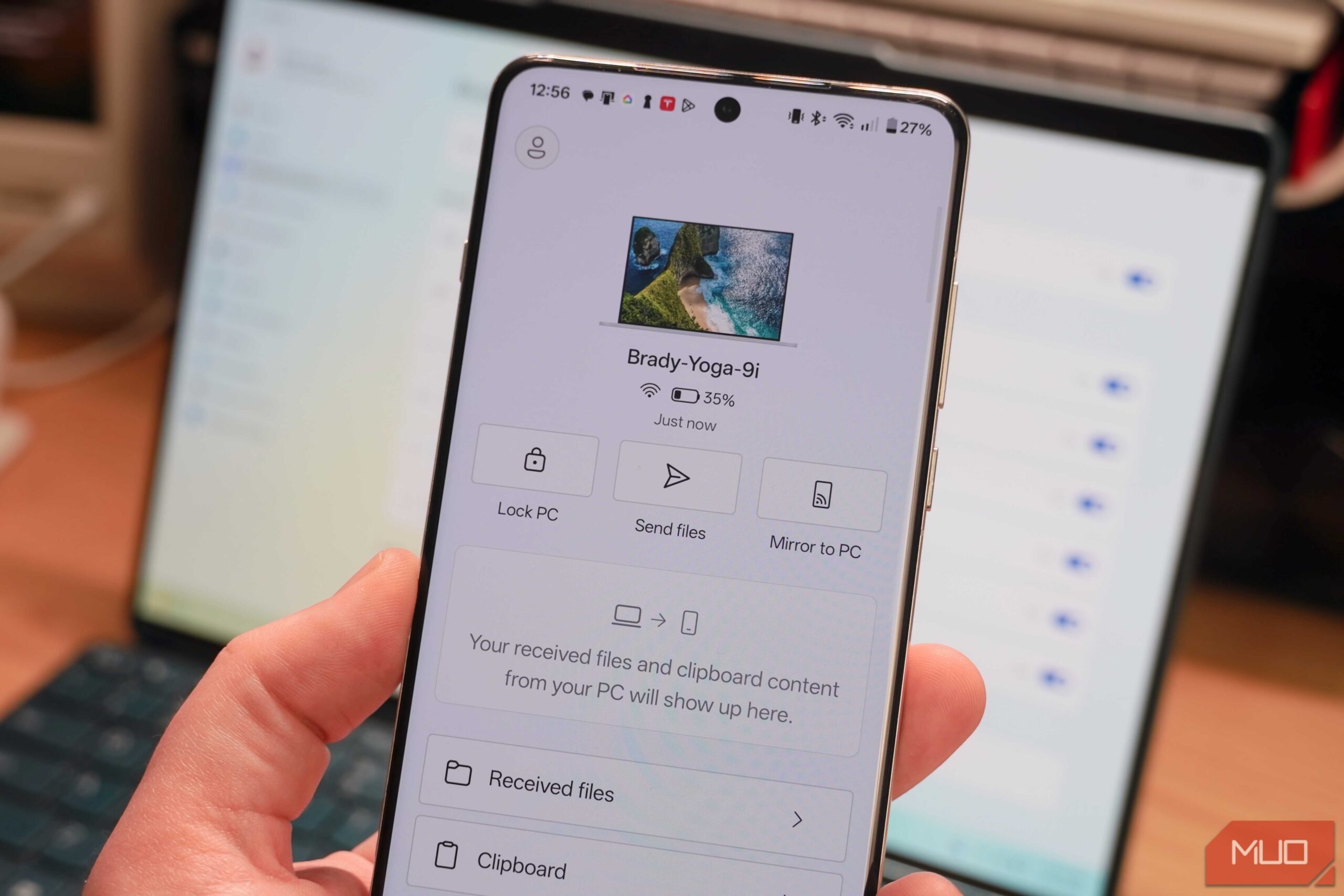
ممکن است Phone Link مایکروسافت را بهعنوان یک ابزار ارزشمند بهرهوری در نظر نگیرید، اما برای جریان کار من در ویندوز یک قطعه اساسی است.
چگونه است که از تلفن اندروید خود بهعنوان وبکم استفاده کنید
من این تجربه را «Plug and Play» مینامم، اما کاملاً بیسیم است
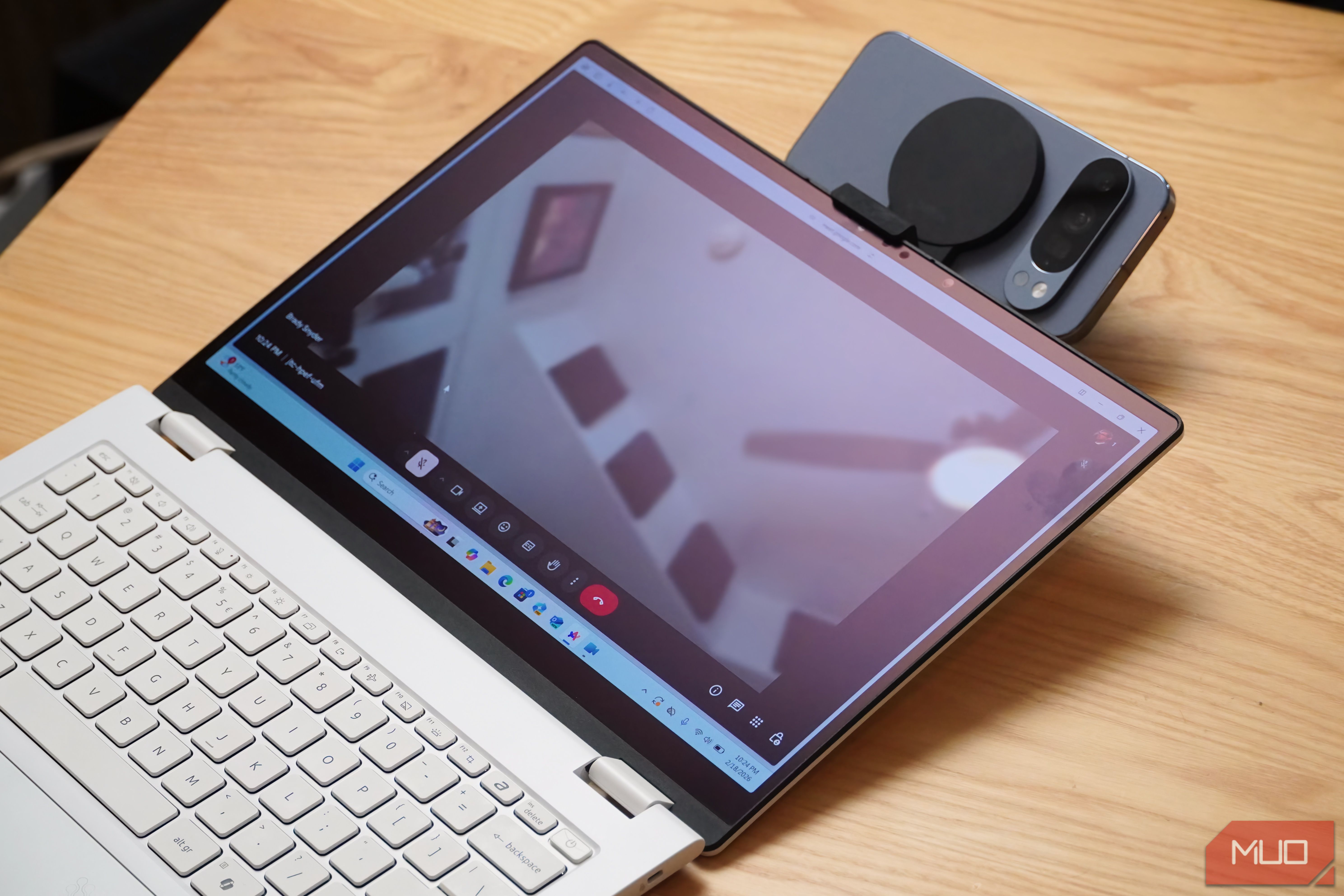
من خیلی خوشحال شدم که چقدر آسان بود استفاده از گوگل پیکسل 10 Pro بهعنوان دوربین متصل برای لپتاپ ویندوزیام پس از تکمیل فرآیند تنظیم اولیه. من از یک پایه MagSafe/Qi2 برای نصب تلفن اندروید روی درب لپتاپ استفاده کردم و یک تماس ویدئویی در Google Meet شروع کردم. از آنجا، Google Meet و ویندوز 11 بلافاصله شروع به استفاده از پیکسل 10 Pro بهعنوان ورودی ویدئوی پیشفرض کردند بدون هیچ اقدام دستی از سمت من.
با فعال بودن ویژگی دوربین متصل، صفحه نمایش تلفن اندروید شما یک صفحه اختصاصی با کنترلهای ویدئویی بزرگ نشان میدهد. میتوانید بسیاری از این کنترلها را از نوار وظیفه ویندوز 11 نیز دسترسی پیدا کنید. به عنوان مثال، میتوانید بین دوربین جلو و عقب جابجا شوید یا پخش ویدئوی خود را مستقیماً از تلفن اندروید متوقف کنید. همچنین میتوانید افکتهای وبکم ویندوز را از طریق دستگاه تنظیم کنید و جالب است که این کارها صرفنظر از اینکه از یک وبکم پیشفرض یا گوشی هوشمند استفاده میکنید، کار میکند.
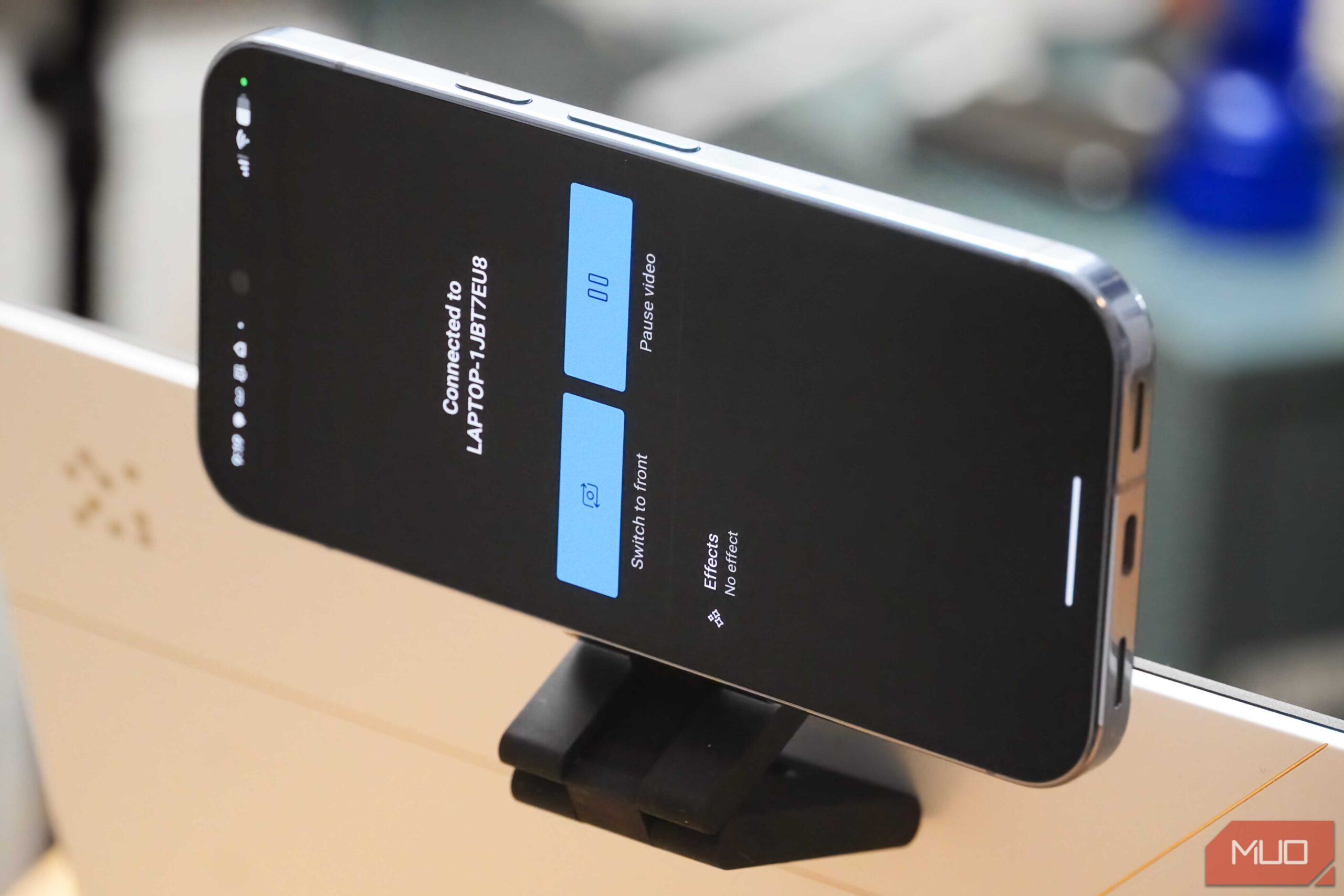
متوجه خواهید شد که دکمهای برای تغییر ورودی ویدئوی افقی یا عمودی روی هیچیک از دستگاهها وجود ندارد، زیرا این کار بهصورت خودکار انجام میشود. با استفاده از چرخش خودکار، ورودی ویدئوی شما با جهتگیری گوشی هوشمند مطابقت خواهد داشت. اگر گوشی بهصورت افقی روی لپتاپ نصب شود، ورودی ویدئو نیز بهطور خودکار افقی خواهد بود. از آنجا که ویژگی دوربین متصل، گوشی شما را بهعنوان ورودی وبکم در برنامه تنظیمات ویندوز اضافه میکند، با هر برنامه یا سایتی که بخواهد از دوربین شما استفاده کند، کار میکند.
ویژگی Phone Link مایکروسافت با iPhoneها کار میکند، اما مجموعه مدیریت دستگاههای موبایل خاصتر فقط برای تلفنها و تبلتهای اندروید پشتیبانی میشود.
ویژگی دوربین متصل بهتر از وبکم شماست
تماس بگیرید، آهنگ را عوض کنید یا گوشی خود را از راه دور کنترل کنید
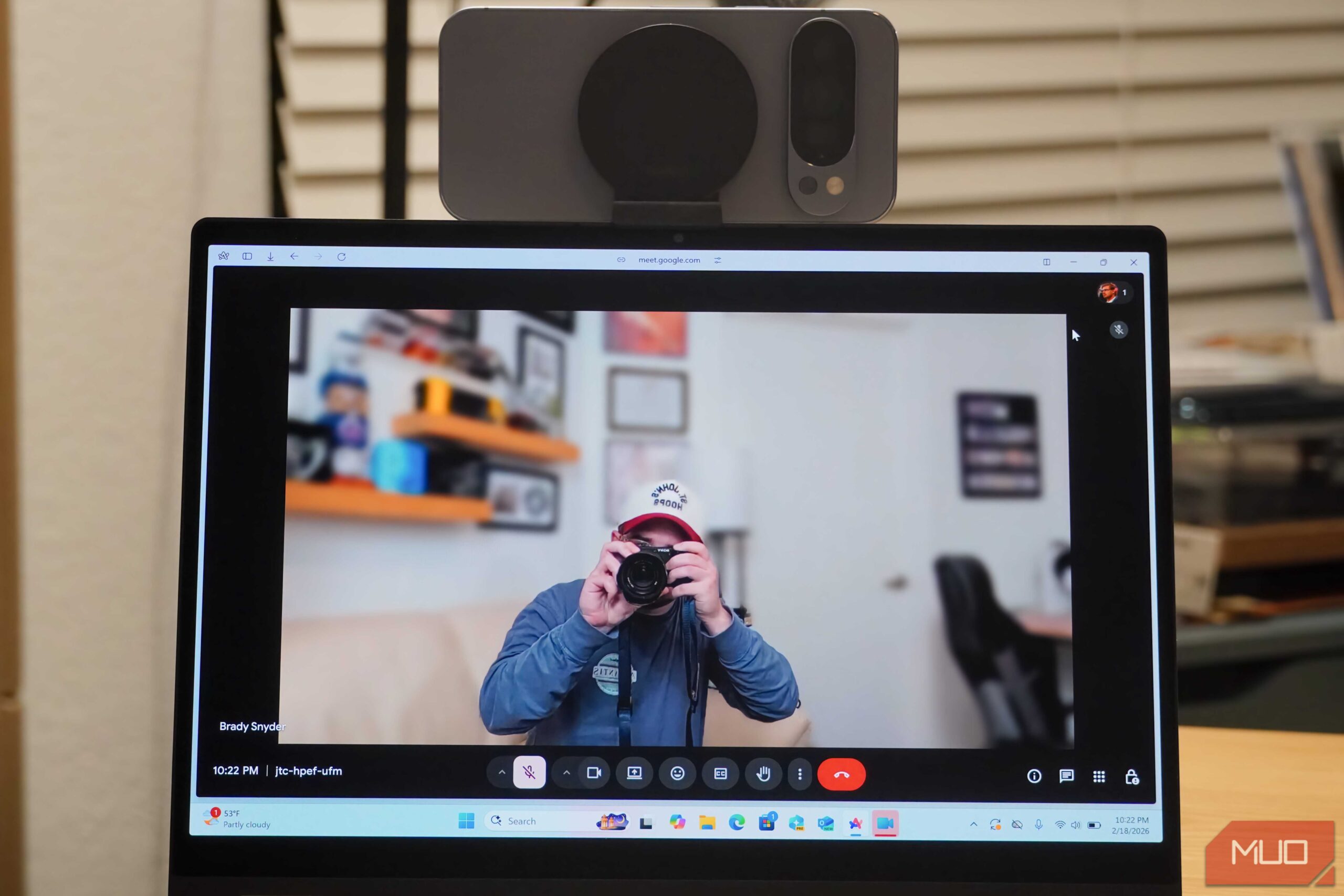
قابل ذکر است که دوربین متصل تمام توان حسگرهای برجسته دوربین تلفن اندروید شما را بهرهبرداری نمیکند. بهدلیل محدودیتهای تاخیر بیسیم، شما نمیتوانید به کیفیت 4K که اکثر پرچمدارهای مدرن پشتیبانی میکنند، برسید. بهجای آن، احتمالاً هنگام استفاده از تلفن اندروید بهعنوان وبکم در ویندوز 11 چیزی شبیه 720p یا 1080p با 30 FPS خواهید دید.
عضویت در خبرنامه ما برای راهنماییهای عملی درباره استفاده از تلفن بهعنوان وبکم
بله، این ممکن است پایینتر از 1080p یا کیفیت 4K یک وبکم اختصاصی باشد. اما این تمام داستان نیست. استفاده از تلفن اندروید بهعنوان وبکم مزایای حسگر بزرگتر و پیشرفتهتر و پردازش تصویر پیشرفتهٔ گوشی را به همراه دارد. حتی اگر با 720p پخش شود، انتظار دارم یک تلفن اندروید بهعنوان دوربین متصل، وبکمهای داخلی و بسیاری از لوازم جانبی کمقیمت را پشت سر بگذارد. من بلافاصله ارتقاءی قابلمشاهده نسبت به وبکم stock لپتاپ خود مشاهده کردم و به همین دلیل قصد دارم از Phone Link و دستگاههای مدیریتشده در ویندوز 11 برای ابزار دوربین متصل استفاده کنم.