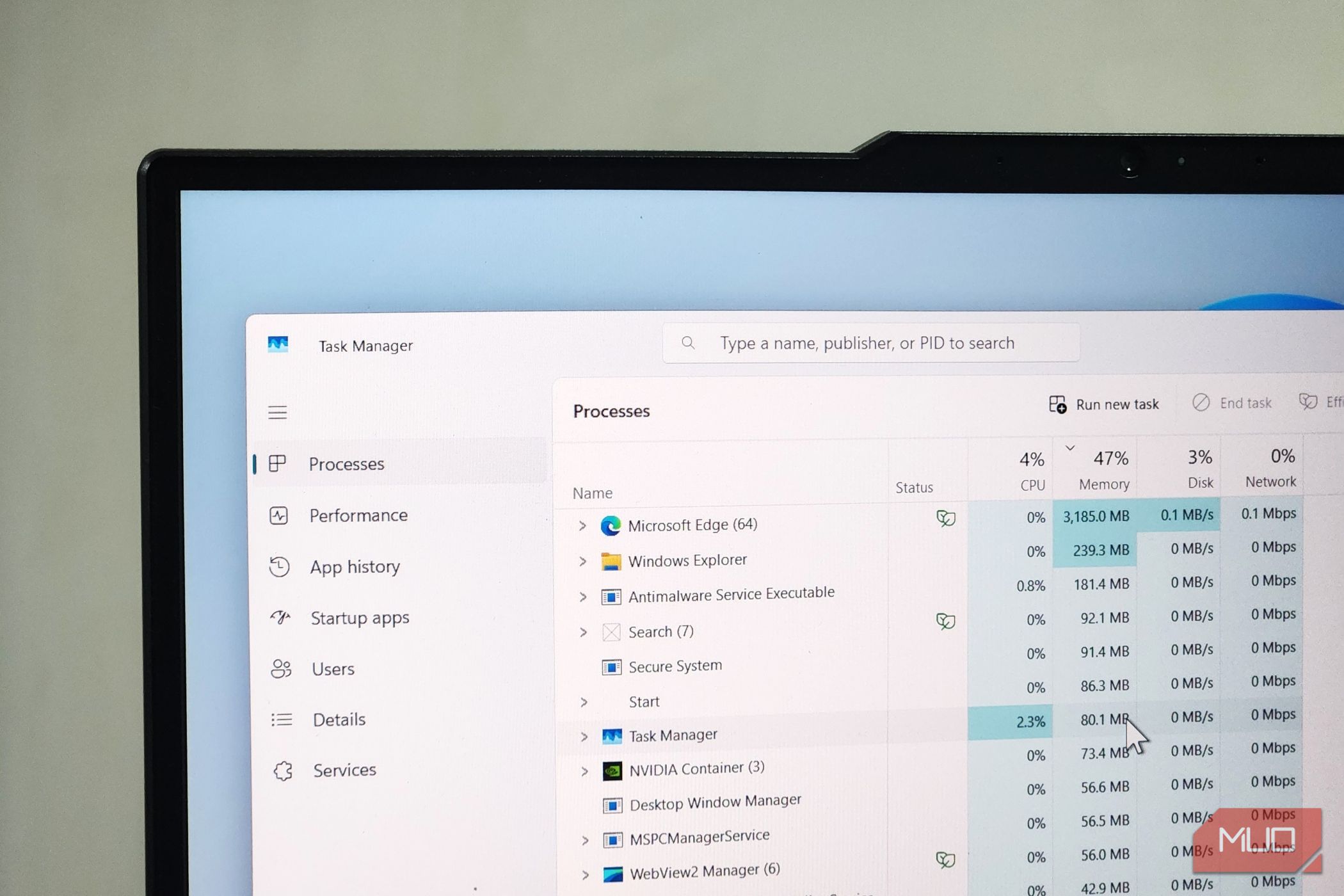
اگر شبیه بیشتر کاربران ویندوز باشید، احتمالاً فقط وقتی مشکلی پیش میآید Task Manager را باز میکنید. شاید برنامهای یخ بزند یا فنهای کامپیوتر شما ناگهان بهصورت بلند صدا بدهند. اما Task Manager بسیار فراتر از ابزاری برای موارد اضطراری است.
اگر شبیه بیشتر کاربران ویندوز هستید، احتمالاً تنها وقتی که مشکلی رخ میدهد، Task Manager را باز میکنید. شاید برنامهای متوقف شده باشد یا فنهای PC ناگهان با صدای بلندی شروع به چرخش کنند. اما Task Manager چیزی بیش از یک ابزار اضطراری است.
این پر از ویژگیهای مفید است که میتواند به شما کمک کند سیستم خود را درک کنید، مشکلات را پیگیری کنید، سلامت سختافزار را نظارت کنید و حتی نحوه استفاده برنامهها از منابع را تنظیم کنید. مهم نیست برای چه کاری از کامپیوتر خود استفاده میکنید. دانستن آنچه Task Manager واقعاً قادر به انجام آن است، میتواند به شما کمک کند بیشترین بهره را از آن ببرید.
ستونهای بیشتری برای بینش عمیقتر اضافه کنید
نگاه خود را فراتر از اصول گسترش دهید
به طور پیشفرض، Task Manager اطلاعات کلیدی مانند استفاده از CPU، حافظه، دیسک و شبکه برای فرآیندهای مختلف را نشان میدهد. اما این همه نیست. میتوانید روی سرستون کلیک راست کنید و تبهای بیشتری اضافه کنید، مانند GPU، Power usage، Publisher name، PID و دیگران.
این تبهای اضافه میتوانند تصویر واضحی از آنچه سیستم شما انجام میدهد، به شما بدهند. به عنوان مثال، اگر یکی از برنامههای شما بهطرزی عجیب منابع GPU را مصرف میکند یا برق زیادی میگیرد، میتوانید آن را بلافاصله تشخیص دهید. این در تب Details نیز کار میکند. در آنجا میتوانید I/O reads، I/O writes و I/O other را فعال کنید تا مقدار فعالیت دیسک که برنامههای شما تولید میکند، ببینید.
یک فرآیند مشکوک را شناسایی کنید یا پوشه نصب هر برنامهای را پیدا کنید
مشکل را پیش از انتشار شناسایی کنید
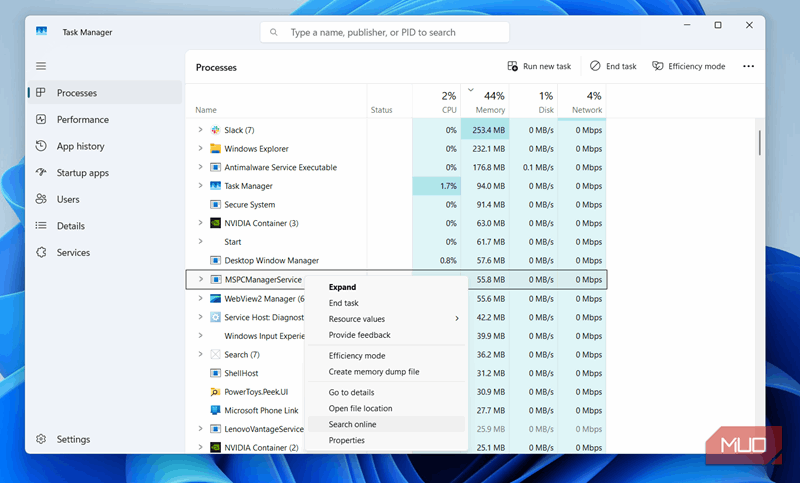
فراتر از برنامهها و نرمافزارها، Task Manager تمام انواع فرآیندهای سیستم و سرویسهای پسزمینه را نشان میدهد. اینها عموماً با نامشان بهراحتی قابل شناسایی هستند، اما بعضیها میتوانند شبیه رشتههای تصادفی از حروف به نظر برسند. وقتی نام به تنهایی سرنخی برای شما نمیدهد، میتوانید روی فرآیند کلیک راست کرده و Search online را انتخاب کنید. این گزینه اطلاعاتی درباره فرآیند در مرورگر شما باز میکند تا بتوانید تشخیص دهید آیا قانونی است یا بدافزار.
گزینه مفید دیگری که در همان منو پیدا میکنید Open file location است. زمانی که میخواهید مکان نصب یک برنامه روی کامپیوتر خود را پیدا کنید، این گزینه بسیار مفید است. همچنین میتواند کاربردی باشد اگر به برنامهای برخورد کنید که نمیشناسید و میخواهید مکان حذفکننده آن را بیابید یا عمیقتر به بررسی کاری که روی سیستم شما انجام میدهد بپردازید.
راهاندازی مجدد Windows Explorer برای رفع مشکلات موقت
همیشه لازم نیست سیستم را ریستارت کنید
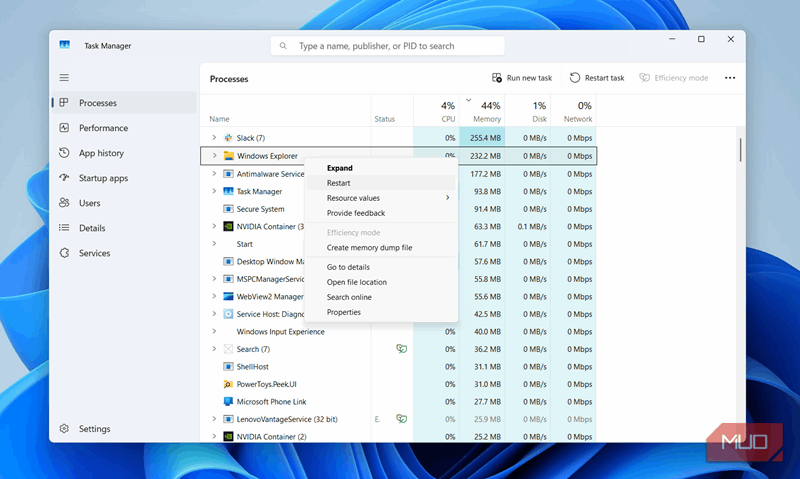
در هنگام استفاده از یک PC ویندوز، ممکن است با اشکالات عجیبی مثل یخ زدن دسکتاپ، ناپدید شدن نوار وظیفه، یا گیر کردن File Explorer هنگام بارگذاری مواجه شوید. در این لحظات، واکنش معمول ریستارت کردن تمام PC است و امید به بهترین نتیجه، اما این همیشه ضروری نیست.
Windows Explorer یک فرآیند است که دسکتاپ، نوار وظیفه و File Explorer را مدیریت میکند. وقتی هر یک از اینها رفتار عجیبی نشان دهند، میتوانید از Task Manager برای راهاندازی مجدد فرآیند Windows Explorer استفاده کنید و همه چیز را به حالت عادی برگردانید. تنها کاری که باید انجام دهید این است که روی فرآیند Windows Explorer در Task Manager کلیک راست کنید و Restart را انتخاب کنید.
تنظیم اولویتها برای برنامهها
بهبود عملکرد در جایی که مهم است
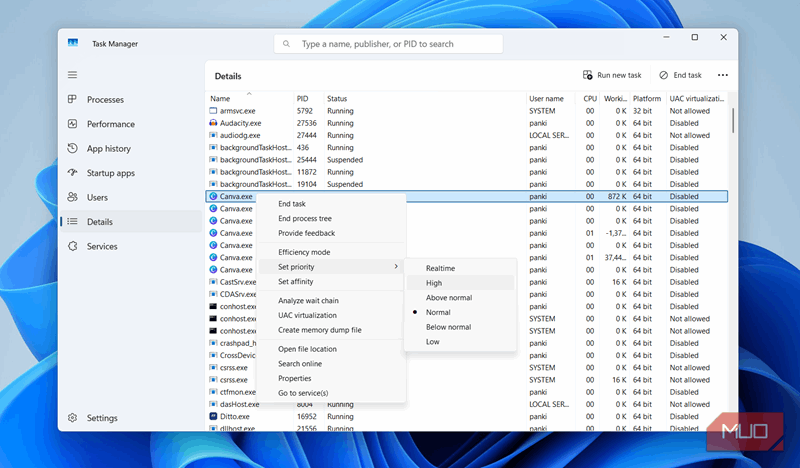
گاهی اوقات یک برنامه خاص به قدرت بیشتری از PC شما نیاز دارد نسبت به سایر برنامهها. شاید از یک ویرایشگر ویدئو استفاده میکنید که به هر بخشی از عملکرد نیاز دارد، یا شاید میخواهید یک بازی بهصورت روان اجرا شود در حالی که برنامههای پسزمینه بهپشت صحنه میروند. در این صورت میتوانید از Task Manager استفاده کنید تا به ویندوز بگویید منابع بیشتری به آن برنامه یا بازی اختصاص دهد. این میتواند بهویژه در PCهایی با مقدار محدود CPU و RAM مفید باشد.
در Task Manager، به تب Details بروید، روی فرآیندی که میخواهید تنظیم کنید کلیک راست کنید و به Set priority بروید. در اینجا گزینههای مختلفی از Low تا Realtime خواهید دید. انتخاب یک اولویت بالاتر به ویندوز میگوید تا پردازش بیشتری را به آن برنامه اختصاص دهد، در حالی که کاهش اولویت دقیقاً عکس این کار را انجام میدهد.
بررسی دما و سرعت راهاندازی GPU
پیگیری آمارهای مهم
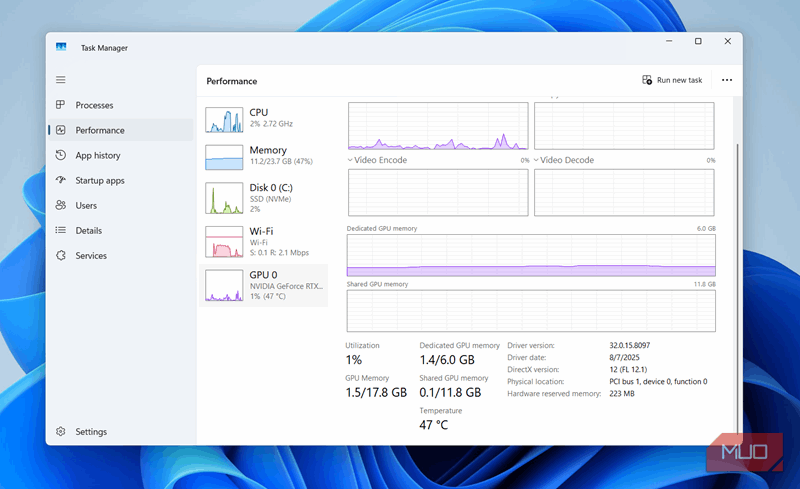
اگر از PC خود برای بازی، کارهای خلاقانه یا هر کاری که نیاز به گرافیک قوی دارد استفاده میکنید، نظارت بر دماهای GPU عادت خوبی است. نکته مثبت این است که نیازی به برنامه شخص ثالث ندارید. در تب Performance میتوانید GPU را انتخاب کنید تا دمای فعلی کارت گرافیک خود را بررسی کنید. این کار تشخیص هر گونه مشکل گرمایی را آسان میسازد.
Task Manager همچنین Last BIOS time را در تب Startup apps نشان میدهد. این عدد در واقع زمانی است که سیستم شما برای مقداردهی اولیه سختافزار پیش از بارگذاری ویندوز صرف کرده است. اگر این مقدار را بالاتر از معمول مشاهده کنید، میتواند نشانگر یک دستگاه با بارگذاری کند یا تنظیمات BIOS باشد که نیاز به توجه شما دارد.
تغییر به طرح کلاسیک یا ثابت کردن Task Manager در بالای صفحه
طرحی را انتخاب کنید که برای شما مناسب باشد
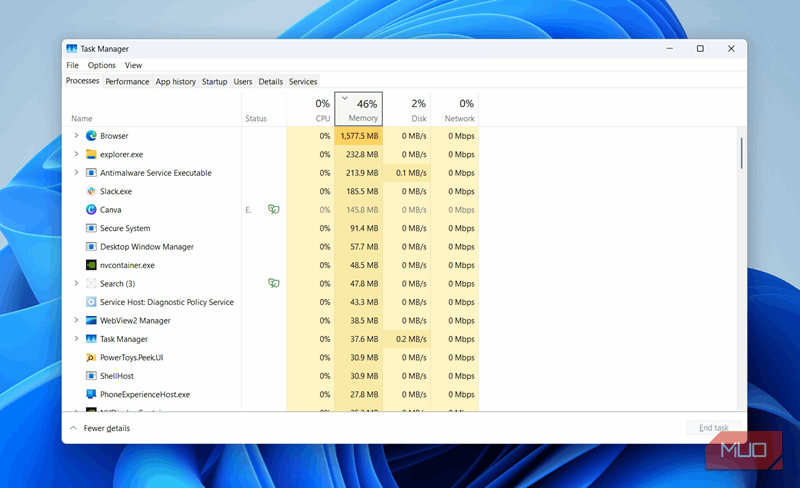
طرح Task Manager مدرن است اما اگر همانند من قدیمیتر را ترجیح میدهید، میتوانید بدون تنظیمات پیچیده آن را بازگردانید. کلید Win + R را فشار دهید تا کادر گفتگوی Run باز شود، taskmgr -d را تایپ کنید و Enter را بزنید. البته این نسخه هیچ اثر شفافیتی یا حالت تاریکی ندارد، بنابراین ممکن است کمی قدیمی به نظر برسد.
در نهایت، اگر میخواهید بهطور مداوم Task Manager را زیر نظر داشته باشید تا استفاده را در حین کار مانیتور کنید، میتوانید آن را همیشه در بالای صفحه نمایش دهید. به بخش Settings > General > Window management آن بروید و گزینه Always on top را علامت بزنید.
ممکن است Task Manager بهنظر ابزار خستهکنندهای برسد، اما هنگامی که بدانید واقعاً چه کاری میتواند انجام دهد، تبدیل به ابزار مورد علاقهتان خواهد شد. هرچه بیشتر آن را بررسی کنید، اطمینان بیشتری در مدیریت PC خود احساس خواهید کرد.