
اولین بار در دسامبر ۲۰۲۰ منتشر شد، Nimbus Note یک ابزار چندمنظوره برای یادداشتبرداری است که در میان کارگران پرتلاش محبوبیت خود را بهدست میآورد. سه گزینه قیمتگذاری موجود است: رایگان، Pro و Business که شامل مجموعهای از ویژگیهای منحصر بهفرد برای ارتقای بهرهوری شما و افزایش سرعت یادداشتبرداری میباشند.
نسخه اولیه در دسامبر ۲۰۲۰ منتشر شد، Nimbus Note یک ابزار چندکارهٔ یادداشتبرداری است که در میان کارگران پرکار محبوبیت پیدا میکند. سه گزینهٔ قیمتگذاری موجود است: رایگان، حرفهای و تجاری، که مجموعهای از ویژگیهای منحصر به فرد را برای ارتقای بهرهوری شما و افزایش سرعت یادداشتبرداری ارائه میدهند.
در اینجا راهنمای مقدماتی استفاده از Nimbus Note و پیشنمایشی از برخی از بهترین ویژگیهای آن برای بهرهوری آورده شده است.
مبانی ویرایشگر Nimbus Note
Nimbus Note از یک ویرایشگر بلوکی مشابه آنچه در Notion دیده میشود استفاده میکند، که گزینههای فراوانی برای قالببندی کار شما فراهم میآورد. تمام بلوکهای موجود میتوانند از طریق فهرست دستورات، که با فشار دادن کلید / قابل دسترسی است، مشاهده شوند.
در فهرست دستورات، مجموعهای از گزینههای قالببندی را پیدا میکنید، از جمله اما نه محدود به فهرستهای بولتدار، فهرستهای عددی، چکباکسها، بلوکهای نقل قول و شکست بخشها. با این فهرست چشمگیر از دستورات، میتوانید به راحتی صفحات پرمحتوا ایجاد کنید.
سازماندهی و پیمایش صفحات در Nimbus Note
تمیز و قابل ارائه کردن یادداشتهای شما در Nimbus Note ساده است. ابتدا میتوانید متن را با سه اندازهٔ عنوان (H1، H2 و H3) که از طریق فهرست دستورات در دسترس هستند، قالببندی کنید. این بهطور خودکار یک نمای کلی از سند شما تولید میکند، مشابه ویژگی Navigation Pane مایکروسافت ورد. سپس، دکمهٔ نمایش فهرست مطالب را که در سمت راست عنوان یادداشت شما قرار دارد، استفاده کنید تا ساختار را پیشنمایش کنید.
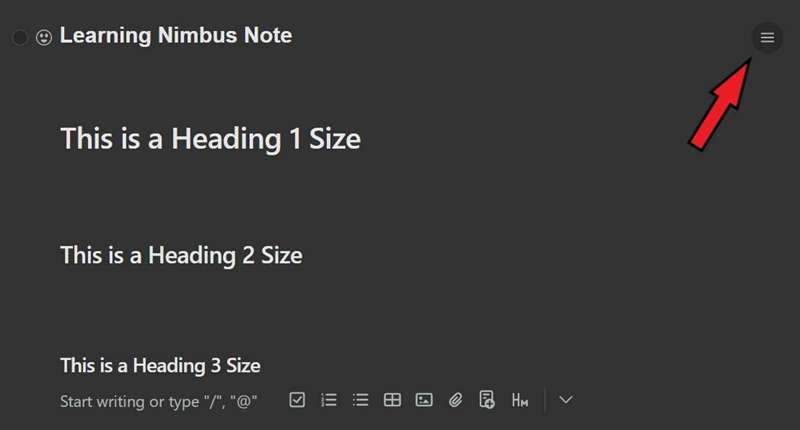
میتوانید نمای کلی را به عنوان یک بلوک در هر جای سند خود با استفاده از کلید ترکیبی Ctrl + Alt + O بچسبانید. این یک سلسلهمراتب از عنوانهای صفحه شما را نمایش میدهد که با کلیک روی آن میتوانید به بخش مربوطه پرش کنید.
نحوه استفاده از ویژگی سرفصلهای جمعشونده
وقتی صفحات با محتوا پر میشوند، میتواند احساسی از اشباع ایجاد کند. نه تنها صفحات شما نامرتب به نظر میرسند، بلکه یافتن اطلاعات مهمی که در میان متن پراکندهاند دشوار است. سرفصلهای جمعشونده ویژگی منحصر بهفردی در Nimbus Note هستند که این مشکل را حل میکنند و به شما امکان میدهند محتوا را بهصورت دینامیک در صفحه مخفی یا نمایش دهید.
همانند سرفصلهای معمولی، سه اندازه برای انتخاب در فهرست دستورات وجود دارد و هر سرفصل جمعشدهای که ایجاد میشود بهصورت خودکار به نمای کلی سند اضافه میشود.
برای استفاده از این ویژگی، یکی از اندازههای سرفصل را در فهرست دستورات انتخاب کنید، عنوانی به آن بدهید و هر محتوایی که میخواهید را زیر عنوان بنویسید. (این بهطور خودکار محتوا را تورفتگی میدهد.) سپس میتوانید با کلیک روی دکمهٔ تعویض با عنوان «Collapse Heading» هر محتوای ایجاد شده را بهراحتی مخفی یا نمایش دهید.
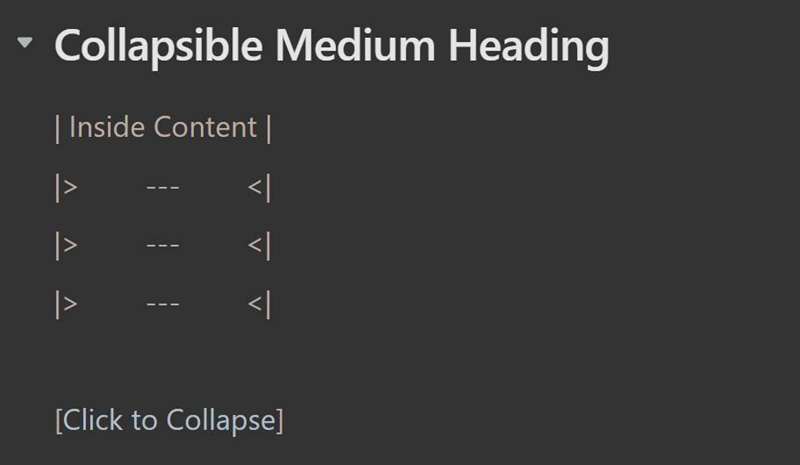
این ویژگی میتواند به برجستهسازی تنها اطلاعات ضروری در سند شما کمک کند. همچنین میتوانید از آن بهعنوان ابزاری برای مرور استفاده کنید تا با مخفی و نمایان کردن پاسخهای سؤالها و موضوعات یادگیری، دانش خود را آزمایش کنید.
نحوه ایجاد و مشاهده فهرستهای وظیفه در Nimbus Note
ویژگی فهرست وظیفه در Nimbus Note تجربهٔ یادداشتبرداری را با مدیریت وظایف کارآمد ترکیب میکند. نوشتن فرمان /Task list یا استفاده از کلید ترکیبی Ctrl + Alt + D یک بلوک ویژه شبیه فهرست کارها ایجاد میکند که میتوانید بهصورت پویا وظایف را در سند خود اضافه کنید.
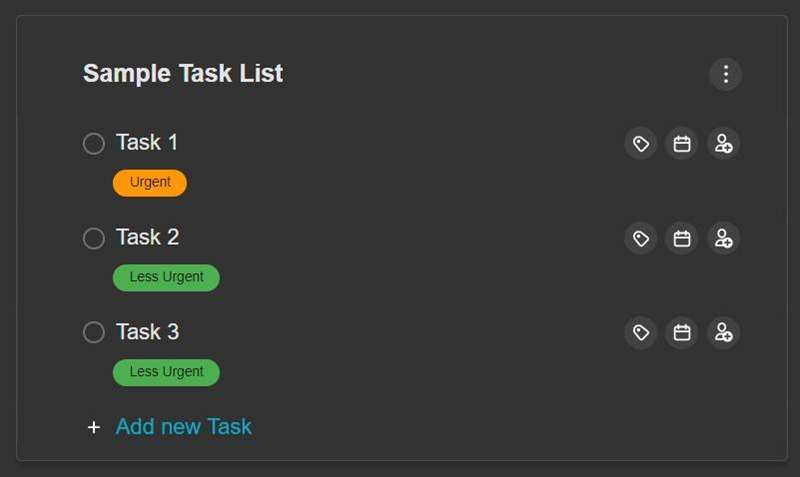
میتوانید با استفاده از آیکون کوچک برچسب که در سمت راست هر وظیفه قرار دارد، برچسبهایی به وظایف اضافه کنید تا دستهبندی بهتری داشته باشید. کاربران تجاری نیز میتوانند وظایف تعاملی اضافه کنند.
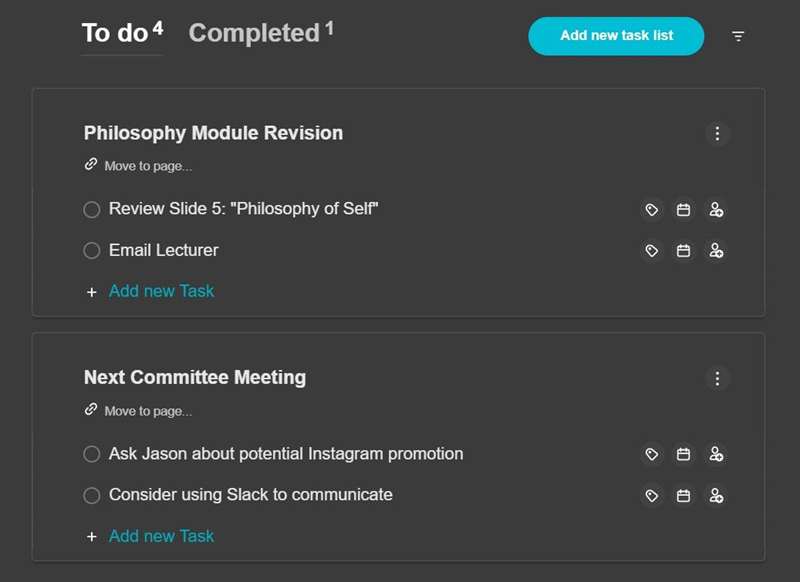
فهرستهای وظیفه روشی عالی برای پیگیری آنچه باید انجام شود هستند و میتوانند به ترکیبسازی وظایف کمک کنند. در نوار کناری سمت چپ رابط کاربری گزینهای با برچسب «Tasks» مشاهده خواهید کرد. کلیک روی آن یک مرکز برای فهرستهای وظیفهٔ ایجاد شده شما باز میکند که میتوانید وظایف را ببینید یا ویرایش کنید و آنها را بر اساس دستهبندیهای «Completed» و «To do» فیلتر کنید.
نحوه ارجاع و لینکدادن صفحات در فضای کاری شما
یکی از مفیدترین ابزارهای ارائهشده توسط برنامههای دیجیتال یادداشتبرداری قابلیت ارجاع به صفحات دیگر با استفاده از لینکها است. Nimbus Note نیز استثنا نیست و دسترسی سریع به ایدههای شما در سراسر فضای کاری را فراهم میکند.
برای ایجاد ارجاع به صفحه، فرمان @ را تایپ کرده و سپس نام صفحهای که میخواهید به آن لینک بدهید وارد کنید و از فهرست ظاهرش انتخاب کنید.
اگر در حین کار ایدهٔ عالی برای صفحهای دیگر به ذهنتان رسید، Nimbus Note همچنین به شما امکان میدهد متن را به عنوان عنوان صفحهٔ جدید با استفاده از ابزار «Create Page» تبدیل کنید همانطور که در زیر نشان داده شده است:
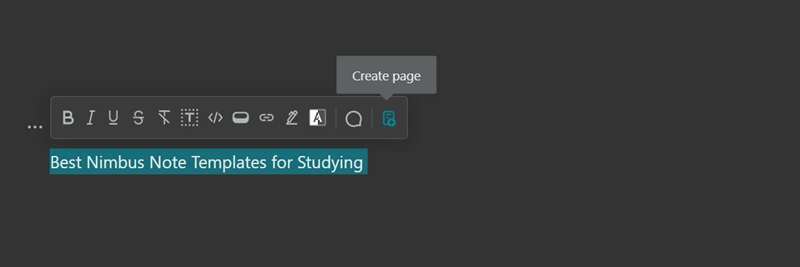
ارجاع به صفحات راهی عالی برای حفظ سازماندهی فضای کاری شماست و برای انتقال سریع بین صفحات مختلف مفید میباشد.
استفاده از بلوک Hint در Nimbus Note
بلوک Hint در Nimbus Note به شما امکان میدهد لایهٔ دیگری از دیدگاه را به کار خود اضافه کنید. ایجاد یک hint متن را در یک بلوک تأکید شده قالببندی میکند همانطور که در زیر نشان داده شده است:
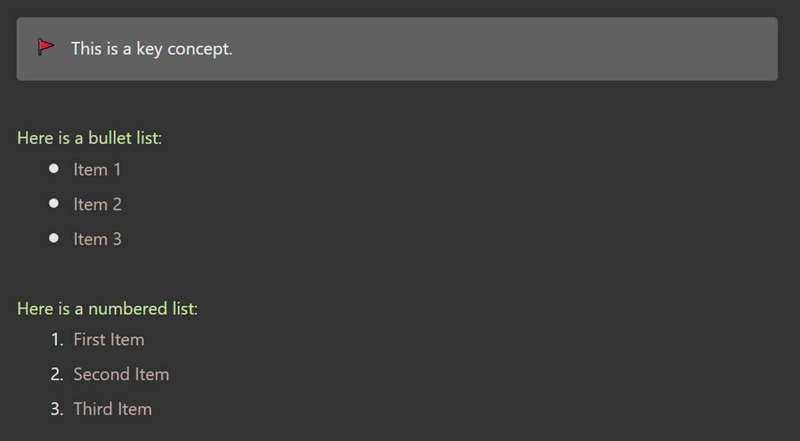
برای استفاده از این بلوک، «hint» را در فهرست دستورات تایپ کنید یا از کلید ترکیبی Ctrl + Alt + U استفاده کنید. میتوانید با کلیک بر روی آیکون hint، لیست ایموجیها را باز کنید و آیکون را تغییر دهید. از بلوک hint برای بیان اطلاعات کلیدی، ارائه خلاصهها یا اضافه کردن یادداشتهای شخصی استفاده کنید.
تبدیل بلوکهای محتوا در Nimbus Note
Nimbus Note تبدیل بلوکهای محتوا را از طریق ابزار «Convert to» آسان میکند. برای این کار، ماوس خود را بر روی بلوک مورد نظر ببرید؛ سه نقطه در سمت چپ ظاهر میشود. کلیک روی این سه نقطه منویی باز میکند که گزینهٔ «Convert to» را نشان میدهد و به شما امکان میدهد نوع بلوک اعمالشده بر متن انتخابی را تغییر دهید.
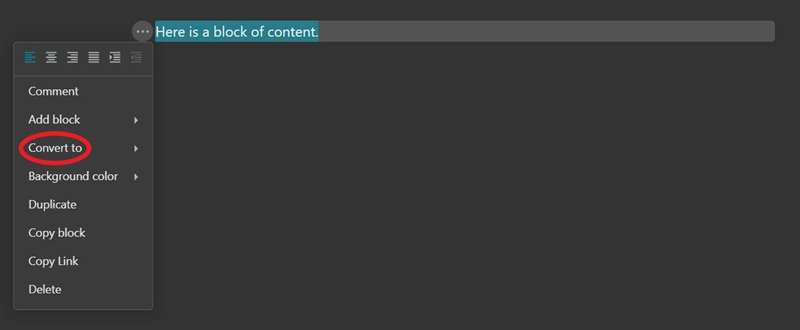
برای کاربران فوقالابداعی، میتوانید این کار را بدون حرکت ماوس با استفاده از کلید ترکیبی Ctrl + A برای انتخاب تمام بلوک، سپس با استفاده از کلید ترکیبی مربوط به بلوک جدید موردنظر، بلافاصله آن را تبدیل کنید. میانکلیدها در منوی فهرست دستورات فهرست شدهاند.
نحوه افزودن نظرات به صفحات شما
ویژگی Comments در Nimbus Note به شما کمک میکند تا دیدگاه بیشتری به کار خود اضافه کنید. میتوانید با انتخاب متن و کلیک بر روی آیکون نظرات در منو (در زیر نشان داده شده)، نظرات را دسترسی پیدا کنید.
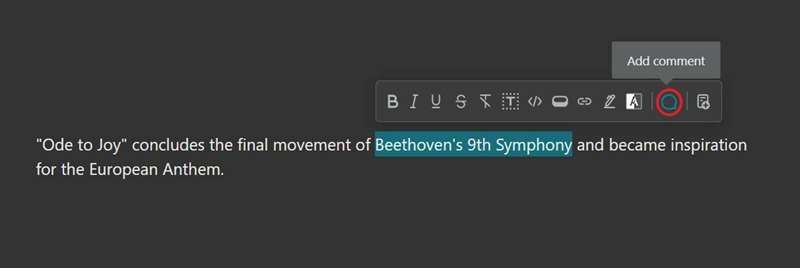
این میتواند ابزار مفیدی برای خوداندیشی باشد اگر بهتنهایی کار میکنید، و اگر افراد زیادی در فضای کاری شما حضور دارند، میتوانید از نماد @ برای اشاره به دیگران استفاده کنید.
Nimbus Note — ابزاری برای یادداشتبرداری و بهرهوری همهجانبه
Nimbus Note مجموعهای از ابزارها را برای یادداشتبرداری هوشمند و ایجاد یک فضای کاری کارآمد و منظم فراهم میکند. با گسترش استفاده از یادداشتهای دیجیتال بهجای یادداشتهای کاغذی، Nimbus Note گزینهٔ عالی برای انجام کارها در زمان کمتر است.