در حالی که میدانم VLC بیش از یک پخشکننده ویدئو است، با گذشت زمان متوجه شدم که این برنامه ساده و ابتدایی است و میتواند بهبود یابد. بنابراین به جستجو پرداختم و برخی افزونهها را پیدا کردم که نحوه تعامل من با محتوایم را تغییر دادهاند و اگر این افزونهها را با شما به اشتراک نگذارم، خیلی خودخواهی میکنم.
در حالی که میدانم VLC فقط یک پخشکننده ویدیو نیست، با گذشت زمان متوجه شدم که امکانات آن پایهای است و میتواند بهبود یابد. بنابراین به جستجو پرداختم و برخی افزونهها را پیدا کردم که نحوه تعامل من با محتوا را تغییر دادند و اگر آنها را با شما به اشتراک نگذارم، بسیار خودخواهانه خواهد بود.
ابتدا فایل افزونه (.lua) را از وبسایت افزونههای VLC یا یک مخزن معتبر دانلود کنید. سپس به پوشه افزونههای VLC خود بروید: در ویندوز، مسیر زیر است
C:\Users\YourName\AppData\Roaming\vlc\lua\extensions
; در مک، مسیر
/Users/YourName/Library/Application Support/org.videolan.vlc/lua/extensions
; و در لینوکس،
~/.local/share/vlc/lua/extensions
را استفاده کنید. اگر این پوشهها وجود ندارند، باید آنها را ایجاد کنید. فایل .lua (یا پوشه والد کامل) را به پوشه افزونهها کپی کنید، VLC را مجدداً راهاندازی کنید و آمادهاید.
C:\Users\YourName\AppData\Roaming\vlc\lua\extensions
/Users/YourName/Library/Application Support/org.videolan.vlc/lua/extensions
~/.local/share/vlc/lua/extensions
حالا بگذارید وارد افزونههایی شویم که برای تجربهٔ رسانهای من غیرقابل جایگزینی شدهاند.
VLSub
از باز کردن تبهای مرورگر در میانه فیلم جلوگیری کنید
جستجوی زیرنویسها قبلاً به این معنا بود که فیلم را متوقف میکردم، مرورگر را باز میکردم، به OpenSubtitles یا سایتهای مشابه زیرنویس میرفتم، فایل مناسب را جستجو میکردم، آن را دانلود میکردم و امیدوار بودم که نیازی به اصلاح دستی زیرنویسهای غیرهمگام در VLC نداشته باشم. اما از آنجا که VLSub را پیدا کردم، دیگر این مشکل ندارم.
این افزونه مستقیماً با OpenSubtitles یکپارچه میشود و امکان جستجو و دانلود زیرنویسها را بدون ترک VLC فراهم میکند. نسخهٔ مدرن VLSub OpenSubtitles.com از REST API v1 استفاده میکند و روشهای هوشمند جستجو را ارائه میدهد — هم تطبیق براساس هش برای نتایج دقیق و هم جستجو بر پایهٔ نام (یکپارچه با API GuessIt) برای انعطاف بیشتر. از انتخاب چند زبانه (تا سه زبان مورد علاقه) پشتیبانی میکند، نشانگرهای کیفیت مانند تعداد دانلود و امتیاز بارگذار را نمایش میدهد و حتی قابلیت به‑روزرسانی خودکار را دارد.
این افزونه در منوی View → VLSub ظاهر میشود و میتواند بهصورت خودکار فایل زیرنویس را دانلود و در پخشکننده بارگذاری کند.
Playlist Cleaner
از ارواح فایلهای حذف شده خلاص شوید
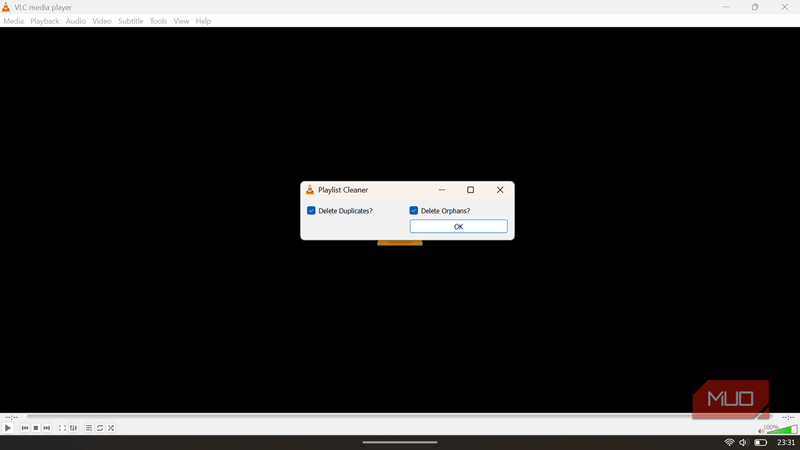
من لیستهای پخش زیادی (برای موسیقی، تماشای سریالهای تلویزیونی یا مجموعههای ویدئویی منتخب) دارم و به مرور زمان این لیستها از فایلهای گمشده و تکرارهای ناخواسته پر میشوند. Playlist Cleaner افزونهای است که برای رفع این مشکلات استفاده میکنم.
این افزونه لیست پخش باز شده را اسکن میکند و دو مشکل اصلی را برطرف میسازد: موارد تکراری، جایی که همان آهنگ یا ویدئو بیش از یک بار ظاهر میشود، و «بیسرگشتگیها»، یعنی فایلهایی که جابجا یا حذف شدهاند و باعث خطای «فایل VLC یافت نشد» میشوند.
بسته به نسخهای که نصب میکنید، تجربه کمی متفاوت است. نسخهٔ کلاسیک یک دیالوگ ساده با چکباکسهای «حذف موارد تکراری؟» و «حذف بیسرگشتگیها؟» نمایش میدهد؛ شما گزینهٔ دلخواه را انتخاب میکنید، OK میزنید و کار انجام میشود. نسخهٔ بهروزتر بدون هیچ گفتوگویی مستقیماً هنگام کلیک روی «Clean Playlist» در منوی View، هر دو کار پاکسازی را اجرا میکند.
Resume Media
دیگر هرگز نپرسید «کجا بودم؟»
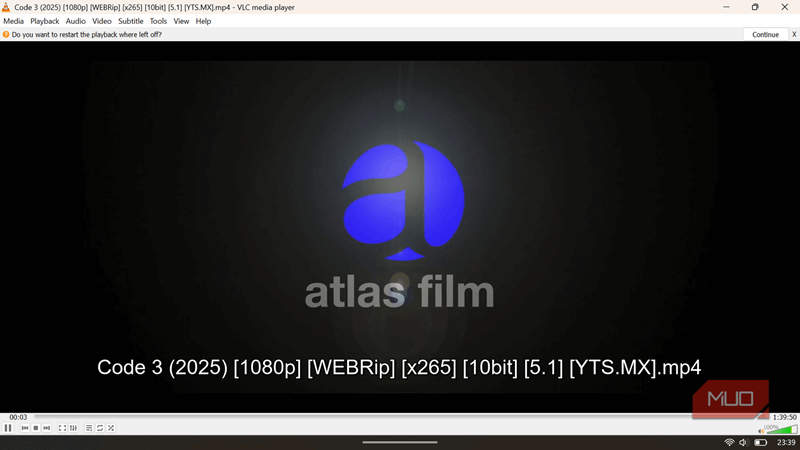

VLC باید پلیر رسانهای انتخابی شما باشد. این ابزار چندسکویی یک جعبه پر از ویژگیهای مخفی دارد که میتوانید همین حالا از آنها استفاده کنید.
Resume Media با ردیابی خودکار و ذخیره موقعیت توقف هر ویدیو و فایل صوتی که پخش میکنید در یک پایگاهدادهٔ محلی، این مشکل را حل میکند. برخلاف اعلان بومی VLC که گاهی فایلها را فراموش میکند، این افزونه برای صدها فایل بهصورت همزمان حافظهای نگه میدارد.
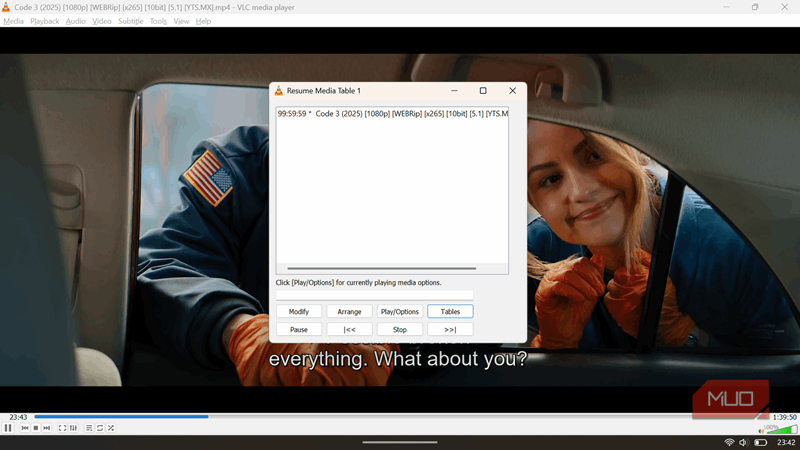
میتوانید آن را طوری تنظیم کنید که هنگام باز شدن فایل بهصورت خودکار به آخرین موقعیت بپرد، بدون اینکه هر بار روی «Yes» در اعلان کلیک کنید. همچنین میتوانید یک دورهٔ مهلت تعریف کنید؛ بهعنوان مثال ۳۰ ثانیهٔ اولیه را نادیده بگیرد تا هنگام باز کردن فیلم تازه شروع شده، اعلان «ادامه» ظاهر نشود.
VLC Scene Navigator
بهسرعت به بخشهای خوب بپر

اگر از افرادی هستید که برای یک بخش خاص از ویدیو بارها و بارها بازمیگردید، VLC Scene Navigator یک کشف تازه است. این افزونه سبک وزن به شما اجازه میدهد با “صحنه”هایی که خودتان تعریف میکنید، در ویدیو جابجا شوید؛ این صحنهها توسط فایلهای
.scn
مدیریت میشوند. میتوانید بخشهای نامدار (مانند مقدمه، استدلال کلیدی، بخش دادهها یا پایان) را در یک فایل متنی ساده تعریف کنید و افزونه آنها را به نقاط جستوجوی فوری تبدیل میکند.
اگر فایلی با همان نام ویدیو در همان پوشه وجود داشته باشد، Scene Navigator بهطور خودکار آن را بارگذاری میکند؛ در غیر این صورت میتوانید فایل .scn را بهصورت دستی از داخل رابط افزونه انتخاب کنید.
برای دریافت خبرنامه و نکات بیشتر درباره افزونههای VLC مشترک شوید
من برای آموزشها و ویدیوهای آموزشی طولانی که نیاز به مرور مکرر همان توضیح دارند، بهطور وسیعی از این افزونه استفاده کردهام. بهجای اسکراب کردن زمانخط یا گذاشتن نشانکهای موقت که با بسته شدن VLC ناپدید میشوند، نقاط راهنمای دائمی و برچسبدار دریافت میکنم. این ابزار برای تحلیل فیلم نیز جذاب است — چند صحنه کلیدی را علامت بزنید و مانند یک کارگردان نسخهٔ خود را ویرایش کنید. این افزونه روی ویندوز و لینوکس بهخوبی کار میکند، هرچند کاربران مک باید به یک محدودیت کوچک هنگام انتخاب صحنهها توجه داشته باشند.
Shuffle Playlist
دکمه «تصادفی» کافی نیست
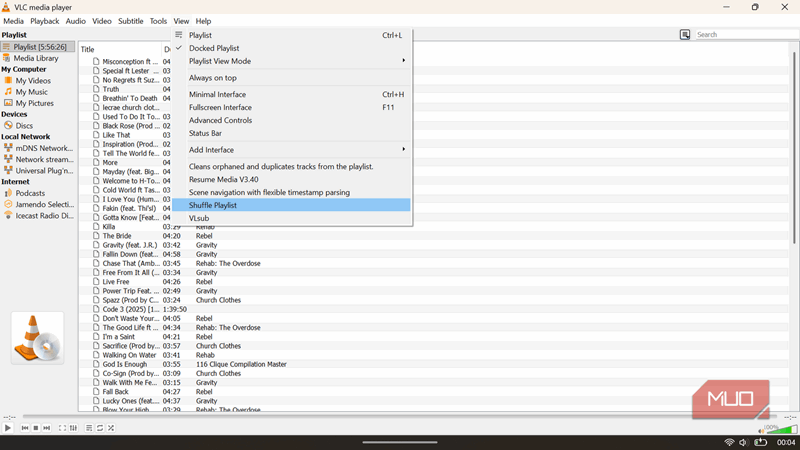
قابلیت Shuffle پیشفرض VLC به قدری صداقت دارد که ممکن است یک آهنگ را دوبار بشنوید در حالی که نیمی از لیست پخش شما هرگز پخش نمیشود و هیچ اطلاعاتی در مورد ترتیب آینده ندارید.
افزونه Shuffle Playlist این مشکل را با انجام کاری که بیشتر ما انتظار داریم، حل میکند. این افزونه لیست پخش شما را بهصورت فیزیکی به ترتیب تصادفی بازآرایی میکند، ترتیب جدید را نشان میدهد و سپس هر قطعه را یکبار میپخشند قبل از اینکه دوباره مخلوط شود.
با «خروجی پیشفرض» راضی نشوید
اگر تا به حال به قابلیتهای افزونهای VLC نپرداختهاید، با این پنج مورد شروع کنید. این افزونهها بهطور اساسی نحوهٔ تعامل من با رسانه را تغییر دادهاند و من معتقدم برای شما نیز همینطور خواهد بود.