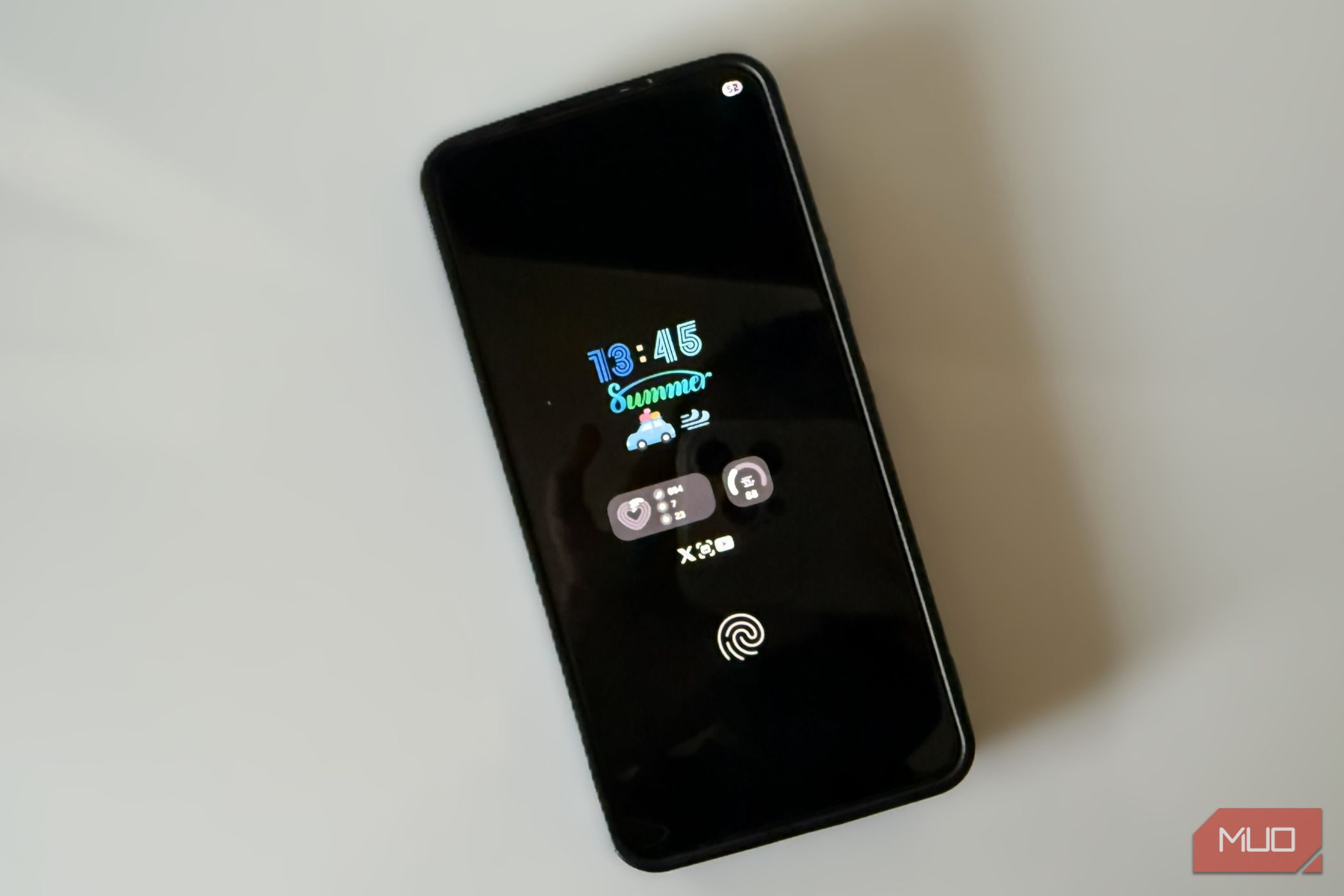
نمایش همیشه فعال سامسونگ یکی از آن ویژگیهایی است که به خاطر راحتیاش قدردان آن هستید اما بهندرت به آن فکر میکنید. این نمایش زمان، ویجتهای صفحه قفل و چند آیکون اعلان را نشان میدهد. اگر به شخصیسازی گوشی سامسونگ خود علاقهمند باشید، متوجه خواهید شد که گزینههای داخلی AOD موارد زیادی برای بهبود دارند.
نمایش همیشه روشن سامسونگ یکی از ویژگیهایی است که به خاطر راحتیاش قدردانش هستید اما به ندرت به آن فکر میکنید. زمان، ابزارکهای صفحهٔ قفل و چند آیکون اعلان را نشان میدهد. اگر دوست دارید گوشی سامسونگ خود را شخصیسازی کنید، متوجه میشوید گزینههای پیشفرض AOD چیزهای زیادی برای بهبود دارند.
اما خبر خوب این است که مجبور نیستید به آن گزینههای پیشفرض محدود شوید. برنامه Good Lock سامسونگ فضای زیادی برای خلاقیت فراهم میکند. با آن میتوانید AOD را از یک صفحهٔ وضعیت ساده به چیزی که منحصربهفرد و سرگرمکننده است تبدیل کنید.

قفل خوب یک مجموعهٔ قدرتمند سفارشیسازی برای دستگاههای سامسونگ گلکسی است که مجموعهای از ماژولها و افزونهها را ارائه میدهد تا تقریباً هر جنبهای از گوشی خود را شخصیسازی کنید. با Good Lock میتوانید صفحهٔ قفل، صفحهٔ اصلی، نوار ناوبری، صفحهکلید، اعلانها و موارد دیگر را مطابق با سبک و جریان کاری خود تنظیم کنید.
گزینههای سفارشیسازی AOD پیشفرض محدود هستند
سبکهای پایه و کنترل محدود
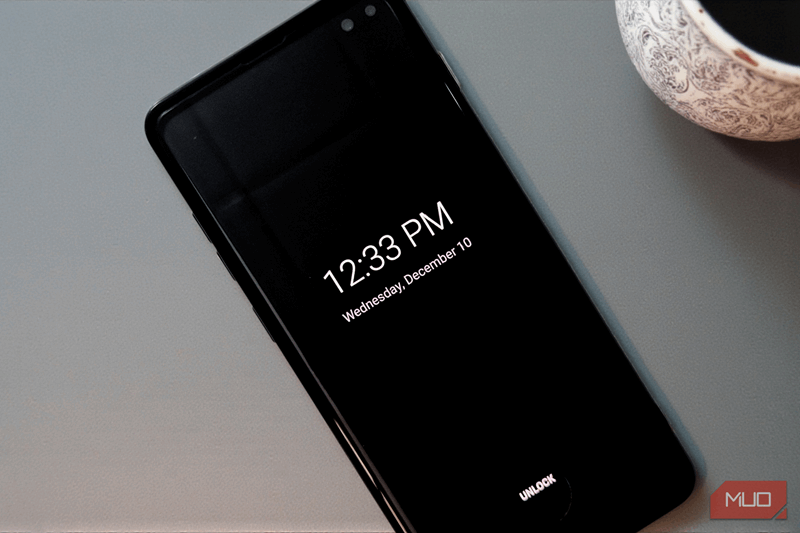
در گذشته گوشیهای گالاکسی گزینههای سفارشیسازی نمایش همیشه روشن را مستقیماً در منوی تنظیمات داشتند. اما با One UI ۶.۱، سامسونگ این کنترلهای اختصاصی را حذف کرد و صفحهٔ قفل و نمایش همیشه روشن را در یک تنظیم یکپارچه ترکیب کرد. بنابراین هر تغییری که در ساعت و ابزارکهای صفحهٔ قفل انجام میدهید، روی AOD نیز اعمال میشود و دیگر نمیتوانید آنها را بهصورت جداگانه تنظیم کنید.
این موضوع اگر صفحهٔ قفل خود امکانات عمیقتری برای سفارشیسازی داشته باشد، قابل قبول میشد، اما واقعیت این است که چنین گزینهای وجود ندارد. گزینههای شما محدود به تغییر قلم ساعت، جابجایی رنگها و انتخاب از میان چندین سبک پیشفرض است. تقریباً همینجا تمام میشود.
به همین دلیل به Good Lock نیاز دارید. این یک برنامهٔ رایگان از سامسونگ است که چندین ویژگی مفید به گوشی گلکسی شما میآورد، از جمله توانایی سفارشیسازی صورت ساعت AOD.
قفل خوب سفارشیسازی آسان AOD را باز میکند
کنترل بر تمام جزئیات
برای شروع سفارشیسازی AOD ابتدا باید برنامه Good Lock را از فروشگاه Galaxy دریافت کنید. سپس آن را باز کنید، به تب Plugins بروید و ماژولهای LockStar و ClockFace را دریافت کنید.
پس از نصب آنها، ماژول LockStar را باز کنید. دکمهٔ LockStar را در پایین فشار دهید و Always on display را انتخاب کنید. یکی از اولین ترفندهای مفید امکان تنظیم روشنایی بهصورت دستی است. روی AOD Auto Brightness ضربه بزنید و گزینهٔ غیرفعالسازی آن را مشاهده میکنید. سپس با اسلایدر روشنایی را بهصورت دستی تنظیم کنید.
حالا بخش خلاقانه میآید. در حالی که هنوز در حالت ویرایش صفحهٔ قفل هستید، روی clock ضربه بزنید و به تب Style بروید. چندین صورت ساعت دیگر نسبت به قبل میبینید. یکی را که دوست دارید انتخاب کنید تا هم روی صفحهٔ قفل و هم روی AOD نمایش داده شود.
میتوانید ماژول ClockFace را باز کنید تا گزینههای بیشتری را مرور کنید. اینجا انواع سبکهای ساعت، از گرادیانهای رنگارنگ تا طرحهای مینیمال جسورانه و حتی گزینههای انیمیشنی بازیگوش را پیدا میکنید.
بهترین نکته این است که میتوانید این صورتهای ساعت را ویرایش کنید و از فواصل تا رنگ و مکانگذاری همه چیز را دقیقاً تنظیم کنید. امکان افزودن متن سفارشی، ایموجی، تصویر و حتی GIF نیز وجود دارد. اگر چیزی با حس مورد نظرتان همخوانی نداشت، ClockFace اجازه میدهد آن را حذف کنید.
طراحی ساعت سفارشی AOD خود از ابتدا
یک بوم خلاق برای طراحیهای کاملاً شخصی
اگر احساس میکنید انتخاب یک پیشتنظیم یا ویرایش محدود است، ماژول ClockFace در Good Lock به شما امکان میدهد خودتان را بسازید. روی آیکون پلاس در گوشهٔ بالا‑راست ضربه بزنید تا شروع کنید.
اول باید یکی از سه نوع ساعت را انتخاب کنید: آنالوگ، دیجیتال یا ساعت متنی. پس از ظاهر شدن، میتوانید آن را به هر نسبتی که میخواهید تغییر اندازه دهید و هر رنگی که با تم شما هماهنگ است، اعمال کنید.
پس از تنظیم ساعت اصلی، روی آیکون پلاس ضربه بزنید تا گزینههایی مانند تاریخ، متن، تصویر، GIF و هواشناسی ظاهر شوند. هر کدام را که میخواهید اضافه کنید انتخاب کنید و برای هر کدام گزینههای سفارشیسازی فراوانی پیدا میکنید. میتوانید یک تاریخ ساده زیر زمان داشته باشید یا بهطور کامل با عکسهای شخصی، استیکرهای انیمیشنی یا یک نقل قول الهامبخش بیان کنید.
اگر یک Galaxy Watch دارید، ClockFace همچنین به شما امکان میدهد یک صفحهٔ ساعت با همان ابزارها طراحی کنید.
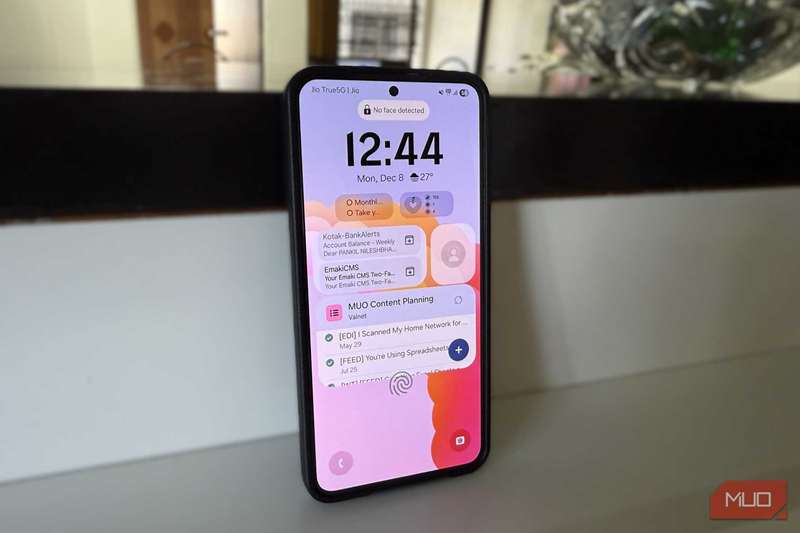
صفحه قفل من صفحهٔ اصلی جدید است.
همچنین یک راه سریع برای جذابتر کردن AOD وجود دارد
سفارشیسازی AOD بدون تأثیر بر صفحهٔ قفل
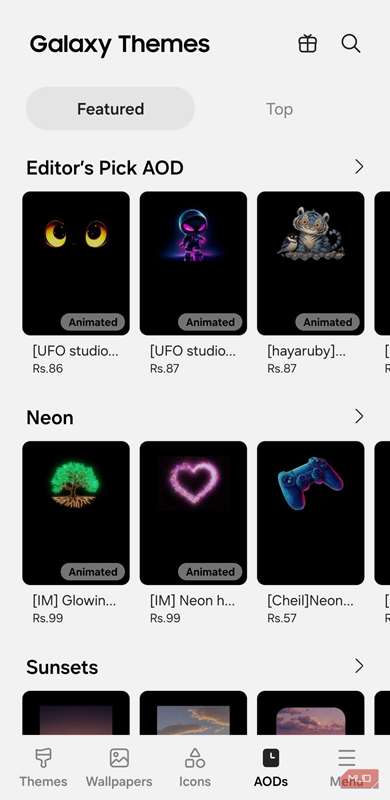
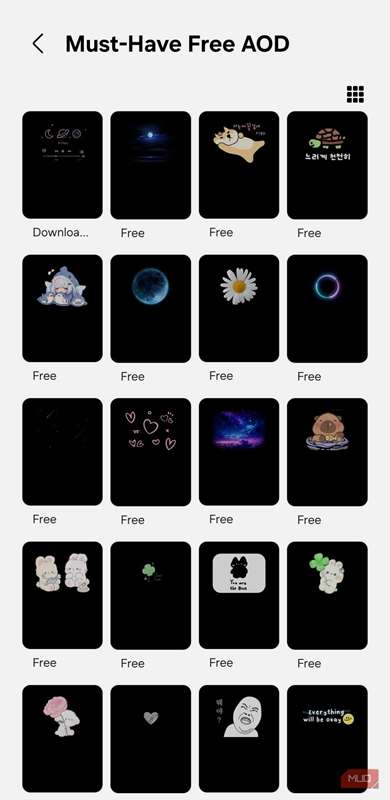
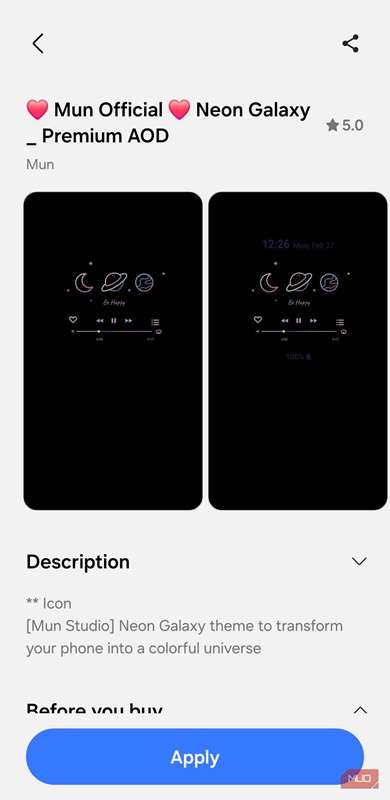
اگر میخواهید AOD را بدون رفتن به ابزارهای عمیق Good Lock تازه کنید، میتوانید به جای آن از Galaxy Themes استفاده کنید. برنامه Themes را در گوشی سامسونگ خود باز کنید و به تب AODs بروید.
گزارش MUO
گزارش MUO
در اینجا، ساعتهای متعددی برای AOD میبینید که بیشترشان پرداختی هستند. اما میتوانید به بخش Free پایین صفحه بروید و بدون هزینه مرور کنید.
بزرگترین مزیت این است که اعمال تم AOD تأثیری بر ساعت صفحهٔ قفل ندارد. این جداسازی مهم است زیرا آزادیای را میدهد که در Good Lock ندارید. ولی عیب این است که نمیتوانید این سبکها را سفارشی کنید؛ همانطور که میبینید، همانطور که هست میماند.
سامسونگ ممکن است سفارشیسازی پیشفرض AOD را محدود کرده باشد، اما این به این معنا نیست که باید به پایهها چسبیده بمانید. و سفارشیسازی AOD تنها شروع است. میتوانید از Good Lock برای بازطراحی تقریباً هر بخش از گوشی سامسونگ خود استفاده کنید.