ما اغلب به دلایلی در صفحات الکترونیکیمان سلولها را مخفی میکنیم و اگرچه ممکن است برای محاسبات ضروری باشند، ممکن است نخواهید آن بخش از دادهها را کپی کنید. متأسفانه، Google Sheets بهصورت پیشفرض تمام ستونها و ردیفهای برجسته را کپی میکند.
ما اغلب سلولها را به دلایلی در جدولهای خود مخفی میکنیم، و اگرچه ممکن است برای محاسبات ضروری باشند، ممکن است نخواهید آن بخش از دادهها را کپی کنید. متأسفانه، Google Sheets بهصورت پیشفرض تمام ستونها و ردیفهای برجسته را کپی میکند.
اما با روش صحیح میتوانید فقط سلولهای قابل مشاهده را کپی کنید. برای یادگیری نحوه کنار گذاشتن سلولهای مخفی هنگام کپی در Google Sheets ادامه دهید.
چرا هنگام کپیکردن سلولهای نامرئی را نادیده بگیریم؟
دلایل متعددی میتواند وجود داشته باشد که بخواهید هنگام کپیکردن سلولهای نامرئی را نادیده بگیرید. این میتواند هنگام جمعآوری دادهها از جدولهای دیگر و ترکیب آنها در یک صفحه مفید باشد. همچنین میتوانید یک جدول جداگانه حاوی فقط یک نوع داده ایجاد کنید یا دادهها را فیلتر کنید تا در بخشی دیگر از جدول استفاده شوند.
چگونه فقط سلولهای قابل مشاهده را در Google Sheets کپی و پیست کنیم
سریعترین روش برای کپی و پیست بدون شامل شدن ستونها یا ردیفهای مخفی، انتخاب محدودههای سلولی به صورت جداگانه هنگام نگه داشتن کلید Ctrl است. راهنماییهای زیر این موضوع را روشن میکنند.
برای کاربران مک: راهنماهای زیر میگویند برای ترکیب کلیدهای میانبر از Ctrl استفاده کنید. اما اگر روی یک کامپیوتر مک هستید، به جای آن از کلید Command استفاده کنید. در اینجا راهنمایی دربارهٔ تفاوتهای میانبرهای صفحهکلید بین دو سیستمعامل موجود است.
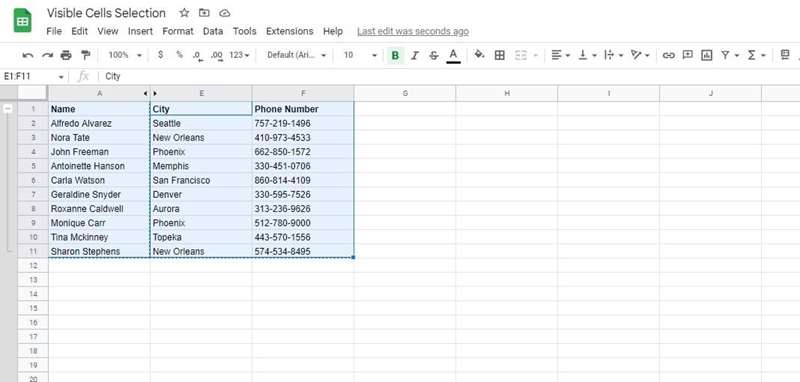
در این مثال، ما یک جدول شامل نامهای مشتریان و سایر اطلاعات آنها داریم. اما فقط به نام، شهر و شماره تلفن آنها نیاز داریم، بنابراین ستونهای بین آنها را مخفی کردهایم. در ادامه مراحلی که باید برای کپی فقط سلولهای قابل مشاهده در Google Sheets انجام دهید آورده شده است:
- کلید Ctrl را بر روی صفحهکلید فشار داده و نگه دارید.
- کلیک کنید و در اولین محدوده داده، پیش از ستون یا ردیف مخفی، آن را بکشید. در مثال بالا، ابتدا A1:A11 را برجسته کردیم. بنابراین اطمینان مییابیم که دادههای قابل مشاهده انتخاب شده با ستونهای مخفی همپوشانی ندارند.
- در حالی که Ctrl هنوز نگه داشته شده است، بقیه دادهها را در یک محدوده جداگانه برجسته کنید.
- حال که سلولهای مورد نظر انتخاب شدند، باید آنها را کپی کنید. میتوانید روی سلولها کلیک راست کرده و Copy را انتخاب کنید یا از ترکیب کلیدهای Ctrl + C استفاده کنید.
- سپس بر روی مکان مورد نظر برای چسباندن سلولها کلیک کنید.
- آنها را با کلیک راست و سپس انتخاب Paste بچسبانید. همچنین میتوانید از ترکیب کلیدهای Ctrl + V استفاده کنید.
انتخاب محدودههای سلولی به صورت جداگانه (با نگه داشتن Ctrl یا Command) بهجای انتخاب تمام مجموعه دادهها، ردیفهای مخفی را حذف میکند. این به این دلیل است که ما اصلاً سلولهای مخفی را انتخاب نکردهایم؛ بلکه محدودههای سلولی اطراف سلولهای مخفی را شامل کردهایم.
نکتهای که باید توجه داشت این است که فضای اضافی برای ستونها و ردیفهای گمشده ایجاد نخواهد شد؛ آنها بهصورت یک بلوک واحد از سلولها کپی میشوند.
همچنین، چون برگه شما شامل ردیفها یا ستونهای مخفی است، هنگام چسباندن مقادیر اطمینان حاصل کنید که در ناحیهای که شامل ردیفها یا ستونهای مخفی است، پیست نکنید. دادههایی که در آن بخشها جای میگیرند بهطور خودکار مخفی میشوند.
چگونه سلولها را بدون ردیفها و ستونهای مخفی در Google Sheets کپی کنیم

همچنین میتوانید دادهها را در Google Sheets با نگه داشتن Ctrl یا Command و انتخاب سلولها به صورت جداگانه از مناطق مختلف و انتقال آنها به بخش دیگری (با فشار دادن Ctrl + V) کپی کنید، حتی اگر ردیفها یا ستونهای مخفی وجود نداشته باشند.
این میتواند بسیار مفید باشد اگر نیاز داشته باشید دادهها را از دو جدول جداگانه گرفته و به یک ناحیه منتقل کنید. همچنین به عنوان روشی برای حذف دادهها از یک جدول و تبدیل آن به نموداری که فقط نقاط داده مهم را شامل میشود، کاربرد دارد.
چگونه دادهها را برای کپی در Google Sheets فیلتر کنیم
اغلب مجبوریم دادهها را فیلتر کنیم تا دادههای لازم را پیدا کنیم. استفاده از فیلترها در Google Sheets به شما امکان میدهد دادهها را تجزیه و تحلیل و مرتب کنید بدون اینکه نیاز به اسکرول دستی برگه داشته باشید. اعمال فیلترها بر روی جدول، دادههای غیرضروری را از شلوغی صفحه شما جلوگیری میکند.
در این مثال، ما مجموعهای از دادهها با ۴ ستون داریم که شامل اطلاعات چند دانشجو جهت درخواست پذیرش در دانشگاه است. ما میخواهیم از یک فیلتر برای یافتن دانشآموزانی که میخواهند به رشته علوم کامپیوتر بپیوندند استفاده کنیم و دادهها را به بخشی جداگانه از جدول کپی کنیم. انجام این کار بسیار ساده است و نیاز به پیروی از چند گام ساده دارد:
- ابتدا باید فیلتر را اعمال کنیم. برای این کار، سلولهای حاوی دادهها را انتخاب کنید.
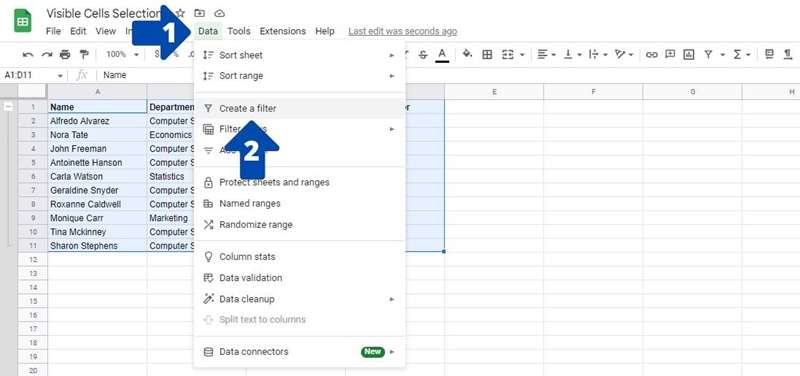
- بر روی منوی Data در نوار بالای صفحه کلیک کنید.
- در آنجا، روی Create a filter در منوی کشویی کلیک کنید.
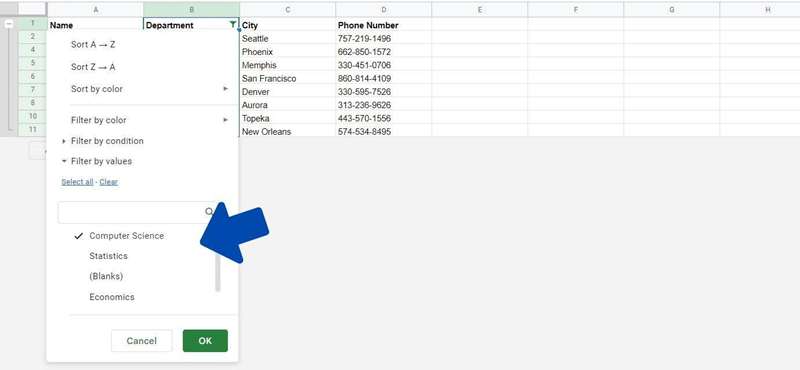
- یک آیکون شبیه قیف در کنار نوارهای سرصفحه نمایش داده میشود. روی آیکونی که در کنار عنوانی که میخواهید فیلتر را اعمال کنید کلیک کنید. در این مورد، ستون Department است.
- یک پنجره کوچک باز میشود که به شما امکان انتخاب فیلتر موردنظر را میدهد. در اینجا، میخواهیم فقط دانشآموزان ثبتنامشده در رشته Computer Science را ببینیم. گزینههای Economics، Marketing و Statistics را غیرفعال کنید.
- بر روی دکمه سبز OK کلیک کنید تا فیلتر اعمال شود.
- کلیک کنید و نشانگر خود را بکشید تا سلولهای مورد نظر برای کپی را انتخاب کنید.
- در داخل انتخاب راست کلیک کنید، سپس Copy را انتخاب کنید یا از ترکیب کلیدهای Ctrl + C استفاده کنید.
- حال بر روی سلولی که اولین ورودی دادههای پیست شده خواهد بود کلیک کنید.
- راست کلیک کنید و سپس Paste را انتخاب کنید یا از ترکیب کلیدهای Ctrl + V استفاده کنید.
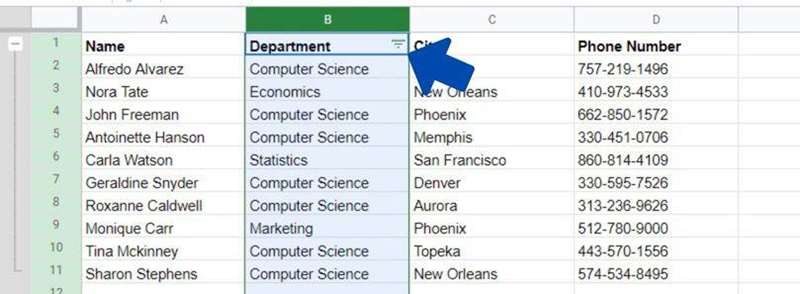
همانطور که میبینید، نیازی به انتخاب سلولها بهصورت جداگانه ندارید. کافی است مقادیر را کپی و پیست کنید و فقط نتایج فیلتر شده شامل میشود. به عبارت دیگر، هنگام استفاده از فیلتر، Google Sheets فقط ردیفها و ستونهای قابل مشاهده را در عملیات کپی‑پیست لحاظ میکند.
کپیکردن مؤثر زمان را صرفهجویی میکند
هر دو روش فوق به شما کمک میکنند تا ساعتها زمان کار با جدولتان را کاهش دهید. فیلترها هنگام کار با مجموعههای داده بزرگ بسیار مهم هستند و اگر این راهنما شما را برای آشنایی اولیه با آنها راهنمایی کرده باشد، خبر خوب است. همین اصل برای انتخاب ادامهدار با نگه داشتن Ctrl یا Command نیز صادق است.