
آیا برنامه شما چندین صفحه دارد؟ با استفاده از محرک های رویداد، پیمایش بین صفحات را بیاموزید.
Xamarin یک پلتفرم نرم افزاری است که برای توسعه موبایل بین پلتفرمی استفاده می شود. می توانید از آن برای ایجاد برنامه در iOS، Android، Windows و موارد دیگر استفاده کنید. می توانید با استفاده از ویژوال استودیو یک پروژه Xamarin جدید ایجاد کنید و با افزودن محتوا، ویجت ها و سایر قابلیت ها، برنامه خود را پر کنید.
هنگامی که یک برنامه تلفن همراه جدید ایجاد می کنید، ممکن است برنامه شما به چندین صفحه نیاز داشته باشد. در این صورت، برنامه همچنین به عملکرد مورد نیاز برای پیمایش کاربران بین این صفحات نیاز دارد.
چگونه یک پروژه Xamarin راه اندازی کنیم
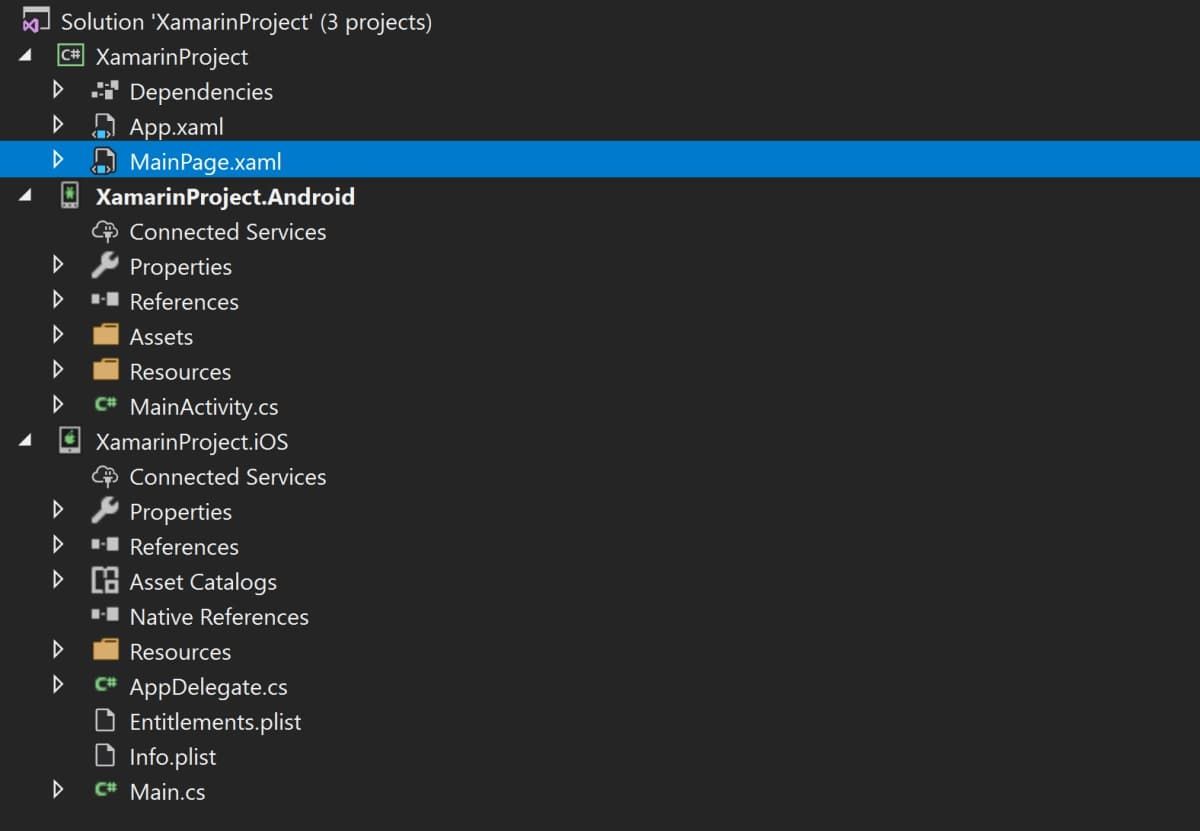
برای شروع، یک پروژه Xamarin جدید ایجاد کنید. هنگامی که یک برنامه جدید ایجاد می کنید، یک صفحه اصلی پیش فرض به نام MainPage.xaml در پوشه اصلی پروژه Xamarin ذخیره می شود. صفحه MainPage.xaml در اولین راه اندازی برنامه به عنوان صفحه شروع شما عمل می کند.
این صفحه همچنین حاوی یک فایل MainPage.xaml.cs است که می توانید منطق برنامه نویسی خود را با استفاده از C# بنویسید. پلتفرمهای دیگر ممکن است از سایر زبانهای بازی توسعه موبایل استفاده کنند که ممکن است برای یادگیری شما مفید باشد.
- به MainPage.xaml بروید و آن را باز کنید.
- در فایل MainPage.xaml، کد پیش فرض را تغییر دهید. محتویات عنصر UI StackLayout را با یک برچسب جدید جایگزین کنید: ۲۴″ TextColor = “Black” />
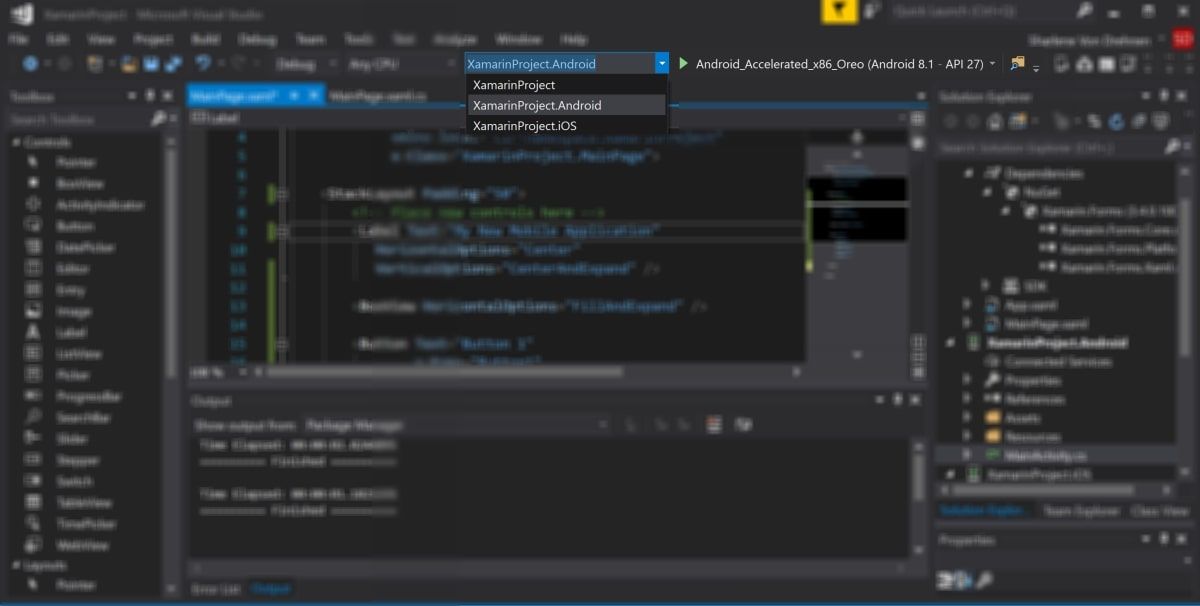
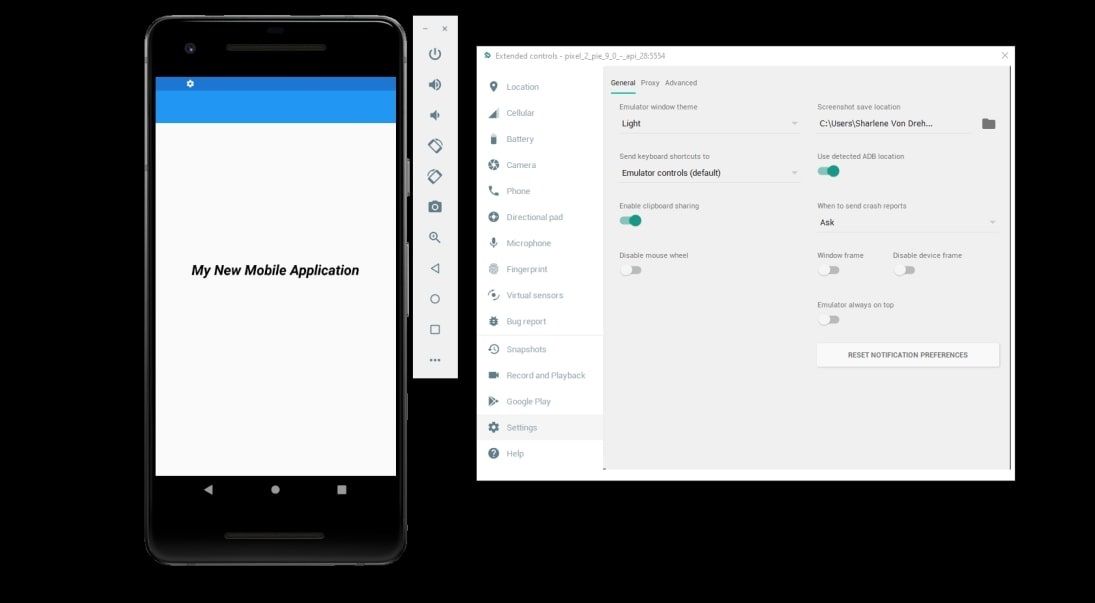
- در بالای پنجره ویژوال استودیو، روی دکمه سبز رنگ play کلیک کنید تا برنامه در شبیه ساز اجرا شود.
- قبل از راه اندازی شبیه ساز منتظر بمانید تا پروژه کامپایل شود.
<StackLayoutPadding = "50">
    <Label Text = "My New Mobile Application"
           HorizontalOptions = "Center"
           VerticalOptions = "CenterAndExpand"
           FontAttributes = "Bold, Italic"
           FontSize = "24"
           TextColor = "Black" />
</StackLayout>
نحوه اضافه کردن صفحه دوم به پروژه Xamarin
در حال حاضر پروژه Xamarin شما فقط یک صفحه دارد. برای ایجاد یک صفحه جدید، یک فایل xaml جدید اضافه کنید و آن را با مقداری محتوا پر کنید.
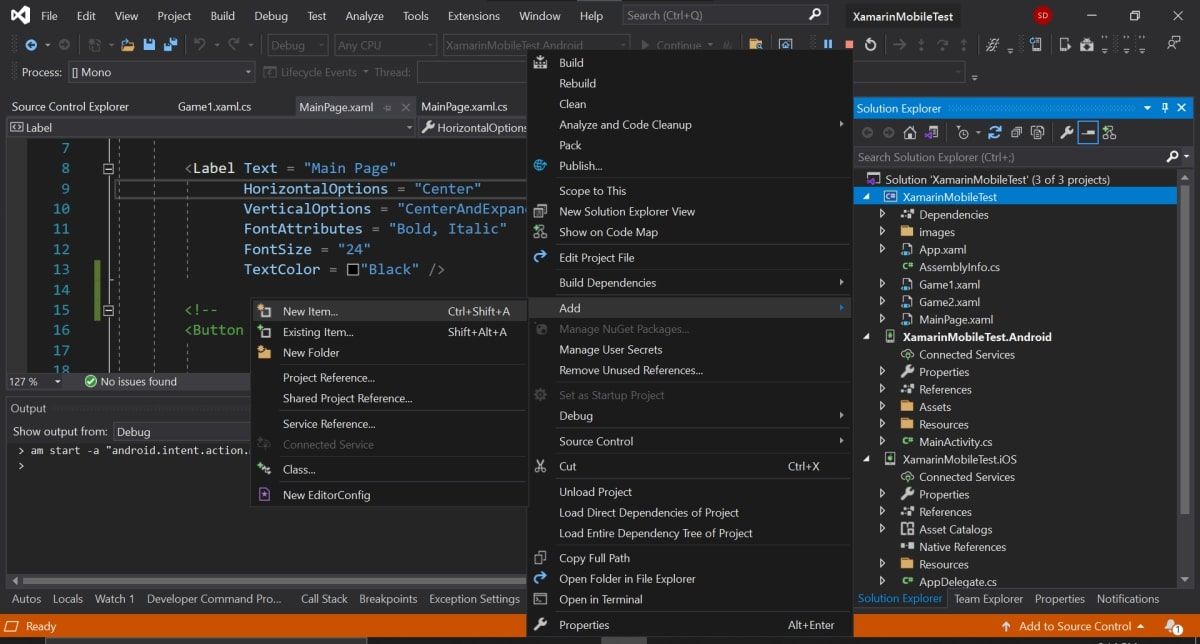
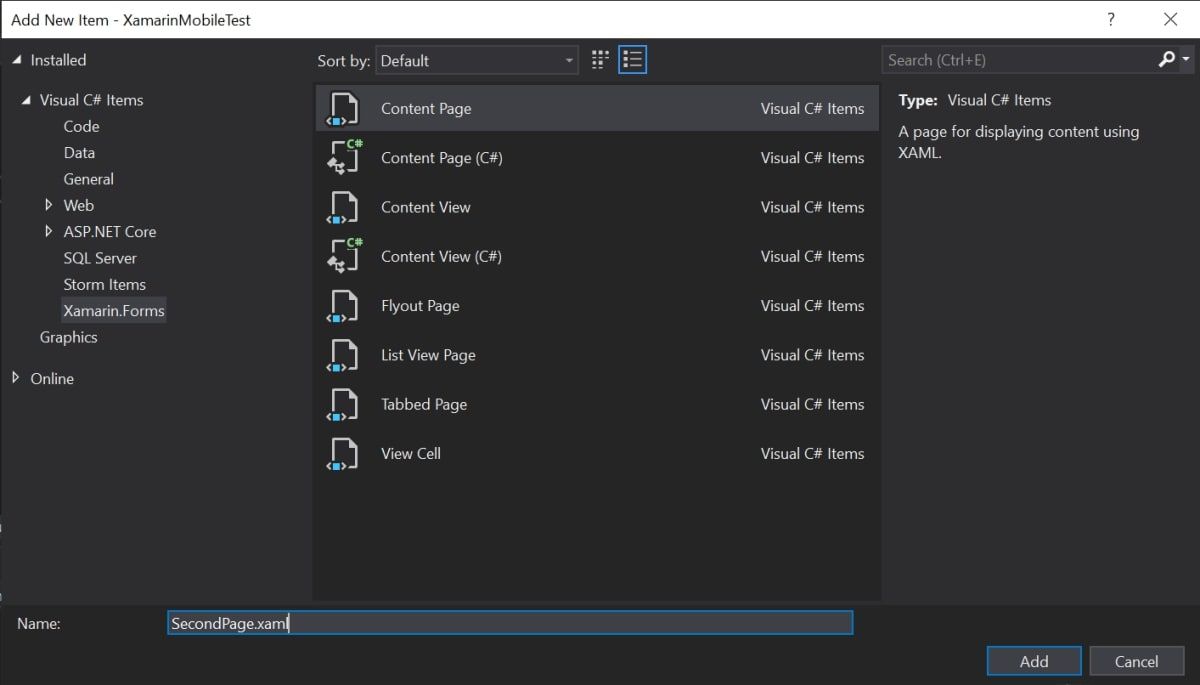
- در Solution Explorer روی پروژه کلیک راست کنید. Add را انتخاب کرده و بر روی New Item کلیک کنید.
- Content Page را از دسته Xamarin.Forms انتخاب کنید. نام فایل جدید را SecondPage.xaml بگذارید و روی Add کلیک کنید.
- مشاهده خواهید کرد که صفحه جدید در Solution Explorer ظاهر می شود و از یک فایل xaml و یک فایل xaml.cs تشکیل شده است. فایل xaml از عناصر و ویجتهای رابط کاربری و فایل xaml.cs از منطق کد و عملکردهای دیگر تشکیل شده است.
- فایل SecondPage.xaml را باز کنید که قبلاً حاوی کدهای پیش فرض است. در عنصر StackLayout UI، برچسب فعلی را با برچسبی جایگزین کنید که «صفحه دوم» را میگوید.

<StackLayout>
    <Label Text="Second Page"
       FontSize="42"
        VerticalOptions="CenterAndExpand"
        HorizontalOptions="CenterAndExpand" />
</StackLayout>
نحوه رفتن به صفحه دوم از صفحه اصلی
برای رفتن به صفحه دوم، دکمه ای را اضافه کنید که برنامه را فعال کند تا به آن پیمایش کند.
- MainPage.xaml را باز کنید.
- یک عنصر UI دکمه اضافه کنید. دکمه جدید را در زیر برچسب اضافه کنید.
- MainPage.xaml.cs را باز کرده و تابعی به نام NavigateTo() ایجاد کنید. در داخل تابع، از تابع Navigation.PushAsync برای رفتن به صفحه جدید استفاده کنید. شما باید شی صفحه جدید را به عنوان آرگومان اضافه کنید.asyncvoid NavigateTo(فرستنده شی، EventArgs e){ Navigation.PushAsync(new SecondPage());}
- به MainPage.xaml برگردید. تابع جدید NavigateTo() را در ویژگی Clicked اضافه کنید. وقتی کاربر دکمه را فشار میدهد، این عملکرد باعث میشود تا زمانی که کاربر دکمه را فشار میدهد، اجرا شود.
- در بالای پنجره ویژوال استودیو، روی دکمه بازی سبز کلیک کنید تا برنامه با استفاده از شبیه ساز اجرا شود.
- روی دکمه در صفحه اصلی کلیک کنید. مشاهده خواهید کرد که برنامه به صفحه دوم می رود.
<Button Text = "Navigate To Second Page"
    x:Name = "Button1"
    BackgroundColor = "#2196F3"
    TextColor = "WhiteSmoke"
    HeightRequest = "50" />
asyncvoid NavigateTo(object sender, EventArgs e)
{
    Navigation.PushAsync(new SecondPage());
}
<Button Text = "Navigate To Second Page"
    x:Name = "Button1"
    Clicked = "NavigateTo"
    BackgroundColor = "#2196F3"
    TextColor = "WhiteSmoke"
    HeightRequest = "50" />
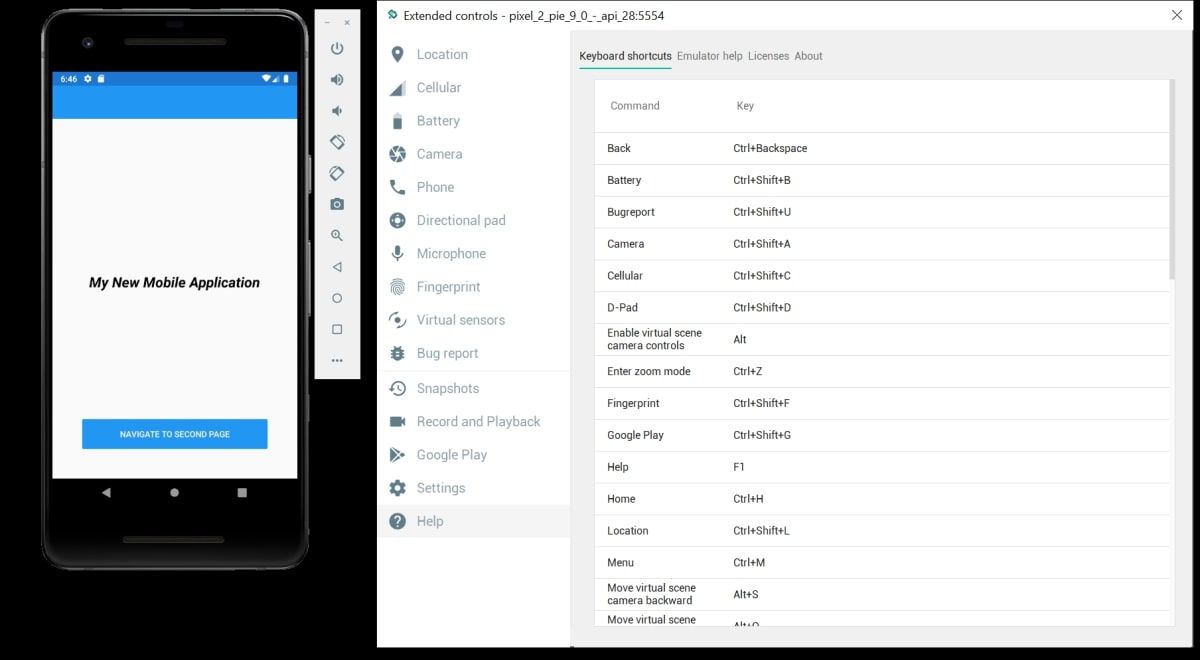
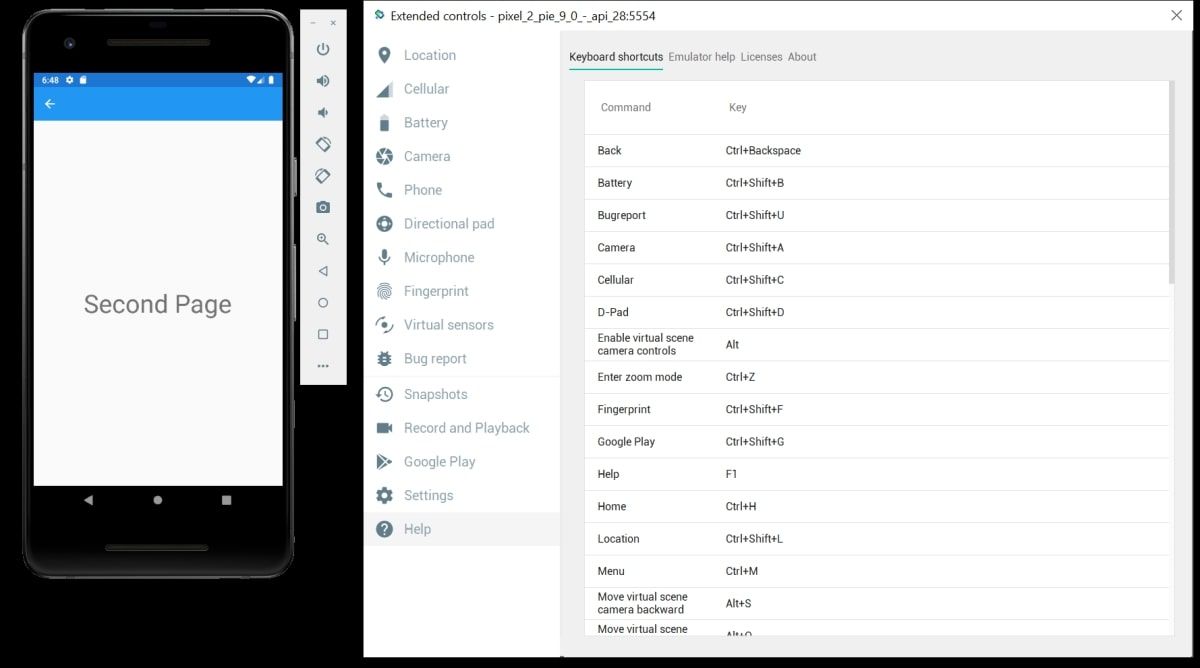
ایجاد برنامه های کاربردی موبایل با استفاده از Xamarin
Xamarin یک ابزار منبع باز است که می توانید از آن برای توسعه برنامه های تلفن همراه در iOS، Android، Windows و غیره استفاده کنید. می توانید یک پروژه Xamarin جدید با استفاده از ویژوال استودیو ایجاد کنید، برنامه را پر کنید و چندین صفحه اضافه کنید.
برای افزودن چندین صفحه، صفحات محتوای جدید ایجاد کنید و آنها را با محتوا پر کنید. همچنین میتوانید از رویدادهای روی کلیک یا رویدادهای دیگر برای راهاندازی برنامه برای پیمایش به صفحه جدید استفاده کنید.
چیزهای زیادی برای ساخت یک اپلیکیشن موبایل وجود دارد، بنابراین برای شما مهم است که هنگام شروع کار، اصول اولیه را درک کنید. برخی از دوره های عالی را که برای یادگیری در دسترس شما هستند، کاوش کنید.