ویندوز ۱۰ را بدون هیچ یک از ویژگی های اضافی و غیر ضروری با Tiny10 دریافت کنید.
مایکروسافت قصد داشت در زمان راه اندازی ویندوز ۱۰، انتشار یک سیستم عامل جدید را متوقف کند. اما این فانتزی کوتاه مدت بود و در نهایت در سال ۲۰۲۱ ویندوز ۱۱ را راه اندازی کرد. همراه با انتشار سیستم عامل جدید، این خبر منتشر شد که پشتیبانی از ویندوز ۱۰ در سال ۲۰۱۸ متوقف خواهد شد. اکتبر ۲۰۲۵.
توسعه دهنده NTDEV ساخت نهایی خود از Tiny10 را منتشر کرد که یک نسخه فوق العاده سبک از ویندوز ۱۰ است. سیستم مورد نیاز آن به قدری کم است که نیازی به یک ریگ قدرتمند ندارید. اگر در مورد این نسخه سبک وزن ویندوز ۱۰ کنجکاو هستید، بیایید ویژگی ها و محدودیت های آن را بررسی کنیم.
Tiny10 چیست؟
Tiny10 یک نسخه سفارشی شده از سیستم عامل ویندوز ۱۰ است. هدف اصلی آن حذف تمام bloatware هایی است که مایکروسافت با سیستم عامل عرضه می کند و مصرف منابع و ذخیره سازی را کاهش می دهد. در حالی که یک فایل ISO معمولی ویندوز ۱۰ بیش از ۴ گیگابایت است، Tiny10 فقط ۲.۵ گیگابایت است. نسخه ۳۲ بیتی آن حتی کوچکتر است و ۲.۱ گیگابایت است.
اما اندازه تنها عامل هیجان انگیز در مورد Tiny10 نیست. قبل از نصب، تمام bloatware ها را از فایل ISO حذف می کند. بنابراین، نیازی به تمیز کردن دستی، حذف برنامه های سیستم یا تغییر سیاست ها ندارید. همه اینها قبلا انجام شده است.
آیا باید Tiny10 را نصب کنید؟
بله، میتوانید Tiny10 را روی یک کامپیوتر یدکی امتحان کنید تا آن را احیا کنید. اما نگرانی هایی نیز وجود دارد.
اولاً، با Tiny10 هیچ به روز رسانی سیستمی دریافت نخواهید کرد. میتوانید سعی کنید بهروزرسانیها را بهصورت دستی نصب کنید، اما اینکه آیا کار میکند یا نه، سؤال دیگری است.
Tiny10 همراه با Microsoft Store یا Windows Security ارائه نمی شود. بنابراین، برای محافظت از رایانه خود باید نرم افزار آنتی ویروس شخص ثالث را نیز نصب کنید. حتی Windows Package Manager نیز در تصویر وجود ندارد. اما میتوانید آن را از GitHub دانلود کنید و با استفاده از پنجره ترمینال، برنامههای روی سیستم خود را مدیریت کنید.
همه این مسائل توصیه به استفاده از نسخه مود شده ویندوز را به عنوان درایور روزانه سخت می کند. با این حال، bloatware چیزی است که مایکروسافت باید با ویندوز ۱۰ و نسخه های جدید آن را برطرف کند. این به هیچ کس کمک نمی کند و حتی کاربران را از استفاده از سیستم عامل ویندوز باز می دارد.
آیا می توانید Tiny10 را روی هر سیستمی اجرا کنید؟
سخت افزار رسمی مورد نیاز ویندوز ۱۰ شامل پردازنده ۱ هسته ای و ۲ گیگابایت رم برای نسخه ۶۴ بیتی است. همچنین برای نصب به ۲۰ گیگابایت فضا نیاز دارد.
با این حال، Tiny10 این سیستم مورد نیاز را تا حد قابل ستایش کاهش می دهد. می توانید Tiny10 را تنها با ۱ تا ۲ گیگابایت رم و تنها ۱۰ گیگابایت فضای ذخیره سازی اجرا کنید.
از آنجایی که در ویندوز ۱۰ هیچ نیازی به TPM یا Secure Boot وجود ندارد، نیازی نیست هنگام نصب آن، رجیستری را تغییر دهید. بنابراین، هر سیستم قدیمی با پردازنده سطح ابتدایی تا متوسط و ۲ تا ۴ گیگابایت رم برای نصب Tiny10 عالی است.
۱. دانلود فایل های مورد نیاز
ابتدا به صفحه رسمی Tiny10 در آرشیو اینترنت بروید. می توانید گزینه دانلود مستقیم یا دانلود تورنت را انتخاب کنید. دومی سرعت دانلود کمی بهتری را ارائه می دهد، بنابراین اگر یک کلاینت تورنت روی رایانه خود نصب کرده اید، این کار را انجام دهید.
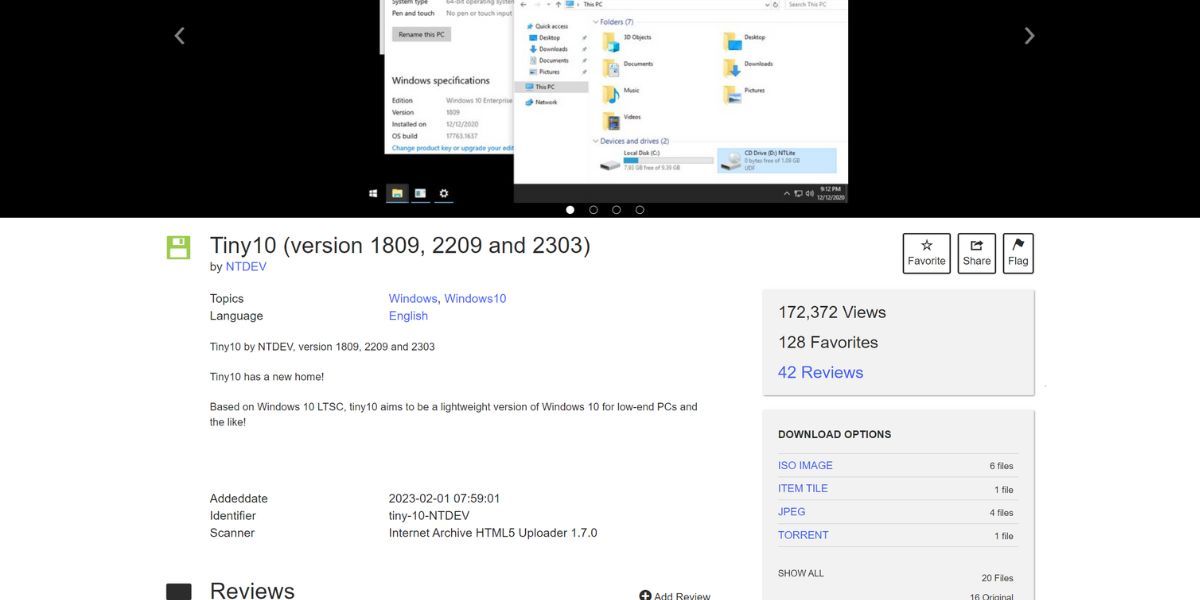
سه گزینه ISO Tiny10 برای انتخاب از بین نسخههای ۱۸۰۹، ۲۲۰۹ و ۲۳۰۳ وجود دارد. پیشنهاد میکنیم از ساخت ۱۸۰۹ اجتناب کنید زیرا بسیار قدیمی است. به سراغ ساخت 22H2 یا ساخت ۲۳۰۳ LTSC بروید. بیلد LTSC فقط در ۳۲ بیت موجود است، بنابراین اگر میخواهید نسخه ۶۴ بیتی ویندوز ۱۰ مود شده را روی سیستم خود اجرا کنید، از این کار اجتناب کنید.
پس از دانلود فایل ISO مناسب Tiny10، به برنامه ای برای ایجاد درایو USB قابل بوت نیاز دارید. گزینه های فراوانی وجود دارد، اما ما Rufus را توصیه می کنیم. شما به راحتی می توانید با استفاده از آن یک رسانه قابل بوت ویندوز ۱۰ ایجاد کنید و سپس از آن برای نصب استفاده کنید. شما همچنین می توانید یک DVD رایت کنید، اما این فقط برای سیستم های ماقبل تاریخ است.
۲. نصب Tiny10
مراحل زیر را برای نصب Tiny10 روی سیستم خود تکرار کنید:
- درایو USB قابل بوت Tiny10 را به سیستم مورد نظر متصل کنید.
- سیستم را روشن کنید و کلید F تعیین شده را فشار دهید تا وارد گزینه های Boot device شوید.
- درایو USB را با استفاده از کلیدهای جهت دار انتخاب کنید و کلید Enter را فشار دهید تا بوت شود.
- پنجره راه اندازی و نصب ویندوز ۱۰ راه اندازی می شود. کشور و زبان مناسب را انتخاب کرده و روی دکمه Next کلیک کنید.
- سپس بر روی دکمه Install Now کلیک کنید.
- روی کادر انتخاب شرایط مجوز را میپذیرم کلیک کنید. سپس بر روی Next کلیک کنید.
- گزینه Custom install را انتخاب کنید و درایوی که می خواهید ویندوز را روی آن نصب کنید را انتخاب کنید. روی Next کلیک کنید.
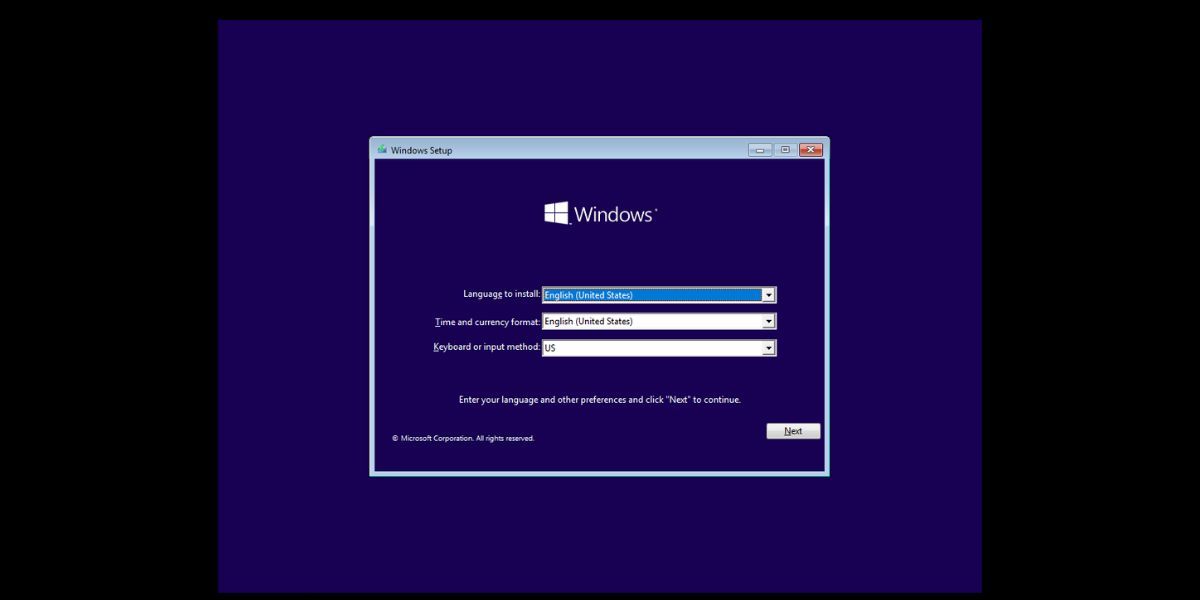
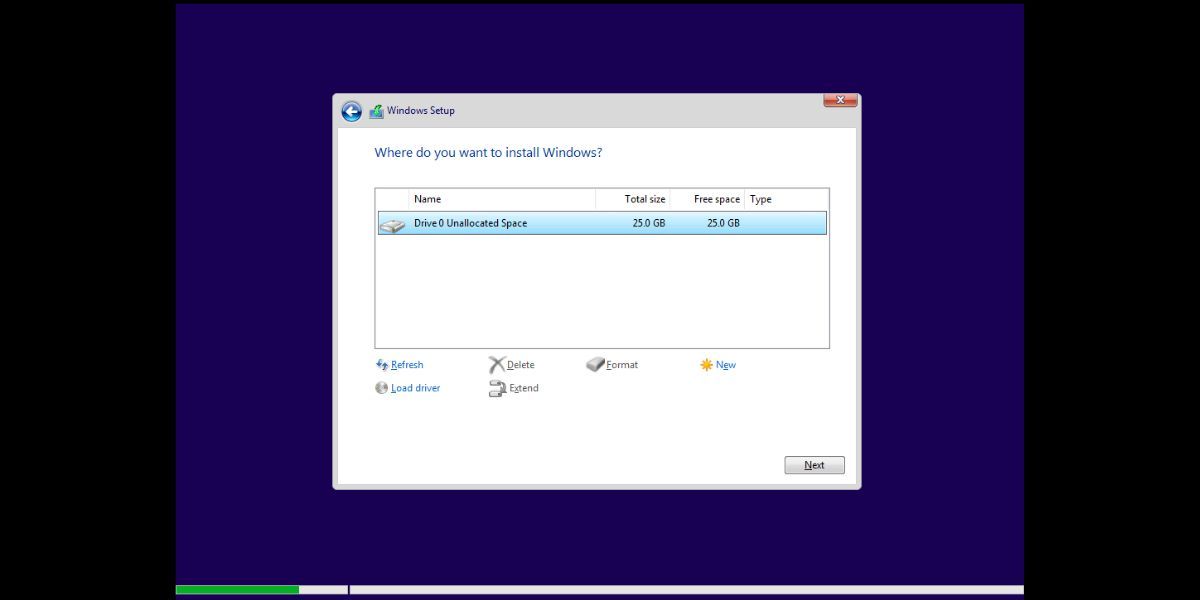
صبر کنید تا نصب کامل شود. رایانه شما چندین بار در طول این فرآیند راه اندازی مجدد می شود.
- پس از اتمام نصب، با یک پنجره راه اندازی مواجه خواهید شد. منطقه مورد نظر خود را انتخاب کرده و بر روی دکمه بله کلیک کنید.
- طرح صفحه کلید دلخواه را انتخاب کنید و روی Yes کلیک کنید. از دومین انتخاب چیدمان صفحه کلید رد شوید.
- نام کاربری را وارد کرده و روی Next کلیک کنید. به همین ترتیب، یک رمز عبور به یاد ماندنی وارد کرده و روی دکمه Next کلیک کنید. رمز عبور خود را تایید کنید.
- پس از آن، سه سوال امنیتی را انتخاب کنید و پاسخ های مربوط به آنها را وارد کنید.
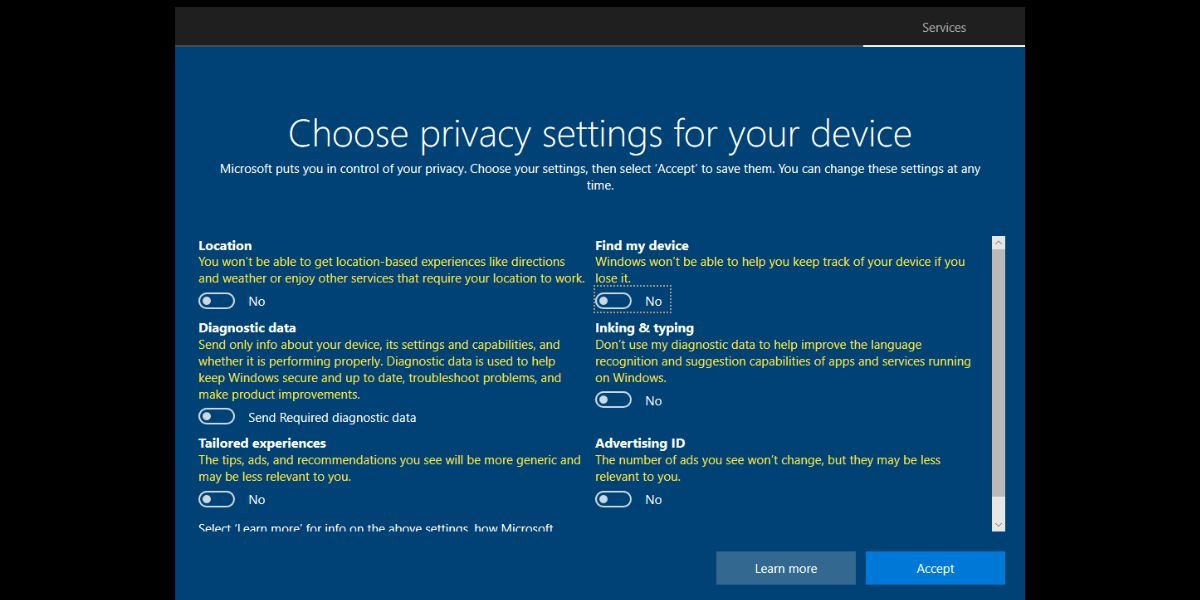
- تیک تمام گزینه های موجود در صفحه Privacy را بردارید و روی Accept کلیک کنید.
- چند دقیقه صبر کنید تا راهاندازی نصب ویندوز ۱۰ را نهایی کند. وویلا! نسخه سبک وزن ویندوز ۱۰ شما اکنون بر روی سیستم نصب شده است.
Tiny10: آیا واقعاً با ویندوز ۱۰ معمولی تفاوت زیادی دارد؟
هنگامی که Tiny10 برای اولین بار بوت می شود، تشخیص این که یک نسخه کم رنگ ویندوز ۱۰ است دشوار است. اما به محض فشار دادن کلید ویندوز، متوجه می شوید که تمام درهم و برهمی از منوی استارت وجود ندارد. فقط چند پوشه وجود دارد که هر کدام دارای ابزارهای داخلی ویندوز هستند اما هیچ برنامه غیر ضروری ندارند. حتی حاوی مایکروسافت استور نیست. خوشبختانه، شامل مرورگر Edge است که در غیر این صورت دانلود و نصب هر چیزی از وب بسیار دشوار است.
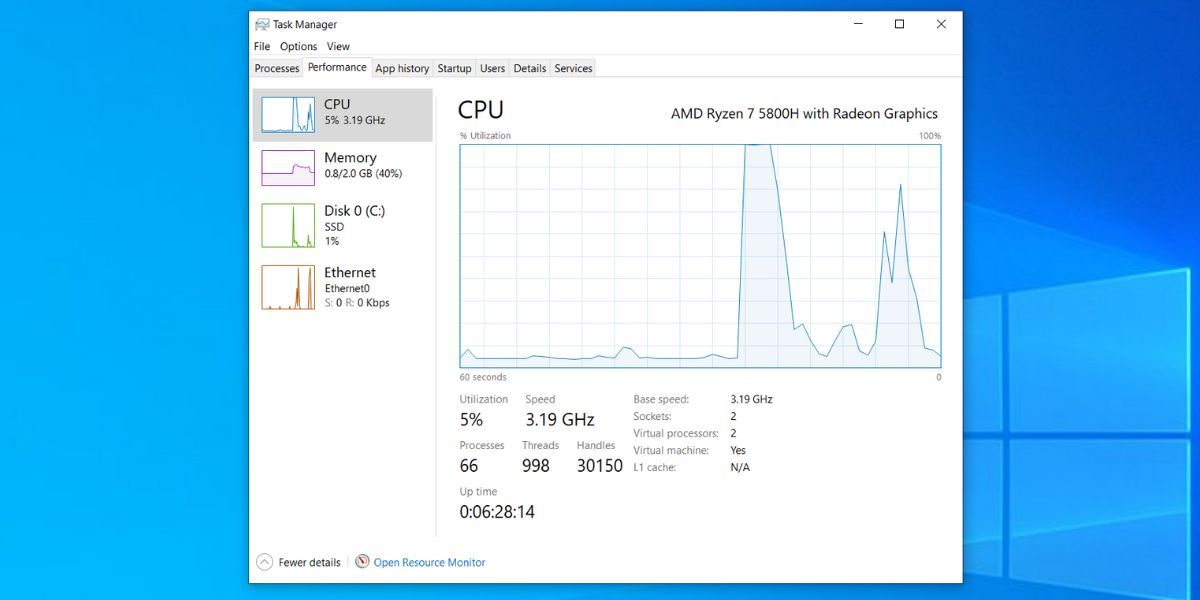
مصرف منابع سیستم هم خیلی بد نیست. در یک بار بیکار، سیستم عامل نزدیک به یک گیگابایت رم مصرف می کند. اگر مرورگر را راه اندازی کنید، میزان مصرف حافظه افزایش می یابد. در حالی که کاملاً قادر است با رم ۲ گیگابایتی اجرا شود، اگر از یک پردازنده ۲-۴ هسته ای و ۴ گیگابایت رم استفاده کنید، تجربه کلی بسیار بهتر خواهد بود.
Tiny10 در مقابل Tiny11: کدام را باید انتخاب کنید؟
هر دو این سیستم عامل های مود شده روی سیستم های با مشخصات پایین به خوبی اجرا می شوند. تنها تفاوت این است که Tiny11 برای ارائه یک تجربه روان به قدرت بیشتری نیاز دارد. NTDEV به اشتراک گذاشت که این آخرین نسخه ویندوز ۱۰ خواهد بود و دیگر در آینده نخواهد آمد. این در درجه اول به دلیل تغییر آهسته به سمت ویندوز ۱۱ و اعلام مایکروسافت مبنی بر پایان دادن به پشتیبانی از ویندوز ۱۰ تا سال ۲۰۲۵ است.
بنابراین، زمانی که اکثر کاربران میخواهند ویندوز ۱۱ را امتحان کنند، توسعهدهنده به راهاندازی بیلدهای ویندوز ۱۰ بیمعنی است. Tiny10 و Tiny11 فایلهای ISO سفارشیسازی شده رایگان هستند. شما نیازی به پرداخت هزینه برای هیچ چیزی ندارید.
اگرچه، حذف دستی bloatware تا حدودی با استفاده از PowerShell امکان پذیر است. همچنین می توانید از Winget برای افزودن یا حذف برنامه های نصب شده از یک فایل ISO معمولی ویندوز ۱۰ استفاده کنید.
یک کامپیوتر قدیمی را با Tiny10 احیا کنید
ویندوز با بسیاری از bloatware و عناصر ردیابی عرضه می شود. Tiny10 این مشکل را تا حدودی حل می کند و با منابع سخت افزاری بسیار مقتصد است. با این حال، می توانید یک نسخه سفارشی از ویندوز را با استفاده از Tiny11 یا NTLite ایجاد کنید.