اگر صاحب یک کیندل هستید، انعطافپذیری دارید تا تقریباً تمام جنبههای نمایش دستگاه خود را مطابق سلیقهها و ترجیحات شخصیتان تنظیم کنید. قلمها یکی از مهمترین ملاحظات نمایش هستند و آمازون مجموعهای مناسب از قلمهای پیشنصبشده بر روی کیندلتان ارائه میدهد.
اگر صاحب یک دستگاه Kindle هستید، انعطافپذیری دارید تا تقریباً تمام جنبههای نمایشگر دستگاه خود را مطابق سلیقه و ترجیحات شخصیتان تنظیم کنید. قلمها یکی از مهمترین موارد نمایش هستند و آمازون مجموعه قابل قبولی از قلمهای پیشنصبشده روی Kindle e‑reader شما ارائه میدهد.
با این حال، نصب قلمهای اضافی به انتخاب خود بر روی Kindle نیز امکانپذیر است اگر به تنوع بیشتری نیاز دارید. در اینجا نحوهٔ انجام آن آمده است.
فونتهای پیشنصبشدهٔ Kindle شما چه هستند؟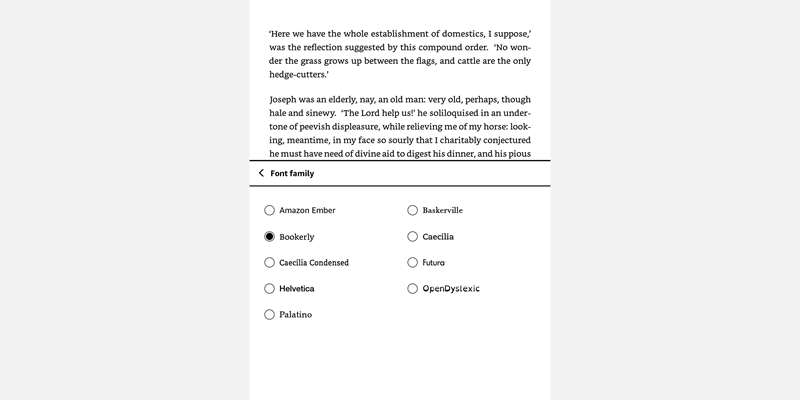
چه در یک Kindle e-reader، Kindle Paperwhite، Kindle Oasis یا Kindle Scribe نوآورانه داشته باشید، دستگاه شما از قبل با قلمهای پیشنصب شده بارگذاری شده است. اینها عبارتند از:
- Amazon Ember
- Baskerville
- Bookerly
- Caecilia
- Caecilia Condensed
- Futura
- Helvetica
- OpenDyslexic
- Palatino
از زمان عرضهٔ firmware ۵.۹.۶ در سال ۲۰۱۸ توسط Kindle، مالکان Kindle e‑readerها میتوانند قلمهای سفارشی را به دستگاههای خود اضافه کنند. اگر Kindle Paperwhite ۲ یا بعد از آن را داشته باشید، میتوانید به قلمهای سفارشی Kindle دسترسی پیدا کنید. ابتدا بررسی کنید که firmware Kindle شما بهروز است با رفتن به All Settings > Device Options > Device Info.
firmware را با اطلاعات موجود در وبسایت آمازون مقایسه کنید و در صورت نیاز بهروز کنید.
کجا میتوانید قلمهایی برای نصب بر روی Kindle پیدا کنید
اگر میخواهید قلم متفاوتی نصب کنید، باید آن را در جای دیگری پیدا و دانلود کنید. میتوانید قلمی را که از قبل روی کامپیوتر خود نصب کردهاید انتخاب کنید یا آن را از یک وبسایت شخص ثالث دانلود کنید. پلتفرمهای زیادی وجود دارد که میتوانید قلمهای رایگان دریافت کنید، از جمله:
اینها تنها برخی از آنها هستند، اما وبسایتهای دیگر بسیاری برای دانلود قلمهای رایگان آنلاین وجود دارد که میتوانید از میان آنها انتخاب کنید. و اگر قلم شما رایگان نیست، سعی کنید فونتهای جایگزین رایگان مشابه با قلمهای پولی را پیدا کنید.
مطمئن شوید قلم انتخابی شما OpenType (OTF) یا TrueType (TTF) باشد، زیرا اینها تنها نوع قلمهای پشتیبانیشده توسط Kindle هستند.
نحوهٔ نصب قلمها بر روی Kindle
افزودن قلمها به Kindle فرآیندی ساده است. پس از پیدا کردن قلمی که میخواهید استفاده کنید، آن را به کامپیوتر خود دانلود کنید و مطمئن شوید فایل را از حالت فشرده خارج کنید.
Kindle را با یک کابل USB به کامپیوتر وصل کنید، File Explorer یا Finder را باز کنید و Kindle شما مانند هر درایو خارجی دیگر ظاهر خواهد شد.
پوشه Fonts را بر روی Kindle پیدا کنید و قلمهای خود را کشیده و رها کنید یا کپی‑پیست کنید. کافی است فایل قلم و هر گونه واریاسیون مانند ایتالیک یا بولد را کپی کنید. نیازی به فایلهای اضافی که ممکن است در پوشه پیدا کنید، مانند توافقنامهٔ licence، ندارید.
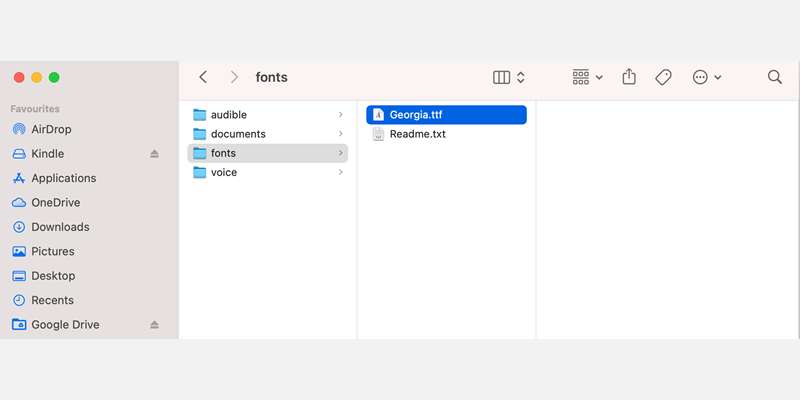
پس از اینکه تمام قلمهای مورد نظر را چسباندید، میتوانید Kindle خود را با ایمنی از کامپیوتر جدا کنید.
نحوهٔ انتخاب یک قلم سفارشی روی Kindle
برای انتخاب قلم سفارشی انتخابشده، یک کتاب را باز کنید و بر بالای صفحه ضربه بزنید. در منویی که ظاهر میشود، روی Aa ضربه بزنید تا به Display Settings دسترسی پیدا کنید.
بر روی Font > Font Family ضربه بزنید و قلم سفارشی شما باید بهعنوان گزینهای که میتوانید انتخاب کنید، نمایان شود. همچنین گزینههایی برای تغییر ضخامت و اندازه برای سفارشیسازی بیشتر خواهید دید.
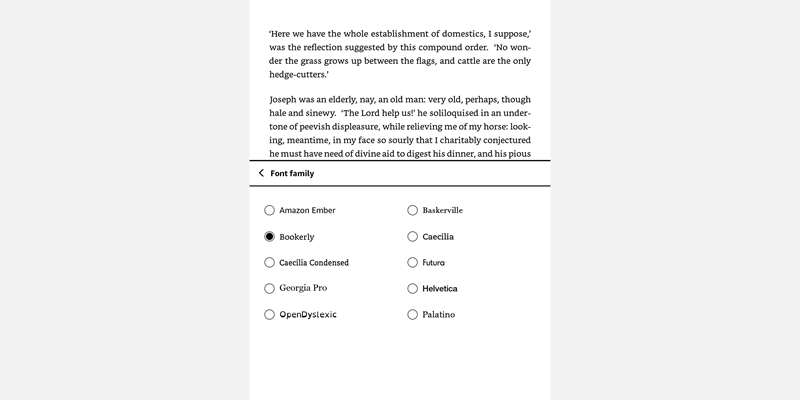
پس از انجام تنظیمات، در هر نقطهای از نیمهٔ بالای صفحه ضربه بزنید تا منو بسته شود و قلم جدید خود را مشاهده کنید. اکنون قلم سفارشی شما در نمایش کتاب هر زمان که آن را انتخاب کنید، استفاده خواهد شد، مگر اینکه قلم خاصی به عنوان پیشفرض یا به صورت «کدگذاری سخت» در فایل e‑book توسط ناشر تنظیم شده باشد.
از کتاب خود با قلمهای سفارشی Kindle بیشتر لذت ببرید
حالا شما آزادی تنظیم قلم کتاب خود را برای بهرهبرداری بیشتر از جلسات مطالعهتان دارید. داشتن وبسایتهای قلم در دسترس به شما کمک میکند تا هر زمان که خواستید قلمها را تغییر دهید، اما برنامهها و وبسایتهای دیگری برای کتابخوانان وجود دارد که ممکن است برای شما نیز جذاب باشد.