
اگر صاحب یک Kindle باشید، انعطافپذیری دارید تا تقریباً تمام جنبههای نمایشگر دستگاهتان را مطابق سلیقهها و ترجیحات شخصیتان تنظیم کنید. فونتها یکی از مهمترین عوامل قابل توجه در نمایش هستند و آمازون مجموعهای مناسب از فونتهای پیشنصبشده را برای Kindle شما ارائه میدهد.
اگر مالک یک کیندل هستید، انعطافپذیری دارید تا تقریباً هر جنبهای از نمایشگر دستگاه خود را مطابق سلیقه و ترجیحات شخصیتان تنظیم کنید. قلمها یکی از مهمترین عواملی هستند که در نمایش توجه میشوند و آمازون مجموعهای مناسب از قلمهای پیشنصبشده بر روی کیندلیِ مطالعهگر شما ارائه میدهد.
با این حال، نصب قلمهای اضافی دلخواه بر روی کیندل شما نیز امکانپذیر است اگر به تنوع بیشتری نیاز دارید. اینجا نحوه انجام آن را میبینید.
چه قلمهای پیشنصبشدهای کیندل شما ارائه میدهد؟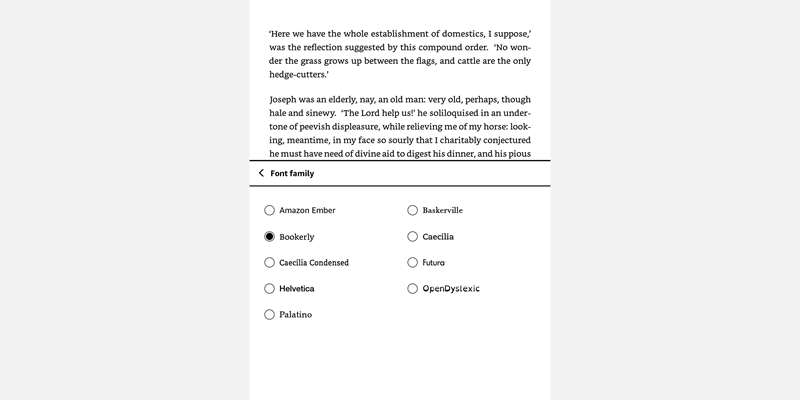
چه شما مالک یک کیندل، Kindle Paperwhite، Kindle Oasis یا Kindle Scribe نوآورانه باشید، دستگاه شما پیشازپیش با قلمهای پیشنصبشده بارگذاری شده است. اینها عبارتند از:
- Amazon Ember
- Baskerville
- Bookerly
- Caecilia
- Caecilia Condensed
- Futura
- Helvetica
- OpenDyslexic
- Palatino
از زمانی که کیندل نسخهٔ 5.9.6 را در سال 2018 منتشر کرد، مالکان کیندلها میتوانند قلمهای سفارشی را به دستگاههای خود اضافه کنند. اگر Kindle Paperwhite 2 یا نسخهٔ بعدی داشته باشید، میتوانید به قلمهای سفارشی کیندل دسترسی پیدا کنید. ابتدا با رفتن به All Settings > Device Options > Device Info مطمئن شوید که فرمویر کیندل شما بهروز است.
فرمویر را با اطلاعات موجود در وبسایت آمازون مقایسه کنید و در صورت لزوم آن را بهروزرسانی کنید.
کجا میتوانید قلمهای قابل نصب بر روی کیندل خود پیدا کنید
اگر میخواهید قلم متفاوتی نصب کنید، باید آن را در جای دیگری پیدا کرده و دانلود کنید. میتوانید قلمی که قبلاً روی کامپیوتر خود نصب کردهاید انتخاب کنید یا آن را از یک وبسایت شخص ثالث دانلود کنید. پلتفرمهای بسیار زیادی برای دریافت قلمهای رایگان وجود دارد، از جمله:
این تنها چند مورد از آنها هستند، اما وبسایتهای بیشتری برای دانلود قلمهای رایگان آنلاین وجود دارد که میتوانید انتخاب کنید. و اگر قلم شما رایگان نیست، سعی کنید جایگزینهای رایگان مشابه قلمهای پولی را پیدا کنید.
مطمئن شوید که قلم انتخابی شما از نوع OpenType (OTF) یا TrueType (TTF) باشد، زیرا اینها تنها انواع قلمهایی هستند که کیندل از آنها پشتیبانی میکند.
چگونه قلمها را بر روی کیندل نصب کنیم
اضافه کردن قلمها به کیندل یک فرآیند ساده است. پس از اینکه قلم موردنظر را پیدا کردید، آن را روی کامپیوتر خود دانلود کنید و مطمئن شوید که فایل را از حالت فشرده خارج کنید.
کیندل خود را از طریق کابل USB به کامپیوتر وصل کنید، File Explorer یا Finder را باز کنید و کیندل شما شبیه هر درایو خارجی دیگری ظاهر خواهد شد.
پوشهٔ Fonts را بر روی کیندل پیدا کنید و قلمهای خود را بکشید و رها کنید یا کپی‑پیست کنید. فقط فایل قلم و هر گونه واریانت مانند ایتالیک یا بولد را کپی کنید. نیازی به فایلهای اضافی که ممکن است در پوشه پیدا کنید، مثل توافقنامهٔ licence، نیست.
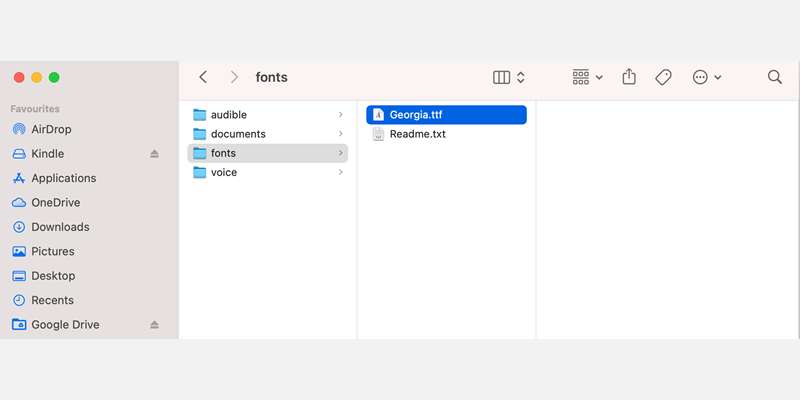
پس از اینکه تمام قلمهای موردنظر را چسباندید، میتوانید بهصورت ایمن کیندل خود را از کامپیوتر جدا کنید.
چگونه یک قلم سفارشی را در کیندل انتخاب کنیم
برای انتخاب قلم سفارشی انتخابی خود، یک کتاب باز کنید و بالای صفحه را لمس کنید. در منویی که ظاهر میشود، روی Aa ضربه بزنید تا به Display Settings دسترسی پیدا کنید.
روی Font > Font Family ضربه بزنید و قلم سفارشی شما باید بهعنوان یک گزینه برای انتخاب ظاهر شود. همچنین گزینههایی برای تغییر ضخامت و اندازه جهت سفارشیسازی بیشتر خواهید دید.
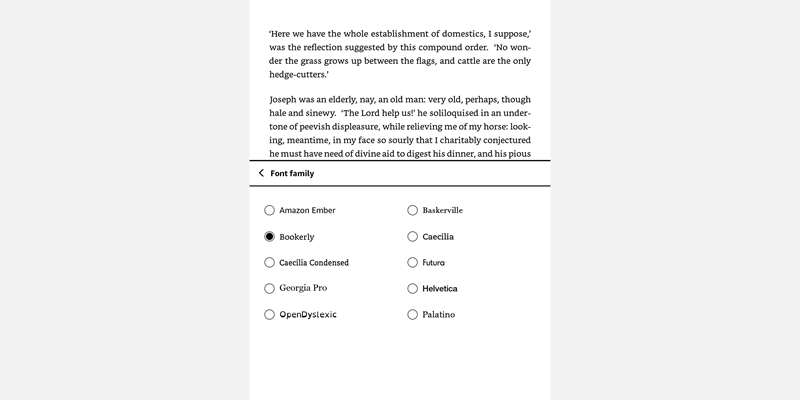
پس از انجام انتخابها، در هر نقطهای از نیمهٔ بالای صفحه ضربه بزنید تا منو بسته شود و قلم جدید خود را ببینید. اکنون، قلم سفارشی شما در نمایش کتابتان هر زمان که آن را انتخاب کنید استفاده خواهد شد، مگر اینکه یک قلم خاص بهصورت پیشفرض یا «کد ثابت» در فایل کتاب توسط ناشر تنظیم شده باشد.
از کتاب خود با قلمهای سفارشی کیندل بیشتر لذت ببرید
اکنون شما آزادی تنظیم قلم کتاب خود را دارید تا بیشترین بهره را از جلسات خواندن خود ببرید. نگه داشتن وبسایتهای قلم در دسترس به شما کمک میکند تا هر زمان که خواستید قلمها را تغییر دهید، اما برنامهها و وبسایتهای دیگری برای کتابخوانها نیز وجود دارد که ممکن است از آنها لذت ببرید.