ورود به رایانه ویندوز خود برای انجام کاری مهم، تنها برای اینکه متوجه شوید با یک پروفایل موقت وارد شدهاید، میتواند تجربهای آزاردهنده باشد. این میتواند جریان کار شما را مختل کند و باعث شود بپرسید چه اشتباهی رخ داده است.
ورود به رایانه ویندوز خود برای کاری مهم، فقط برای اینکه متوجه شوید با یک پروفایل موقت وارد شدهاید، میتواند تجربهٔ ناامیدکنندهای باشد. این میتواند جریان کاری شما را مختل کند و شما را به این سؤال برساند که چه چیزی اشتباه رخ داده است.
در ادامه، علل اینکه ویندوز شما را با یک پروفایل موقت وارد میکند بررسی میکنیم و مجموعهای از راهحلهای عملی برای حل این مشکل ارائه میدهیم.
چرا ویندوز شما را با یک پروفایل موقت وارد میکند؟
- ممکن است پروفایل کاربری شما خراب یا ناسازگار باشد و باعث اختلال در عملکرد آن شود.
- فضای آزاد ناکافی در درایو سیستم (معمولاً C:) میتواند مانع از بارگذاری پروفایل کاربری شما توسط ویندوز شود.
- مشکلات در رجیستری میتواند عملکرد عادی سرویس پروفایل کاربر را مختل کند و منجر به این خطا شود.
- اگر از یک برنامه امنیتی شخص ثالث استفاده میکنید، ممکن است یک تهدید بالقوه در پروفایل کاربری شما را شناسایی کرده و دسترسی را موقتاً مسدود کند. گاهی این برنامهها به اشتباه دسترسی به فایلهای پروفایل کاربر را محدود میکنند که منجر به مشکلات بارگذاری پروفایل میشود.
- سیستم خود شما نیز ممکن است خراب یا ناسازگاری داشته باشد که عملکرد صحیح را مختل میکند.
حالا که از علل رایج آگاه شدهاید، بیایید روشهای عیبیابی را بررسی کنیم که میتوانند این مشکل را صرفنظر از منبع آن حل کنند.
۱. اعمال یک اصلاح رجیستری
ویرایشگر رجیستری در ویندوز تنظیمات و پیکربندیهای مختلف برای پروفایلهای کاربری را ذخیره میکند. اگر ورودیهای رجیستری مرتبط با پروفایل شما خراب یا تغییر یافته شوند، سرویس پروفایل کاربری (که مسئول بارگذاری پروفایلها و تنظیمات هنگام ورود است) ممکن است نتواند پروفایل شما را بهصورت موردنظر بارگذاری کند.
بنابراین، اولین کاری که توصیه میکنیم هنگام مواجهه با این مشکل انجام دهید، اعمال یک اصلاح رجیستری است. برای ادامه این روش، باید دسترسی مدیریتی به سیستم داشته باشید. اگر پروفایل موقتی که ویندوز شما را با آن وارد کرده است دسترسی مدیریتی به سیستم ندارد، ابتدا باید این تنظیمات را تغییر دهید.
بهسادگی به برنامه تنظیمات بروید و به Accounts > Family & other users بروید. منوی کشویی مربوط به پروفایل فعلی را باز کنید و روی دکمه Change the account type کلیک کنید. در پنجرهٔ بعدی، منوی کشویی نوع حساب را باز کنید و Administrator را انتخاب کنید.
پس از انجام این کار، یک نسخهٔ پشتیبان از رجیستری ایجاد کنید. این کار پیش از تغییر تنظیمات ویرایشگر رجیستری برای ایمنی ضروری است.
پس از ایجاد نسخهٔ پشتیبان رجیستری، مراحل زیر را دنبال کنید:
- کلیدهای Win + R را همزمان فشار دهید تا پنجره Run باز شود.
- در Run بنویسید «cmd» و با فشار دادن همزمان کلیدهای Ctrl + Shift + Enter، Command Prompt را بهعنوان مدیر اجرا کنید.
- در پنجرهٔ بعدی روی Yes کلیک کنید.
- اکنون، فرمان زیر را در Command Prompt تایپ کنید و Enter را فشار دهید.
whoami/user
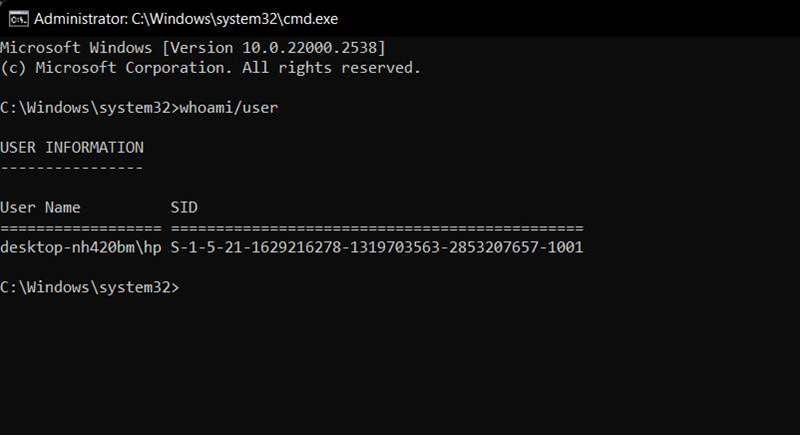
- اکنون باید یک شناسهٔ امنیتی (SID) برای حساب جاری خود داشته باشید. آن را در جایی امن کپی کنید.

- «regedit» را تایپ کنید و Enter را فشار دهید.
- در پنجرهٔ UAC روی Yes کلیک کنید.
- در رجیستری به مسیر زیر بروید:
HKEY_LOCAL_MACHINE\SOFTWARE\Microsoft\WindowsNT\CurrentVersion\ProfileList
- در کلید ProfileList، کلید SID که قبلاً یادداشت کردهاید را پیدا کنید. اگر کلید SID دارای پسوند .bak نیست، دو بار کلیک کنید.
- روی مقدار ProfileImagePath کلیک راست کنید و از منوی زمینه Modify را انتخاب کنید.
- دادهٔ مقدار را با مسیر کاربری پروفایل جاری خود جایگزین کنید. میتوانید آن را در File Explorer بررسی کنید.
-
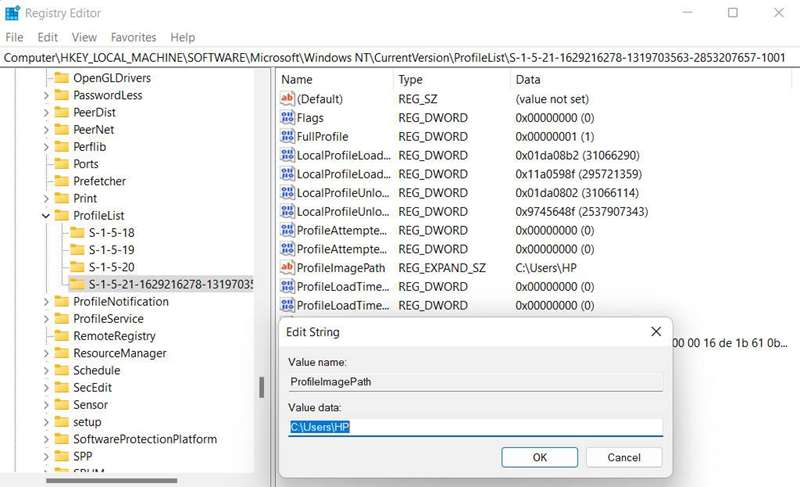
- برای ذخیرهٔ تغییرات روی OK کلیک کنید. در همان پنجره، اطمینان حاصل کنید که دادهٔ State مقدار DWORD برابر ۰ دارد.
- اگر کلید SID در انتها دارای .bak باشد، روی آن کلیک راست کنید و Rename را از منوی زمینه انتخاب کنید.
- پسوند .bak را حذف کنید و مراحل ۱۰‑۱۲ ذکر شده در بالا را برای این کلید دنبال کنید.
- اگر ویرایشگر رجیستری شما دو کلید داشته باشد (یکی با .bak و دیگری بدون آن)، کلید بدون .bak را حذف کنید و مراحل ۱۳‑۱۴ را برای کلید دارای .bak انجام دهید.

در نهایت، ویرایشگر رجیستری را ببندید و رایانهتان را ریستارت کنید. امید است که پس از راهاندازی مجدد، با پروفایل کاربری هدفمند خود وارد شوید.
۲. رفع هر گونه خرابی در حساب کاربری شما
اگر اصلاح با ویرایشگر رجیستری مؤثر نبود، گام بعدی این است که هر مشکلی در حساب کاربری که ممکن است به مشکل منجر شود را برطرف کنید.
روشهای متعددی برای رفع حساب کاربری خراب وجود دارد، اما در ادامه چند نکته مؤثر را برای حل این مشکل آوردهایم. برای شروع، سیستم را با حالت Safe Mode راهاندازی کنید. پس از ورود به Safe Mode، این راهحلها را امتحان کنید:
- اجرای اسکن SFC: ممکن است پروفایل کاربری با خطای خرابکاری مواجه باشد که مانع عملکرد صحیح آن میشود. سادهترین راه برای شناسایی و حل این مشکلات، اجرای اسکن SFC است. System File Checker (SFC) فایلهای بحرانی سیستم شما را اسکن میکند و در صورت یافتن فایل مشکلدار، آن را با نسخهٔ سالم کششده جایگزین میکند.
- راهاندازی مجدد سرویسهای ضروری: همچنین توصیه میکنیم سرویس User Profile Service را دوباره راهاندازی کنید تا هر مشکلی که ممکن است مانع عملکرد سرویس شود رفع گردد. برای این کار، Run را باز کنید، «services.msc» را تایپ کنید و Enter را فشار دهید. در پنجرهٔ باز شده به دنبال سرویس User Profile Service بگردید، روی آن کلیک راست کرده و Restart را انتخاب کنید. همچنین توصیه میکنیم سرویسهای Windows Defender Advanced Threat Protection و Microsoft Defender Antivirus را غیرفعال کنید.
- غیرفعال کردن آنتیویروس: همانطور که پیشتر اشاره شد، برنامهٔ امنیتی شما ممکن است در بارگذاری صحیح پروفایل کاربری مداخله کند. برای حل این مشکل، موقتاً برنامهٔ امنیتی خود را غیرفعال کنید و بررسی کنید آیا پروفایل کاربری بارگذاری میشود یا خیر.
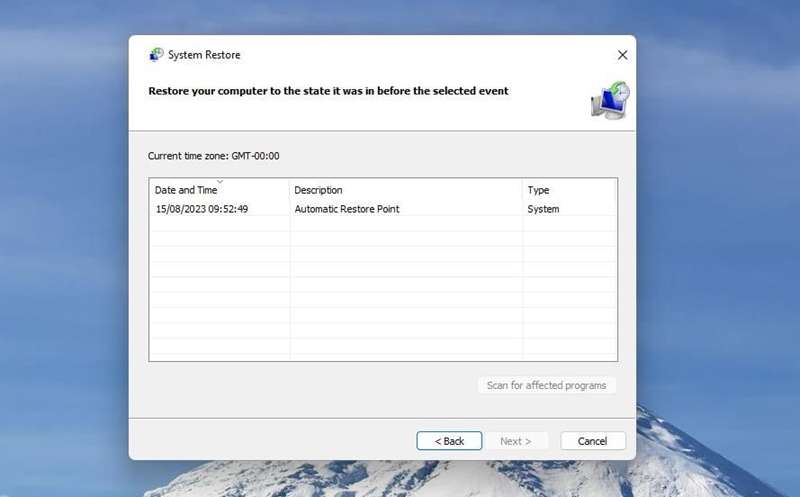
- اجرای بازگردانی سیستم: آیا این مشکل پس از انجام تغییر خاصی در سیستم بروز کرده است؟ اگر بله، میتوانید از ابزار System Restore برای بازگرداندن سیستم به وضعیت قبلی که مشکل در آن وجود نداشت استفاده کنید.
۳. بهطور موقت یک حساب کاربری جدید ایجاد کنید
اگر هیچیک از روشها موثر نبود، توصیه میکنیم با تیم پشتیبانی رسمی مایکروسافت تماس گرفته و مشکل را شرح دهید. آنها میتوانند علت دقیق را شناسایی و راهحل مناسبی ارائه دهند.
بهخاطر داشته باشید که این فرآیند ممکن است زمانبر باشد. در این میان، ایجاد یک حساب کاربری جدید در ویندوز را در نظر بگیرید تا کار شما مختل نشود.
دسترسی به حساب کاربری ویندوز خود را بازگردانید
عدم توانایی دسترسی به حساب اصلی و مواجهه با یک پروفایل کاربری موقت میتواند ناامیدکننده باشد. امیدواریم راهحلهای ارائه شده در این راهنما به شما کمک کند تا این مشکل را برای همیشه رفع کنید. پس از بازگرداندن دسترسی به حساب کاربری، توصیه میکنیم بهصورت منظم از دادهها و تنظیمات مهم خود نسخهٔ پشتیبان تهیه کنید تا از بروز مشکلات آینده جلوگیری کنید.