اتصال به سرور DNS برای مرور روان وب ضروری است. در اینجا روش رفع خطای «سرور DNS پاسخ نمیدهد» در ویندوز ۱۱ آمده است.
DNS یا Domain Name System، یک سامانه نامگذاری غیرمتمرکز است که رایانهها، سرورها و دیگر منابع قابلدسترسی در اینترنت را شناسایی میکند. این سامانه به شناسایی رایانه شما و هدایت ترافیک ورودی کمک میکند. با این حال، اگر رایانه شما نتواند به سرور DNS دسترسی پیدا کند، ممکن است با خطاهایی روبهرو شوید.
اگر در ویندوز ۱۱ با خطای «DNS Server Not Responding» مواجه شدید، نگران نباشید. ویندوز ۱۱ هنوز سیستمعاملی نسبتاً جدید است و ممکن است گاهی اشکالاتی بر عملکرد آن اثر بگذارند. راهحلهای زیر را دنبال کنید تا در کوتاهترین زمان، سیستم خود را دوباره راه بیندازید.
نحوه رفع خطای عدم پاسخگویی سرور DNS در رایانه ویندوز ۱۱
دلایل زیادی برای دریافت این خطا وجود دارد. در بیشتر موارد، رایانه شما نمیتواند به اینترنت متصل شود. گاهی ویندوز مشکلات شبکه را بهاشتباه بهعنوان مشکل DNS شناسایی میکند و در برخی موارد نیز تداخل یک برنامه شخص ثالث با اتصال شما، علت بروز مشکل است.
به هر دلیلی، میتوانید راهحلهای زیر را برای رفع خطای «سرور DNS پاسخ نمیدهد» در ویندوز ۱۱ امتحان کنید.
یادآوری مهم: پیش از امتحان هر راهحلی، مطمئن شوید اتصال اینترنت برقرار است. همانطور که گفته شد، این خطا معمولاً از مشکلات شبکه ناشی میشود؛ بنابراین بهتر است ابتدا این احتمال را بررسی کنید. اگر اتصال اینترنت شما مشکل دارد، پیش از انجام این مراحل، ابتدا آن را برطرف کنید.
۱. آنتیویروس شخص ثالث را غیرفعال کنید
اگر یک آنتیویروس شخص ثالث مانند Avast، AVG یا McAfee روی رایانه خود نصب کردهاید، ممکن است علت دریافت این خطا باشد. گاهی این برنامهها با شبکه شما تداخل پیدا میکنند و خطاهای مختلفی، از جمله مشکلات DNS، ایجاد میکنند.
مطالب مرتبط: DNS چیست و چرا مهم است؟
برای بررسی این موضوع، نرمافزار آنتیویروس شخص ثالث خود را موقتاً غیرفعال کنید و ببینید مشکل سرور DNS همچنان وجود دارد یا نه. اگر مشکل برطرف شد، احتمالاً این برنامه علت آن بوده است و باید روش دیگری برای محافظت از رایانه خود در نظر بگیرید.
میتوانید آن را بهطور کامل حذف کنید و از برنامه امنیتی داخلی ویندوز ۱۱، یعنی Microsoft Defender، استفاده کنید یا منتظر بهروزرسانی جدید ویندوز ۱۱ بمانید تا ببینید مشکل برطرف میشود یا نه.
۲. DNS خود را پاکسازی کنید
این روش یکی از رایجترین راهها برای رفع بیشتر مشکلات DNS است، بهویژه زمانی که علت مشکل، تنظیمات نادرست دستگاه باشد. در اینجا روش پاکسازی و تمدید DNS در ویندوز ۱۱ آمده است.
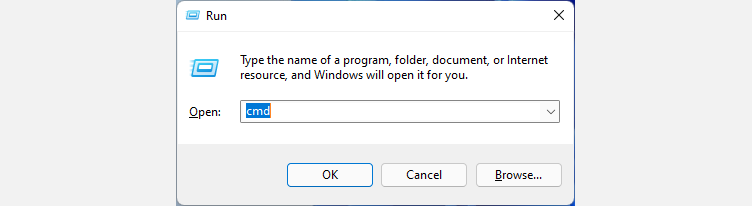
- با فشار دادن کلیدهای Win + R، پنجره Run را باز کنید. سپس cmd را تایپ کرده و Enter را فشار دهید تا Command Prompt باز شود.
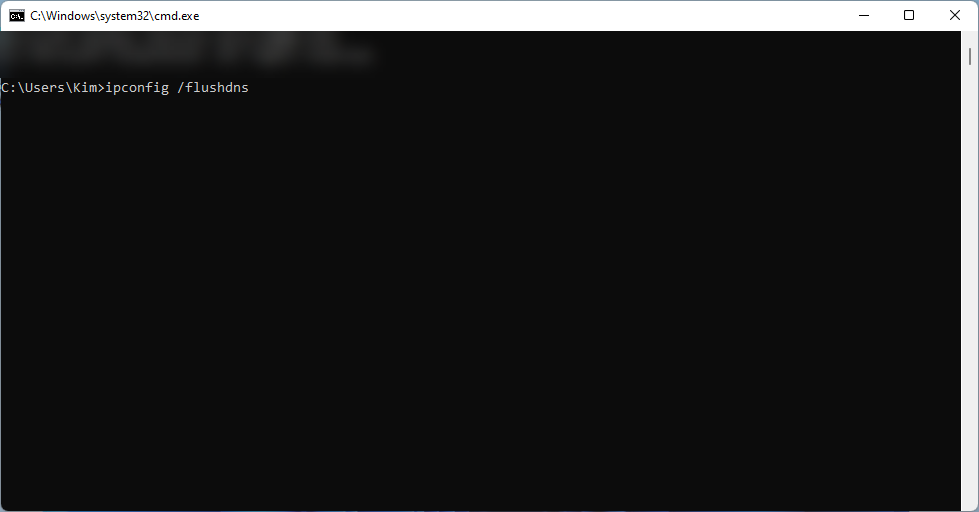
- در Command Prompt، ipconfig /flushdns را تایپ کرده و Enter را فشار دهید تا دستور اجرا شود.
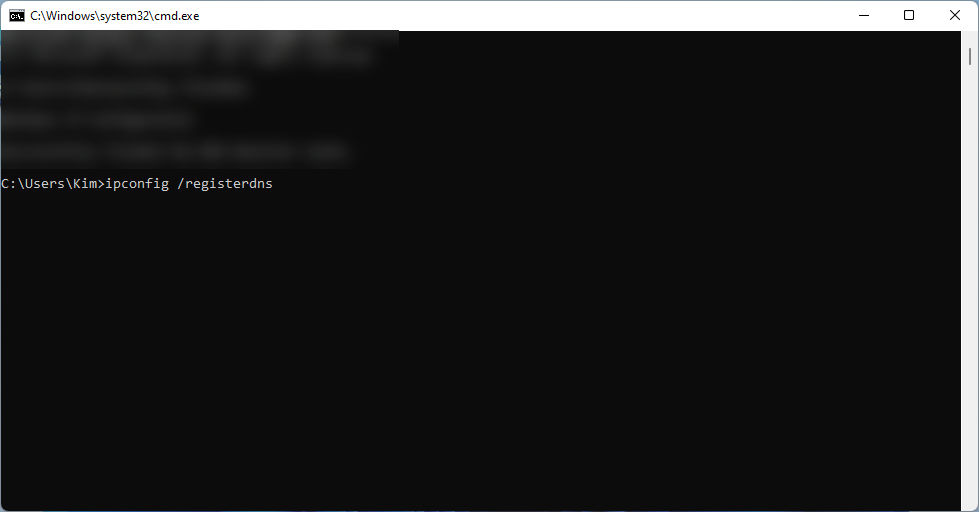
- سپس ipconfig /registerdns را تایپ کرده و Enter را فشار دهید.
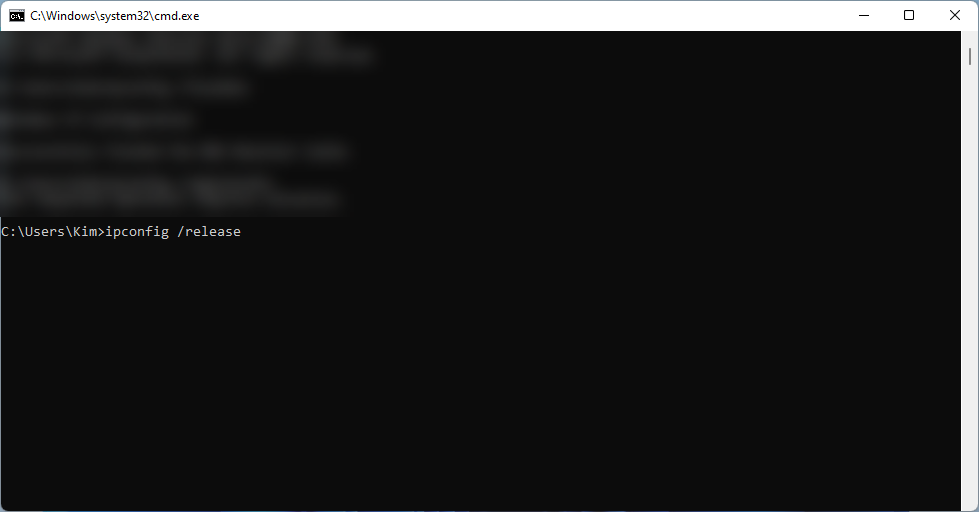
- پس از آن، ipconfig /release را تایپ کرده و Enter را بزنید.
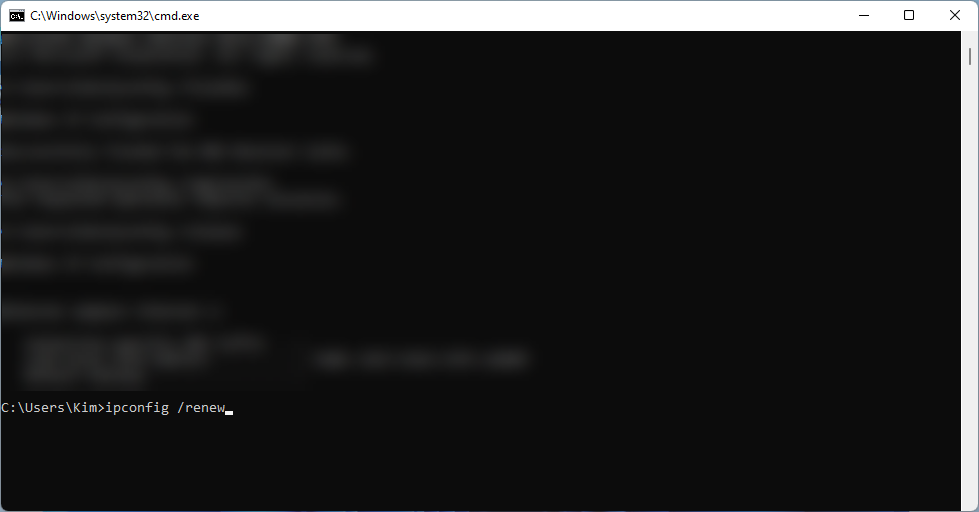
- سپس ipconfig /renew را تایپ کرده و Enter را فشار دهید.
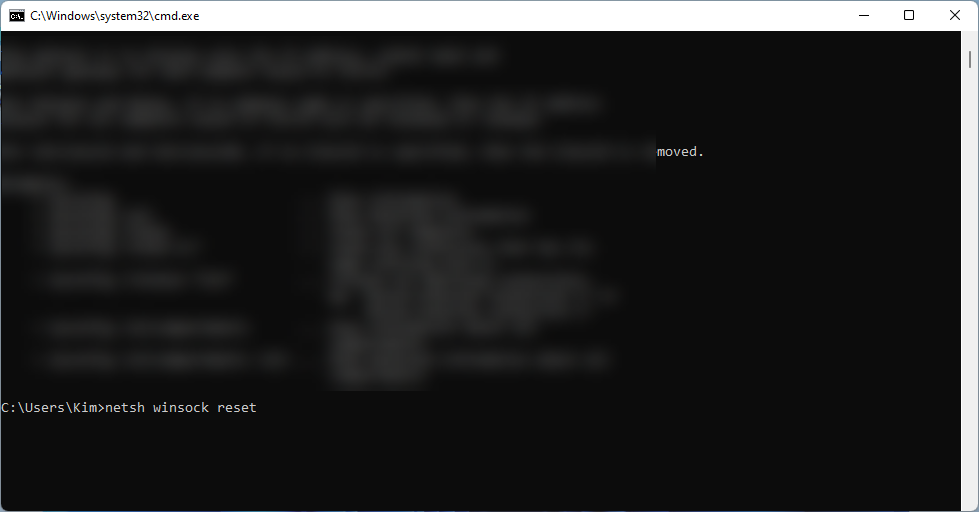
- در پایان، netsh winsock reset را تایپ کرده و Enter را فشار دهید.
- پس از وارد کردن همه دستورها، رایانه خود را دوباره راهاندازی کنید. این کار باید خطای DNS ناشی از تنظیمات نادرست را برطرف کند. اگر مشکل همچنان ادامه داشت، راهحلهای زیر را امتحان کنید.
مطالب مرتبط: چگونه سریعترین DNS را برای بهینهسازی سرعت اینترنت خود پیدا کنید
۳. DNS را در رایانه ویندوزی خود تغییر دهید
در برخی موارد، استفاده از DNS پیشفرض ارائهدهنده شبکه میتواند برای سیستم شما مشکل ایجاد کند. اگر هنوز DNS خود را تغییر ندادهاید، توصیه میکنیم از یک ارائهدهنده رایگان DNS استفاده کنید. میتوانید آن را از تنظیمات روتر یا تنظیمات آداپتور شبکه رایانه خود تغییر دهید. در اینجا چند ارائهدهنده رایگان DNS و آدرسهای آنها آمده است:
- گوگل: ۸.۸.۸.۸ | ۸.۸.۴.۴
- OpenDNS Home: 208.67.222.222 | 208.67.220.220
- Cloudflare: 1.1.1.1 | 1.0.0.1
- AlternateDNS: 76.76.19.19 | 76.223.122.150
- AdGuard DNS: 94.140.14.14 | 94.140.15.15
- Quad9: 9.9.9.9 | 149.112.112.112
برای تغییر تنظیمات DNS در رایانه ویندوز ۱۱، دستورالعملهای زیر را دنبال کنید:
- کلیدهای Windows + I را فشار دهید تا تنظیمات باز شود.
- در برنامه تنظیمات، روی «شبکه و اینترنت > Wi-Fi > ویژگیهای سختافزار» کلیک کنید.
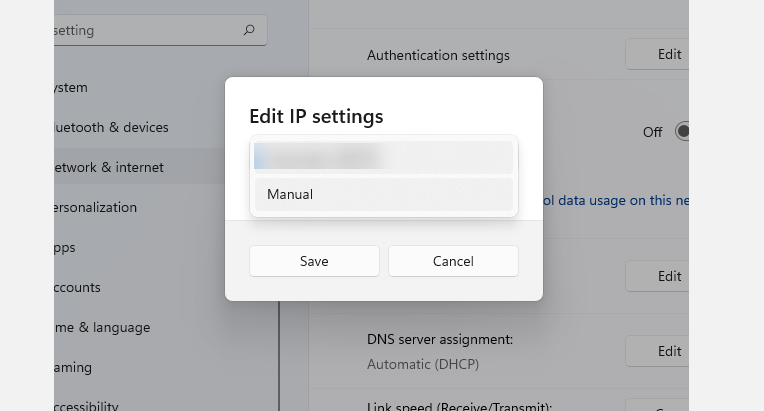
- در بخش تخصیص سرور DNS، روی Edit کلیک کنید.
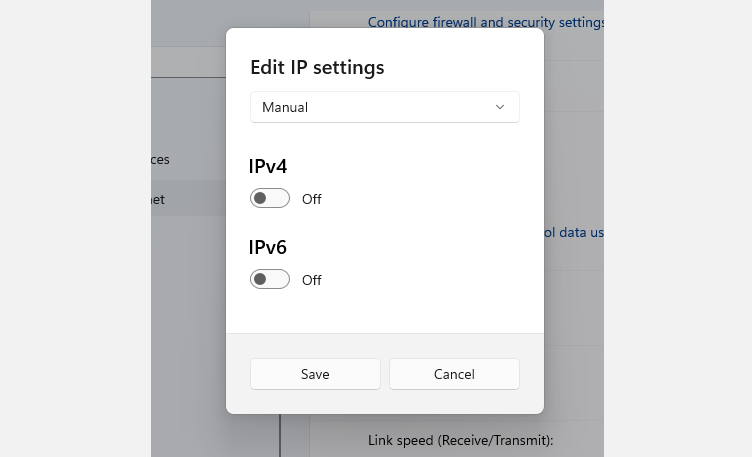
- در بخش ویرایش تنظیمات DNS، از منوی کشویی گزینه Manual را انتخاب کنید.
- بسته به ارائهدهنده DNS انتخابی، کلید IPv4 یا IPv6 را روشن کنید.
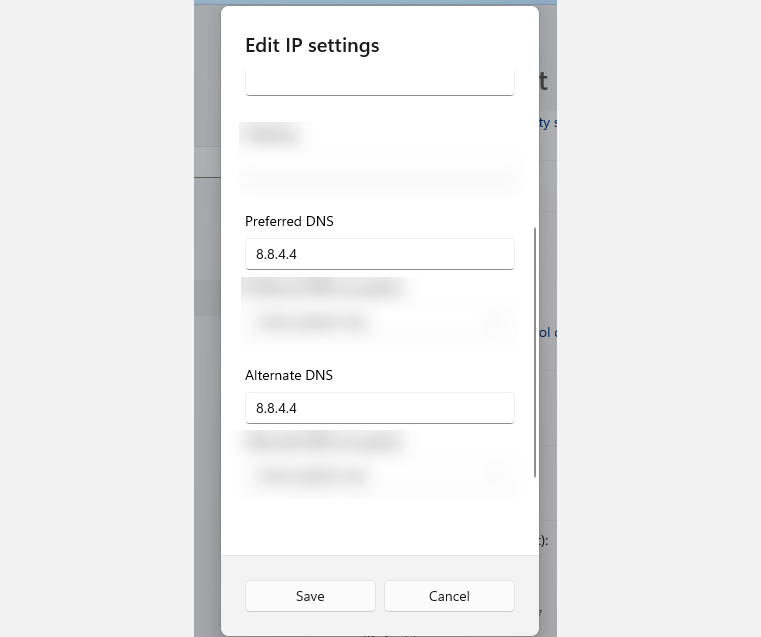
- سپس DNS عمومی انتخابی را در بخش Preferred DNS وارد کنید. بعد، آدرس دیگر را در بخش Alternate DNS وارد کنید.
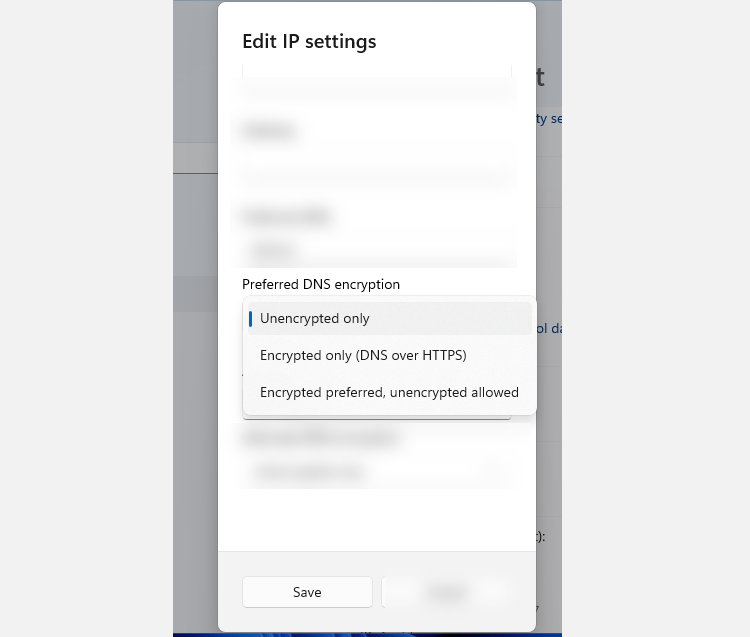
- اگر رمزگذاری در دسترس است، آن را از گزینههای موجود انتخاب کنید. سپس روی ذخیره کلیک کنید.
- اکنون یک تنظیم DNS جدید روی رایانه خود دارید. خطا را بررسی کنید و ببینید سیستم طبق معمول کار میکند یا نه.

۴. درایورها را بهروزرسانی کنید
اگر میخواهید درایورهای ضروری رایانهتان را سریع بهروزرسانی کنید، میتوانید از یک ابزار رایگان بهروزرسانی درایور برای ویندوز استفاده کنید. با این حال، اگر نمیخواهید برنامه دیگری روی رایانه خود نصب کنید، میتوانید درایورها را بهصورت دستی و از طریق تنظیمات ویندوز بهروزرسانی کنید. این مراحل را دنبال کنید:
- با فشار دادن کلیدهای Windows + I، تنظیمات را باز کنید.
- سپس روی Windows Update و بعد روی دکمه Check for updates کلیک کنید.
- در پایان، هر بهروزرسانی موجود را نصب کرده و سیستم خود را دوباره راهاندازی کنید.
- پس از راهاندازی رایانه، بررسی کنید که آیا همان خطا را دریافت میکنید یا نه.

مطالب مرتبط: نحوه یافتن و جایگزینی درایورهای قدیمی ویندوز
۵. در حالت Safe Mode راهاندازی کنید
اگر حتی پس از انجام همه مراحل عیبیابی بالا همچنان با این مشکل مواجه هستید، بهتر است رایانه خود را در حالت ایمن راهاندازی مجدد کنید. در حالت ایمن، ویندوز فقط تنظیمات پایه را اجرا میکند و عوامل احتمالی ایجاد خطا را کنار میگذارد. در اینجا روش راهاندازی در حالت ایمن آمده است.
- منوی Start را باز کرده و روی نماد Power کلیک کنید.
- سپس کلید Shift را فشار داده و نگه دارید و روی Restart کلیک کنید.
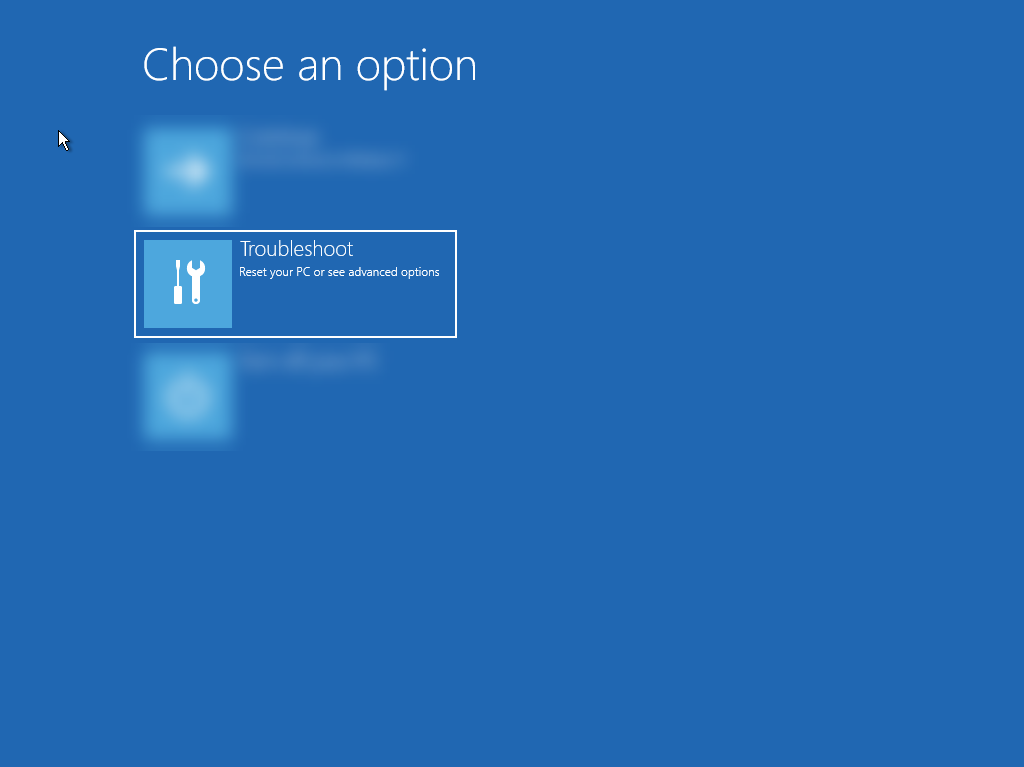
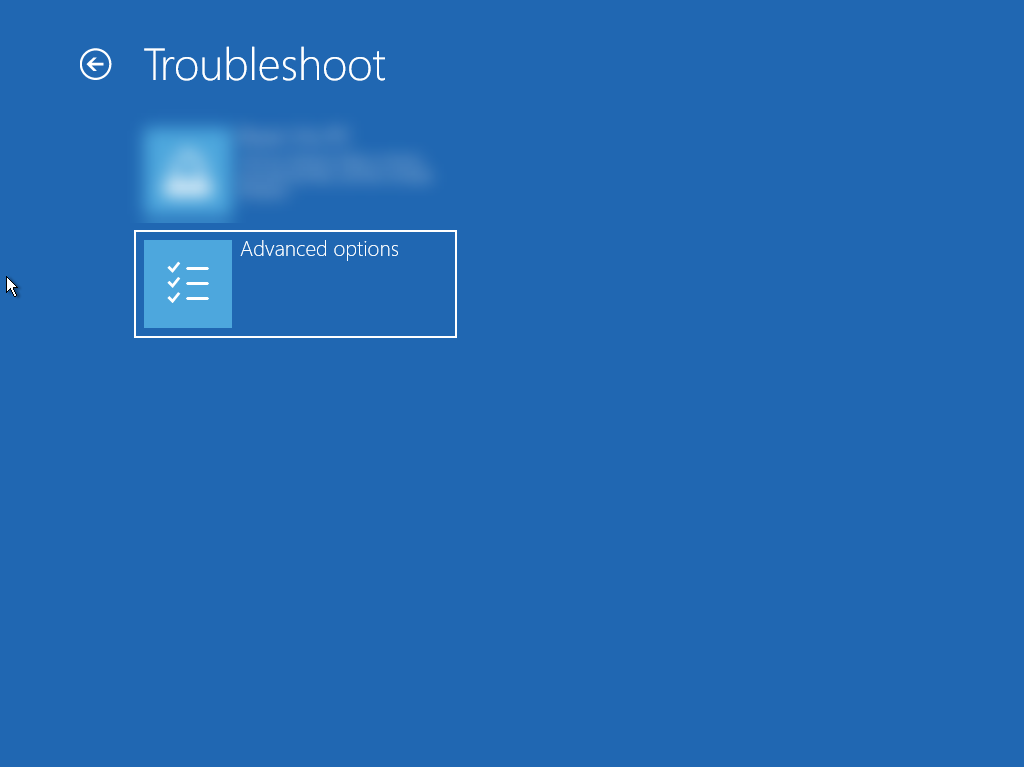
- در گزینههای بازیابی، روی عیبیابی کلیک کنید.
- سپس روی گزینههای پیشرفته کلیک کنید.
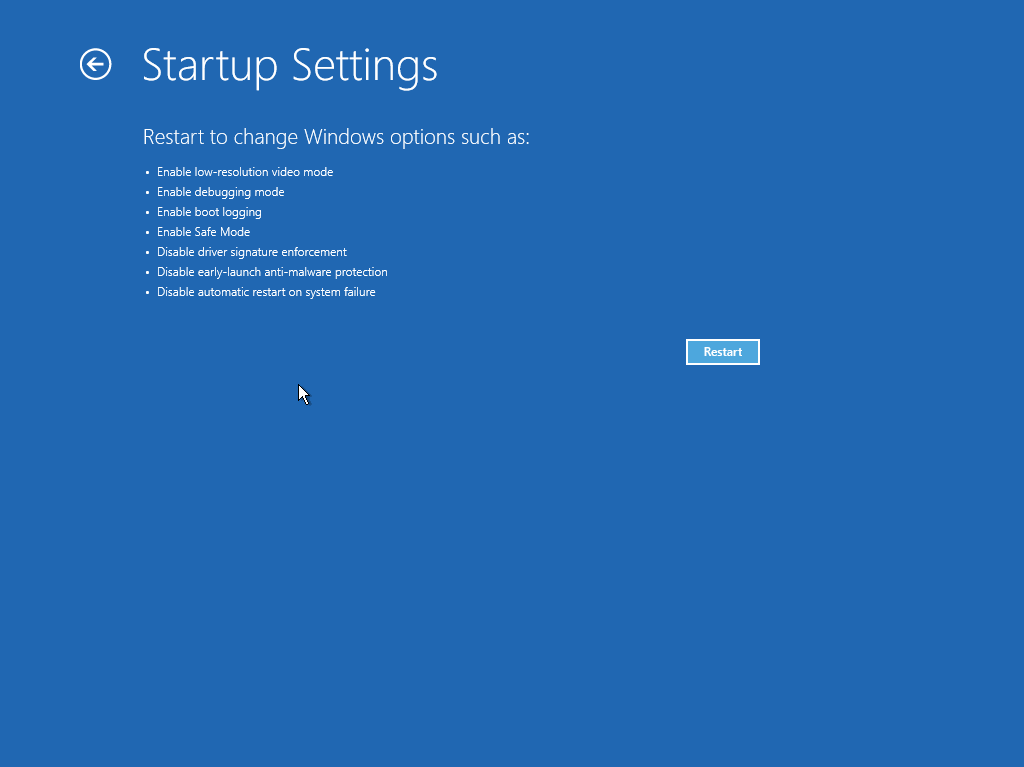
- در گزینههای پیشرفته، تنظیمات راهاندازی را انتخاب کنید.
- بعد، Restart را فشار دهید.
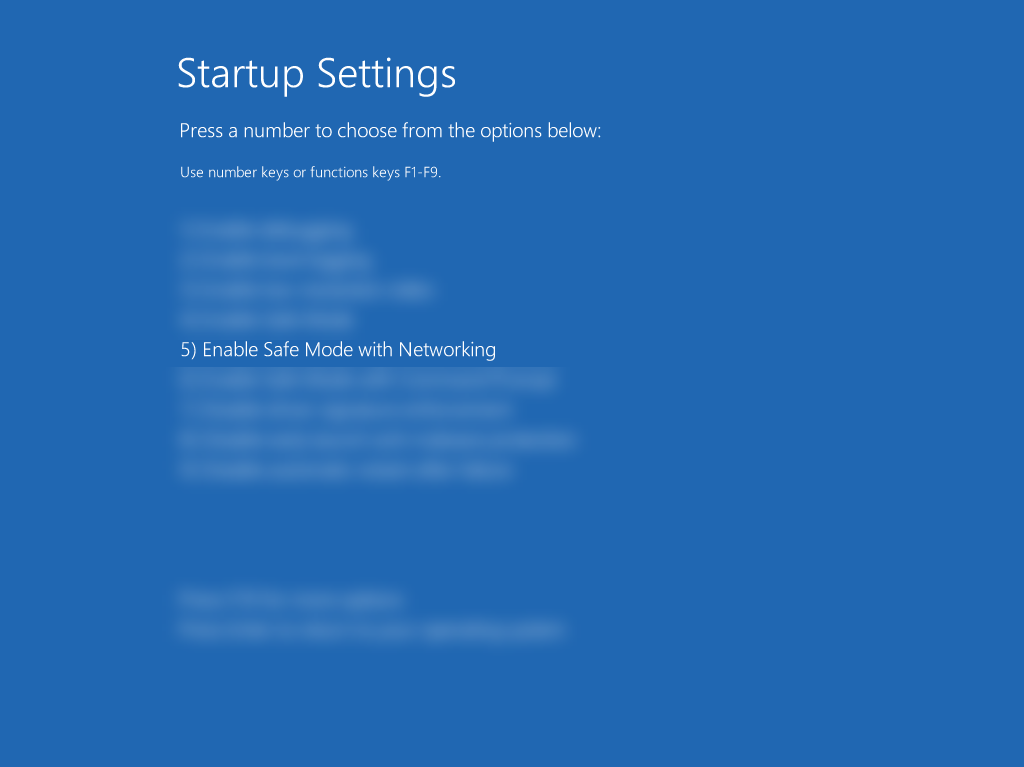
- در مرحله بعد، ۵ یا F5 را فشار دهید تا رایانه در حالت ایمن با شبکه راهاندازی مجدد شود. این کار به شما اجازه میدهد حتی در حالت ایمن نیز به اینترنت دسترسی داشته باشید.
- پس از راهاندازی مجدد رایانه در حالت ایمن، اینترنت خود را آزمایش کنید و ببینید مشکل همچنان وجود دارد یا نه. اگر وجود ندارد، خطای DNS شما احتمالاً از برنامه یا سرویس شخص ثالثی ناشی میشود که استفاده میکنید. متأسفانه روش خودکاری برای تشخیص عامل مشکل وجود ندارد. باید برنامهها را بهصورت دستی حذف یا غیرفعال کنید تا مشخص شود کدامیک مشکل را ایجاد کرده است.

تجربهای بهتر از ویندوز ۱۱
خطای «سرور DNS پاسخ نمیدهد» میتواند خستهکننده و نگرانکننده باشد، بهویژه زمانی که میخواهید به صفحات و تنظیمات مهم سیستم ویندوز ۱۱ خود دسترسی پیدا کنید. دلایل مختلفی برای بروز این مشکل وجود دارد، اما نیازی به نگرانی نیست. حتی اگر دانش فنی زیادی ندارید، میتوانید بهراحتی مشکل را برطرف کنید.