صفحه سیاه مرگ همیشه نشان دهنده پایان آیفون شما نیست. قبل از اینکه آن را برای تعمیرات سخت افزاری به اپل بفرستید، می توانید چند راه حل را امتحان کنید.
صفحه سیاه مرگ در آیفون یک مشکل رایج است که با از بین رفتن کامل نمایشگر مشخص می شود. این بر خلاف زمانی است که آیفون شما روشن نمی شود، زیرا می توانید از لرزش ها و صداهایی که از دستگاه شما می آید متوجه شوید که هنوز روشن است.
شایع ترین علت سیاه شدن صفحه نمایش مرگ در آیفون آسیب فیزیکی به صفحه نمایش است. با این حال، در برخی موارد، این مشکل ممکن است به دلیل عملکرد نادرست برنامه، اشکالات سیستم یا بهروزرسانی ناموفق iOS نیز رخ دهد. بنابراین، ارزش آن را دارد که قبل از کمک حرفه ای، راه حل های زیر را امتحان کنید.
1. آیفون خود را اجباری Restart کنید
اولین کاری که توصیه می کنیم هنگام مواجهه با صفحه سیاه مرگ، انجام دهید، راه اندازی مجدد اجباری آیفون است. این با یک راه اندازی مجدد معمولی متفاوت است و زمانی مفید است که نمی توانید آیفون خود را به طور معمول خاموش کنید.
راه اندازی مجدد اجباری به ترکیبی از فشار دادن دکمه نیاز دارد که بسته به مدل آیفون شما متفاوت است. اما اگر میخواهید نگاهی بیندازید، نحوه راهاندازی مجدد هر آیفون را با جزئیات توضیح دادهایم.
2. آیفون خود را با iTunes یا Finder بازیابی کنید
اگر حتی پس از انجام مراحل بالا، آیفون شما ریستارت نشد، باید آن را به تنظیمات کارخانه بازنشانی کنید. می توانید این کار را با کمک iTunes در رایانه شخصی یا Finder در Mac انجام دهید.
بازیابی آیفون با iTunes یا Finder تمام اطلاعات آن را پاک کرده و به تنظیمات کارخانه میآورد. بنابراین، این را فقط در صورتی امتحان کنید که اخیراً نسخه پشتیبان تهیه کرده اید تا بتوانید پس از بازنشانی به تنظیمات کارخانه، آیفون خود را از نسخه پشتیبان بازیابی کنید.
آیفون خود را با استفاده از کابل USB به رایانه شخصی یا مک خود متصل کنید، iTunes یا Finder را اجرا کنید و مراحل زیر را دنبال کنید:
- روی دکمه Device نزدیک سمت چپ بالای پنجره برنامه iTunes کلیک کنید. در مک، آیفون خود را از نوار کناری انتخاب کنید.
- اکنون در نوار کناری iTunes بر روی Summary کلیک کنید. اما اگر از Mac استفاده می کنید، به جای آن به General بروید. در اینجا، دکمه Restore iPhone را در سمت راست خواهید دید. روی آن کلیک کنید.
- اگر پیام هشداری دریافت کردید که از شما میخواهد Find My را قبل از بازیابی دستگاه خود خاموش کنید، میتوانید با ورود به iCloud ID و پاک کردن آیفون، ویژگی Find My را از iCloud غیرفعال کنید.
- ممکن است یک کادر محاوره ای روی صفحه ظاهر شود که از شما می پرسد آیا می خواهید قبل از بازیابی آیفون خود از تنظیمات خود نسخه پشتیبان تهیه کنید یا خیر. روی Back Up کلیک کنید و دستورالعمل های روی صفحه را دنبال کنید تا آیفون خود را بازیابی کنید.

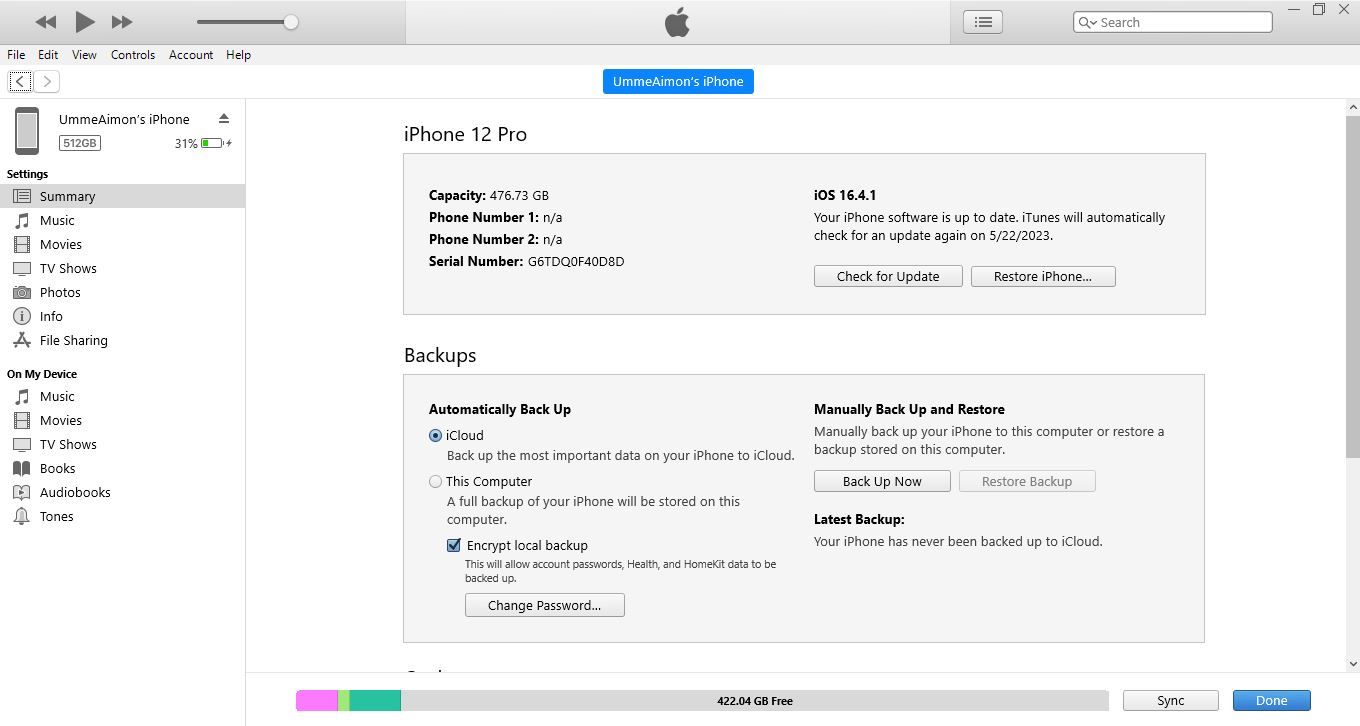
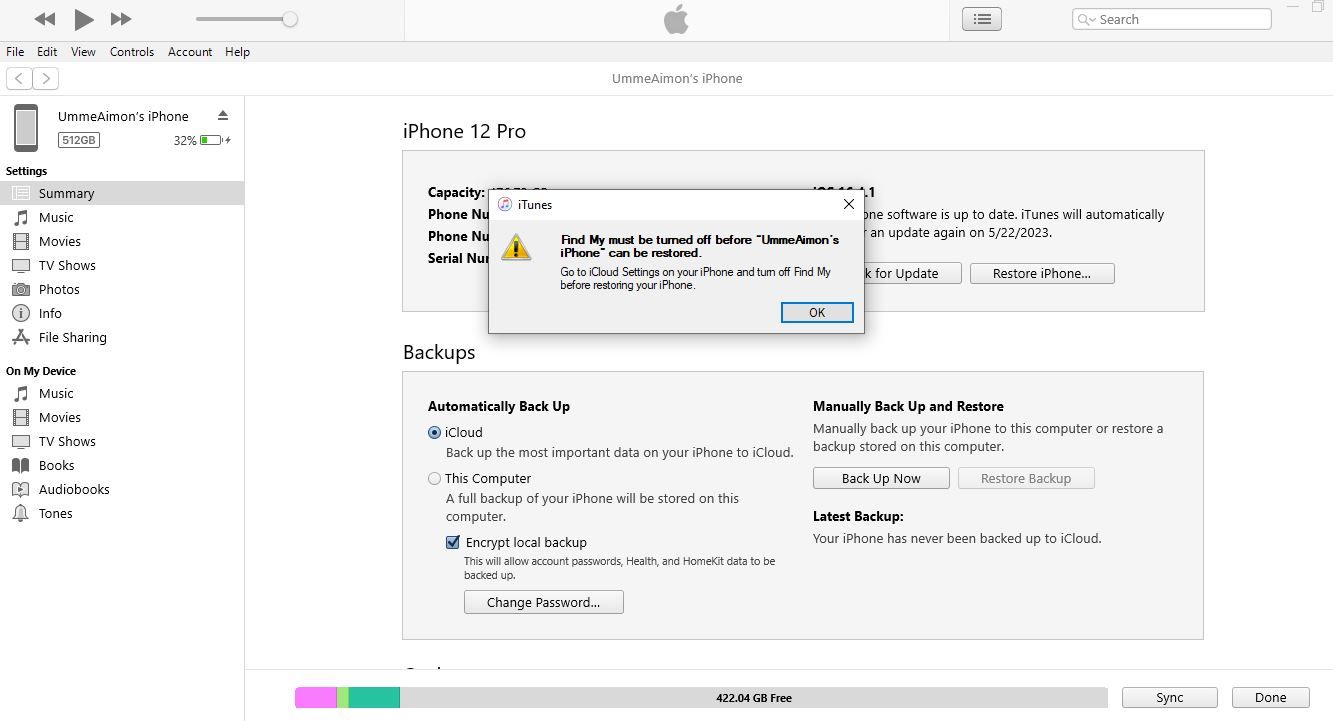
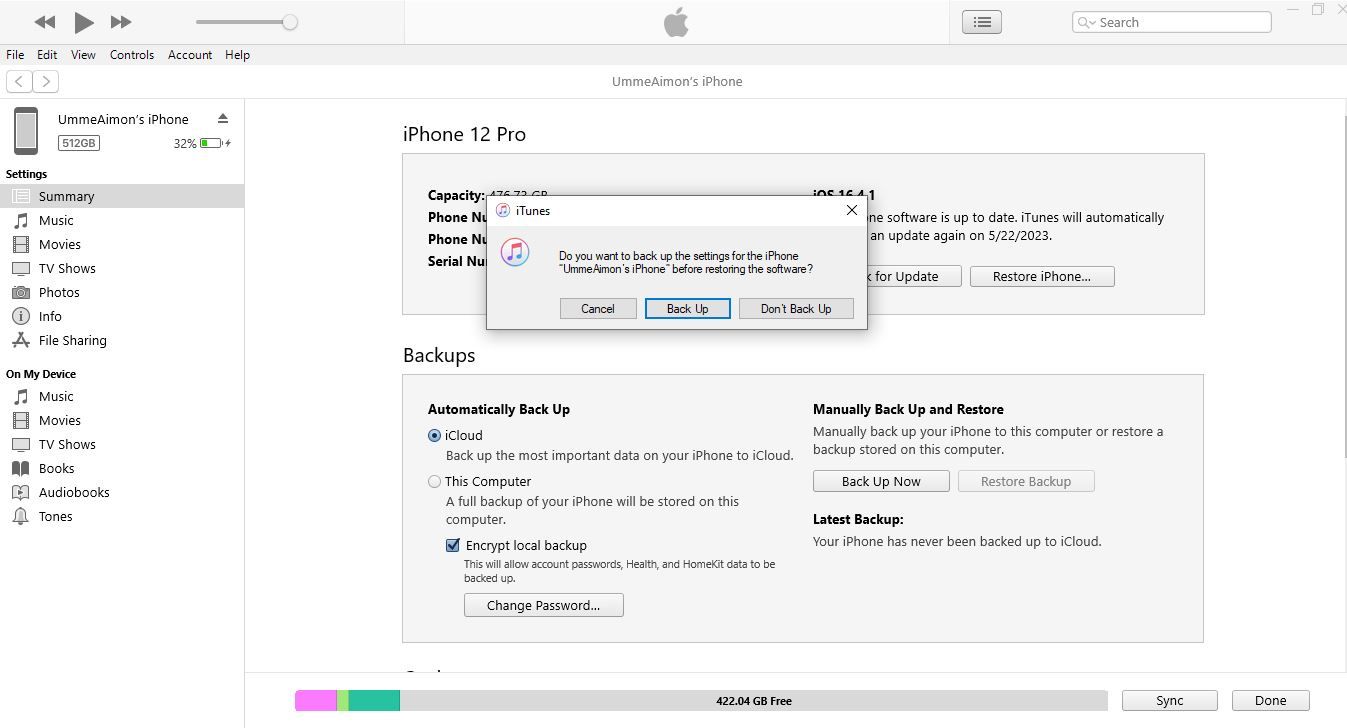
اگر برای اولین بار دستگاه خود را به iTunes یا Finder متصل می کنید، یک پیام هشدار در آیفون شما ظاهر می شود که از شما می پرسد آیا به این رایانه اعتماد دارید یا خیر. نمیتوانید ادامه دهید مگر اینکه روی Trust در تلفن خود ضربه بزنید، که بازیابی دستگاه را با دنبال کردن مراحل ذکر شده در بالا غیرممکن میکند. در این صورت، باید آیفون خود را با استفاده از حالت ریکاوری یا DFU ریست کنید.
3. از Recovery Mode برای Reset Factory iPhone خود استفاده کنید
حالت بازیابی سیستم بازیابی داخلی اپل است که به شما امکان میدهد دستگاه خود را به تنظیمات کارخانه بازنشانی کنید و در صورت عدم پاسخگویی آیفون، آخرین نسخه iOS را دوباره نصب کنید.
برای وارد شدن به حالت ریکاوری در آیفون خود، باید ترکیبی از دکمههای دستگاه خود را به ترتیب مشخص (که بسته به مدل متفاوت است) نگه دارید و پس از اتصال آن به رایانه، رها کنید.
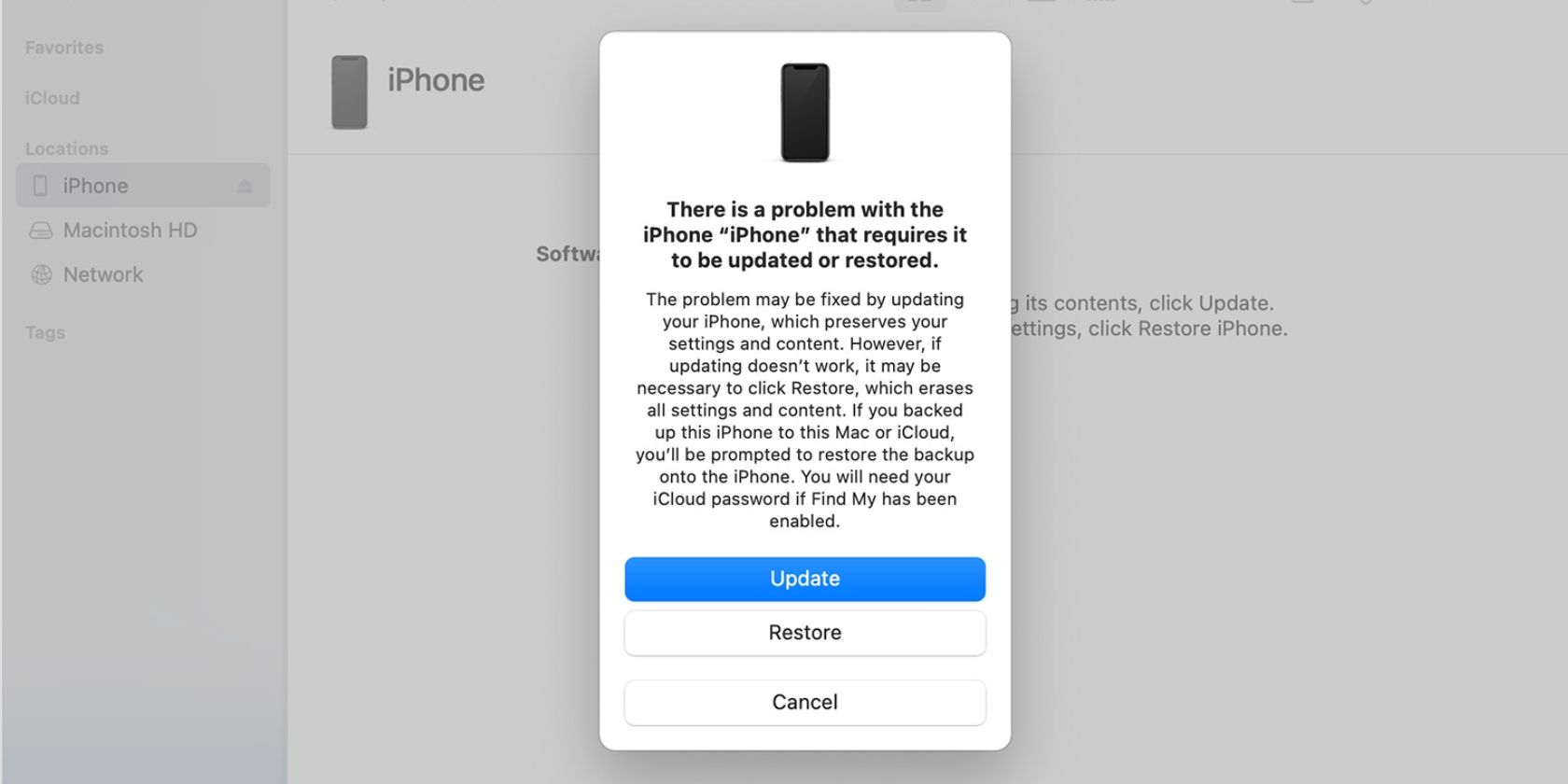
iTunes یا Finder اکنون یک پیام پاپ آپ نشان می دهد که نشان می دهد آیفون در حالت بازیابی شناسایی شده است، پس از آن می توانید انتخاب کنید که دستگاه خود را به روز رسانی یا بازیابی کنید.
4. آیفون خود را به اپل ببرید
اگر همه چیز شکست بخورد، صفحه سیاه مرگ در آیفون شما احتمالاً به دلیل آسیب فیزیکی به اجزای صفحه نمایش است. در این صورت، باید یک سرویس برای گوشی خود راه اندازی کنید.
میتوانید با پشتیبانی Apple تماس بگیرید یا دستگاه خود را به فروشگاه Apple یا ارائهدهنده خدمات مجاز اپل ببرید. همچنین میتوانید دستگاه خود را مستقیماً به اپل پست کنید یا به جای آن از یک ارائهدهنده خدمات مجاز بخواهید از خانه شما بازدید کند.
به خاطر داشته باشید که گارانتی استاندارد یک ساله اپل هیچ گونه تعویض یا تعمیر صفحه نمایش آسیب دیده را پوشش نمی دهد. بنابراین، برای انجام سرویس تلفن خود باید هزینه ای بپردازید، به همین دلیل است که ما فکر می کنیم AppleCare+ ارزش آن را دارد.
با این اصلاحات صفحه آیفون خود را احیا کنید
اگرچه صفحه سیاه مرگ در آیفون میتواند یک دلیل فوری برای نگرانی باشد، اما ارزش آن را دارد که قبل از کمک حرفهای، چند راه حل نرمافزاری را امتحان کنید، به خصوص اگر به آیفون خود آسیب فیزیکی وارد نکرده باشید.
با این حال، در صورت بروز مشکلات سختافزاری، چارهای جز تماس با اپل یا ارائهدهنده خدمات شخص ثالث مجاز توسط اپل برای کمک تخصصی ندارید.