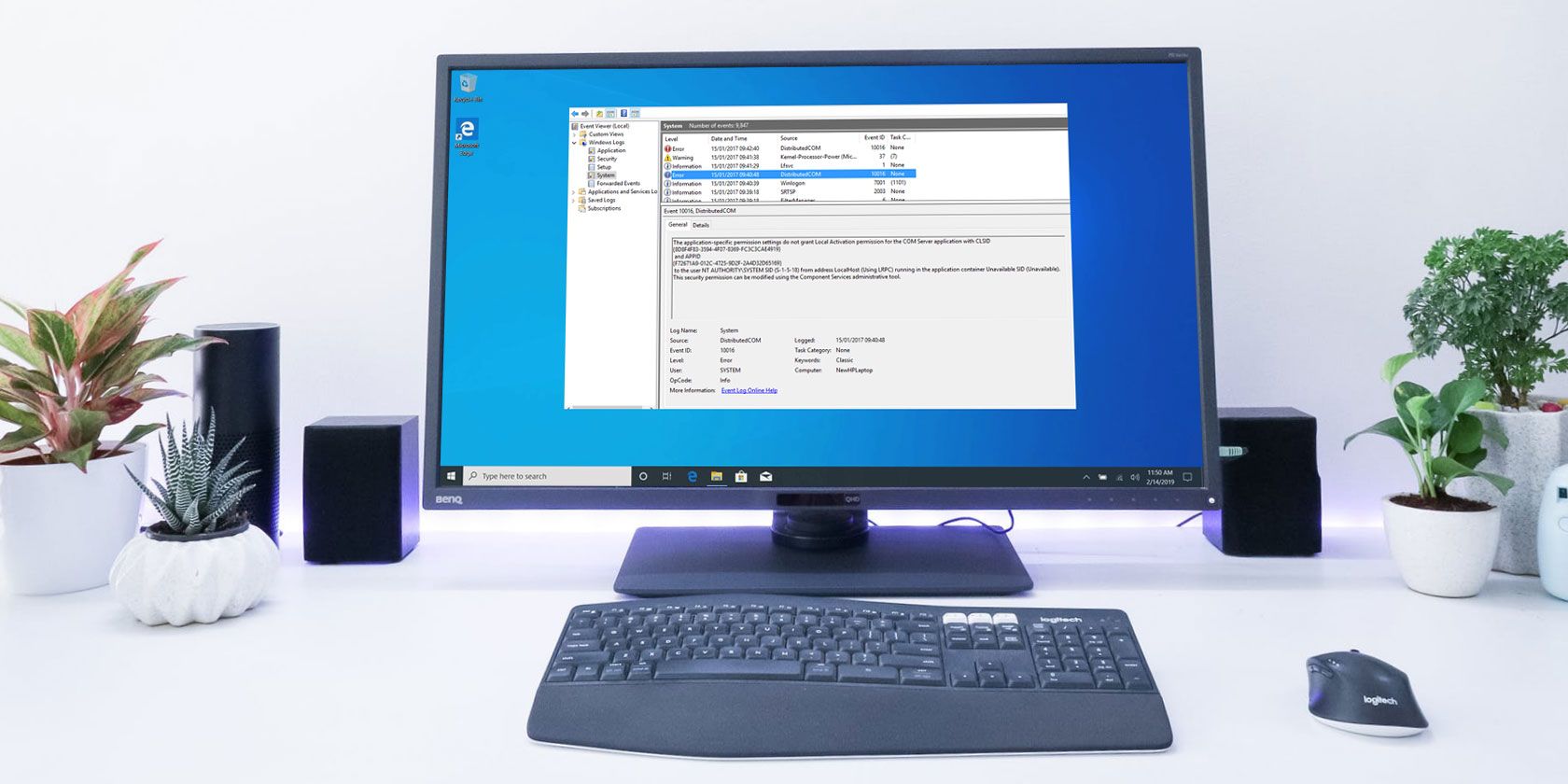
خطای DistributedCOM ۱۰۰۱۶ یک مشکل رایج ویندوز است. اما این چیست و اگر خطا ظاهر شد چگونه می توانید آن را برطرف کنید؟
خطای DistributedCOM ۱۰۰۱۶ یک مشکل رایج ویندوز است که تقریباً در هر نسخه ویندوز از زمان ویندوز XP یافت می شود. خطا بلافاصله سیستم شما را خراب نمی کند و شما با صفحه آبی مرگ ناگهانی مواجه نخواهید شد. در واقع، خطای DCOM ۱۰۰۱۶ خوش خیم است.
با این حال، این بدان معنا نیست که شما نمی توانید آن را تعمیر کنید. بنابراین، در اینجا نحوه رفع خطای DistributedCOM Error ۱۰۰۱۶ در سیستم ویندوز ۱۰ آمده است.
DistributedCOM چیست؟
ابتدا بیایید ببینیم DistributedCOM چیست و چرا خطا نشان می دهد؟
مدل شیء جزء توزیع شده (DCOM) یک جنبه جدایی ناپذیر از ارتباطات شبکه ای در رایانه های ویندوزی است. این یک فناوری انحصاری مایکروسافت است که هر بار که یک برنامه کاربردی به اینترنت متصل می شود، وارد عمل می شود. یک COM سنتی فقط می تواند به اطلاعات روی یک دستگاه دسترسی داشته باشد، در حالی که DCOM می تواند به داده ها در سرورهای راه دور دسترسی داشته باشد.
به عنوان مثال، بسیاری از وب سایت ها و سرویس ها از اسکریپت هایی استفاده می کنند که به یک سرور راه دور دسترسی دارند. هنگامی که سیستم شما با استفاده از یک اسکریپت یا موارد دیگر درخواستی می دهد، DCOM درخواست را به شی اسکریپت خاص ارسال می کند. با توجه به اینکه برنامههای مدرن چقدر از اتصال شبکه استفاده میکنند و استفاده عمومی ما از رایانهها، میتوانید ببینید که DCOM چقدر مورد استفاده قرار میگیرد.
خطای DCOM معمولاً زمانی رخ می دهد که یک برنامه یا سرویس تلاش می کند از DCOM استفاده کند اما مجوزهای لازم را ندارد. بیشتر اوقات، خطاهای DCOM بر سیستم شما تأثیر نمی گذارد، به جز مسدود کردن Event Viewer. با توجه به اینکه اکثر کاربران ویندوز ۱۰ به طور منظم Event Viewer را بررسی نمی کنند، خطاهای DCOM جای نگرانی ندارد. با این حال، یک سیستم بدون خطا بهتر از جایگزین است.
با در نظر گرفتن این موضوع، در اینجا یک روش آسان برای رفع خطای DCOM ۱۰۰۱۶، و یک اصلاح کمی طولانی تر وجود دارد.
۱. برای رفع خطای DCOM ۱۰۰۱۶ رجیستری ویندوز را ویرایش کنید
اولین پورت تماس رجیستری ویندوز است. گاهی اوقات یک ترفند ساده رجیستری می تواند خطای DCOM ۱۰۰۱۶ را بلافاصله برطرف کند.
قبل از ویرایش رجیستری، توصیه می کنیم یک نسخه پشتیبان از ویندوز بگیرید.
«رجیستری» را در نوار جستجوی منوی استارت تایپ کنید و بهترین تطابق را انتخاب کنید. به File > Export بروید، Export Range را روی All تنظیم کنید، سپس رجیستری ویندوز را در یک مکان مفید ذخیره کنید. راه حل زیر به رایانه شما آسیب نمی رساند، اما بهتر است در صورت بروز خطای غیرمنتظره، یک نسخه پشتیبان تهیه کنید تا بازیابی کنید.
اکنون، بیایید اصلاح را امتحان کنیم.
- “رجیستری” را در نوار جستجوی منوی استارت تایپ کنید و بهترین تطابق را انتخاب کنید.
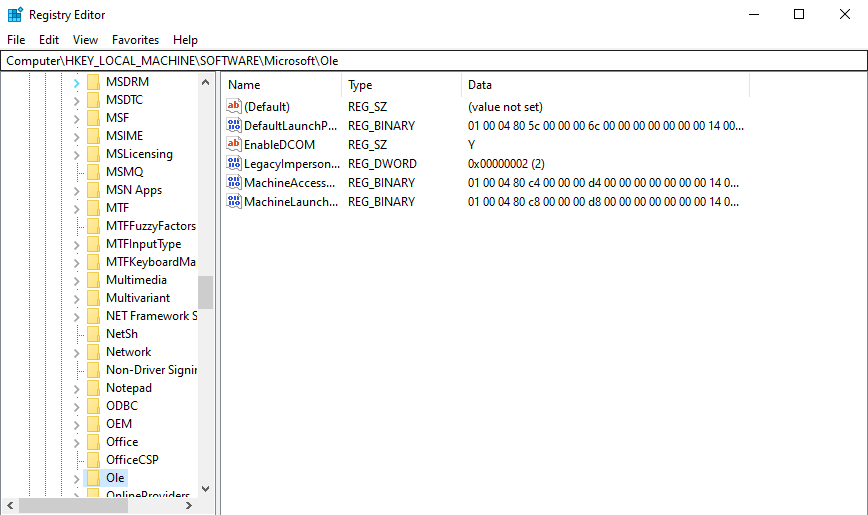
- به HKEY_LOCAL_MACHINE\SOFTWARE\Microsoft\Ole بروید. می توانید آدرس را در نوار آدرس ویرایشگر رجیستری کپی کرده و جایگذاری کنید.
- چهار کلید رجیستری زیر را حذف کنید: DefaultAccessPermission DefaultLaunchPermission MachineAccessRestriction MachineLaunchRestriction
- ویرایشگر رجیستری ویندوز را ببندید، سپس سیستم خود را راه اندازی مجدد کنید.
DefaultAccessPermission
DefaultLaunchPermission
MachineAccessRestriction
MachineLaunchRestriction
خودشه. این کار را انجام دهید و سیستم شما باید از این پس بدون خطای DCOM ۱۰۰۱۶ باقی بماند.
۲. مجوزهای DCOM را برای خطای خاص فعال کنید
اگر این کار جواب نداد، راه حل قابل توجهی طولانی تری وجود دارد که می توانید آن را دنبال کنید. با این حال، اگر چندین برنامه جداگانه داشته باشید که همگی خطاهای DCOM را ارائه می دهند، فرآیند زیر مدتی طول می کشد زیرا باید بیشتر آن را برای هر خطا تکرار کنید.
پیام خطای DCOM Error ۱۰۰۱۶ در Event Viewer حاوی اطلاعاتی در مورد برنامه یا فرآیند خاصی است که مشکل را ایجاد می کند.
“نمایشگر رویداد” را در نوار جستجوی منوی استارت وارد کنید و بهترین تطابق را انتخاب کنید.
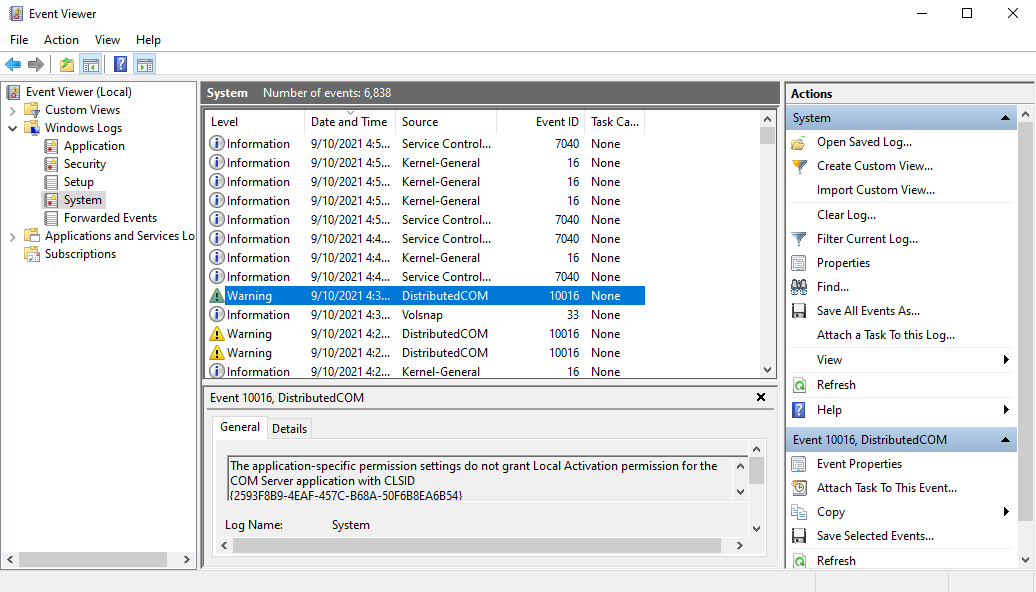
به Windows Logs > System بروید و آخرین خطای DCOM ۱۰۰۱۶ خود را پیدا کنید. روی پیام خطا دوبار کلیک کنید تا آن را بزرگ کنید.
تب General دلیل خطای DCOM ۱۰۰۱۶ را توضیح می دهد و CLSID (شناسه کلاس) و APPID (شناسه برنامه) را فهرست می کند. رشته های کاراکتر CLSID و APPID تصادفی به نظر می رسند. با این حال، می توانید از آنها برای شناسایی برنامه یا سرویسی که مسیر خطای ۱۰۰۱۶ است استفاده کنید.
CLSID و APPID را در ویرایشگر رجیستری پیدا کنید
در اینجا نحوه یافتن سرویس در ویرایشگر رجیستری آمده است.
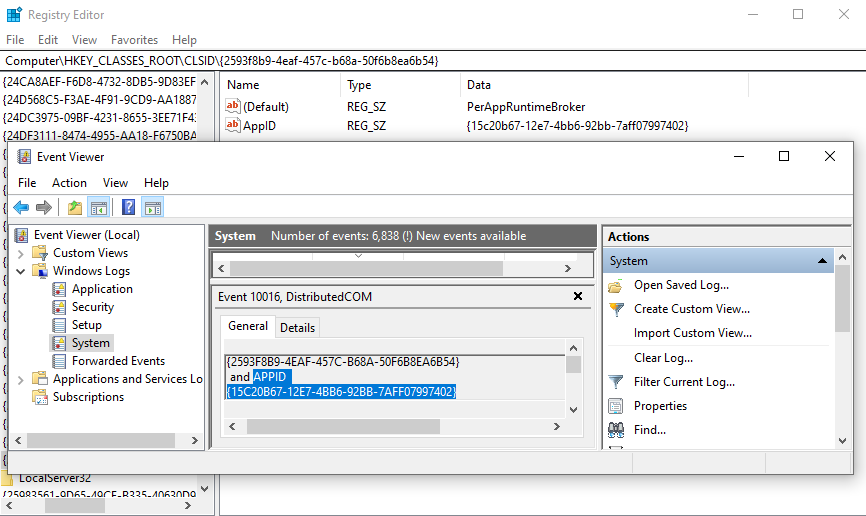
ابتدا CLSID را در Event Viewer هایلایت کنید، سپس CTRL + C را فشار دهید تا آن را کپی کنید. سپس، ویرایشگر رجیستری را باز کنید. موارد زیر را در رجیستری جستجو کنید:
HKEY_CLASSES_ROOT\CLSID\{Paste Your CLSID Here}
برای ما، به نظر می رسد HKEY_CLASSES_ROOT\CLSID\{2593F8B9-4EAF-457C-B68A-50F6B8EA6B54}.
به یاد داشته باشید، می توانید آدرس را در نوار آدرس ویرایشگر رجیستری کپی و جایگذاری کنید. پس از پایان جستجوی CLSID، می توانید APPID را از پیام خطا با AppID فهرست شده در زیر CLSID ارجاع دهید.
در مورد ما، خطای DCOM ۱۰۰۱۶ از Runtime Broker سرچشمه می گیرد که یکی از رایج ترین دلایل این خطا است.
مجوزهای CLSID را ویرایش کنید
در لیست سمت چپ ورودیهای رجیستری، روی CLSID مربوط به خطا کلیک راست کرده، سپس Permission > Advanced را انتخاب کنید. از اینجا می توانید مجوزهای سرویس را ویرایش کنید. (تغییر مجوزهای فایل می تواند بسیاری از مشکلات دیگر ویندوز ۱۰ را نیز برطرف کند.)
Administrators را هایلایت کرده و Edit را انتخاب کنید. مجوزهای اولیه را تغییر دهید تا کنترل کامل را شامل شود، سپس OK> Apply> OK را بزنید.
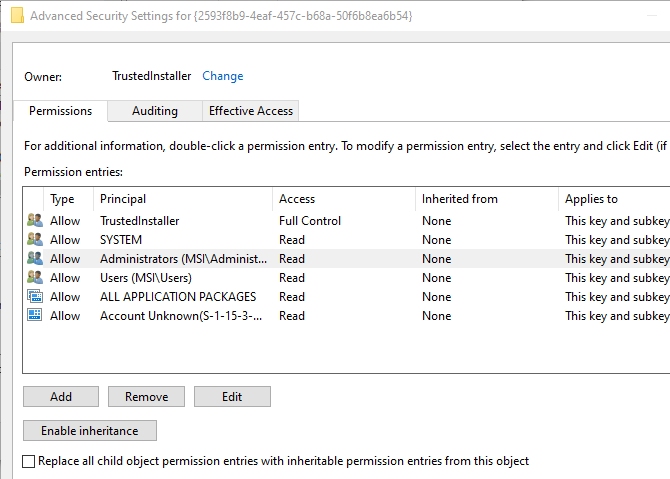
حالا سیستم خود را ریستارت کنید.
پس از اتمام راهاندازی مجدد، Component Services را در نوار جستجوی منوی استارت وارد کنید و بهترین تطابق را انتخاب کنید. به Computers > My Computer > DCOM Config بروید.
لیست طولانی از خدماتی را مشاهده خواهید کرد که به نوعی از DCOM استفاده می کنند. با استفاده از نام و APPID سرویس را پیدا کنید، کلیک راست کرده و Properties > Security را انتخاب کنید.
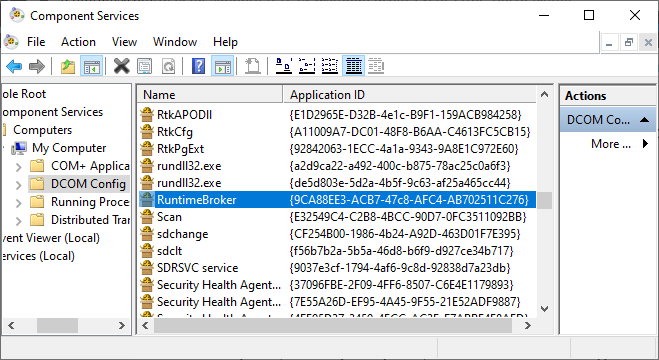
در قسمت Launch and Activation Permissions، Edit > Add > Add a Local Service > Apply را انتخاب کنید. حالا تیک گزینه Local Activation را بزنید، OK را بزنید و دوباره سیستم خود را راه اندازی مجدد کنید.
وای! همه چیز انجام شد، فرآیند کامل شد.
توجه: متأسفانه، اگر چندین دلیل خطای ۱۰۰۱۶ دارید، باید این فرآیند را برای هر ترکیب CSLID/APPID تکمیل کنید.
خطای DCOM ۱۰۰۱۶ حل شد
امیدواریم که این خطای Distributed COM ۱۰۰۱۶ شما را کاهش داده باشد. باید تأکید کنیم که خطای DCOM ۱۰۰۱۶ بسیار بعید است که بر عملکرد سیستم شما تأثیر بگذارد. در قدیم، زمانی که مایکروسافت برای اولین بار “Distributed” را به Component Object Model معرفی کرد، آسیب پذیری هایی وجود داشت. با این حال، این آسیبپذیریها اصلاح شدهاند و DCOM اکنون امن است.
البته خطای DCOM ۱۰۰۱۶ با تنها خطای ویندوز ۱۰ فاصله زیادی دارد. اما عرق نکنید، زیرا راههای زیادی برای رفع آنها نیز وجود دارد. در واقع، مجموعه ای از برنامه های شخص ثالث اختصاصی وجود دارد که در عیب یابی باگ های تصادفی ویندوز ۱۰ تخصص دارند.