آیا میخواهید در دستگاه اندرویدی خود به فایلهای تصویری HEIC آیفون دسترسی داشته باشید؟ در اینجا با روش باز کردن آنها و تبدیل HEIC به JPEG آشنا میشوید.
همه تصاویر ثبتشده با دوربین آیفون، از iOS ۱۱ به بعد، بهجای فرمت پیشین JPG بهصورت فایلهای HEIC ذخیره میشوند.
مشکل این فرمت جدید آن است که با همه برنامهها و دستگاهها سازگار نیست. بنابراین، ممکن است نتوانید آن را در رایانه یا تلفن اندرویدی خود باز کنید.
افزون بر این، بیشتر برنامههای بومی اندروید هنوز از این فرمت پشتیبانی نمیکنند. اگر به دنبال راهی آسان برای باز کردن فایلهای HEIC در اندروید و حتی تبدیل آنها هستید، در جای درستی قرار دارید.
فایلهای HEIC چیستند؟
HEIC جدیدترین نسخه اپل از فرمت HEIF، یعنی فرمت فایل تصویری با کارایی بالا، است. اگر از iPhone یا macOS استفاده میکنید، احتمالاً با این فرمت جدید روبهرو شدهاید.
به زبان ساده، HEIC فرمت فایل جدیدتری است که برای بهبود شیوه ذخیرهسازی عکسها طراحی شده است. این فرمت، ضمن حفظ کیفیت مناسب، حجم فایلهای تصویری را کاهش میدهد.
مطالب مرتبط: بهترین برنامههای اندروید برای کاهش حجم تصویر
مزیت مهم این فرمت آن است که حجم تصاویر آن، با کیفیت مشابه، تقریباً نصف JPEG است. بیتردید، این فرمت بخشی از آینده ذخیرهسازی تصاویر است.
نحوه باز کردن فایلهای HEIC در اندروید
برای باز کردن فایلهای HEIC در اندروید، به برنامهای نیاز دارید که از این فرمت جدید پشتیبانی کند. در این آموزش، برای سادگی، از برنامههای محبوب Google Photos و Files by Google استفاده میکنیم. هر دو برنامه را میتوانید رایگان از فروشگاه Google Play دانلود کنید یا ممکن است از پیش روی تلفن شما نصب باشند.
دانلود: Google Photos (رایگان)
دانلود: فایلهای Google (رایگان)
باز کردن فایلهای HEIC با Google Photos
بسیاری از کاربران بهجای برنامه گالری بومی اندروید از Google Photos استفاده میکنند؛ زیرا این برنامه در بیشتر تلفنهای اندرویدی از پیش نصب شده است.
میتوانید از برنامه Google Photos برای باز کردن و حتی ویرایش فایلهای HEIC در تلفن Android خود استفاده کنید. برای این کار، مراحل زیر را دنبال کنید:
- برنامه Google Photos را باز کنید و روی گزینه Library ضربه بزنید.
- اکنون پوشهای را پیدا کنید که فایل HEIC را در آن ذخیره کردهاید.
- پوشه را باز کنید؛ در این مثال، پوشه Downloads.
- در پایان، روی تصویر ضربه بزنید تا پیشنمایش آن را در خود برنامه ببینید.
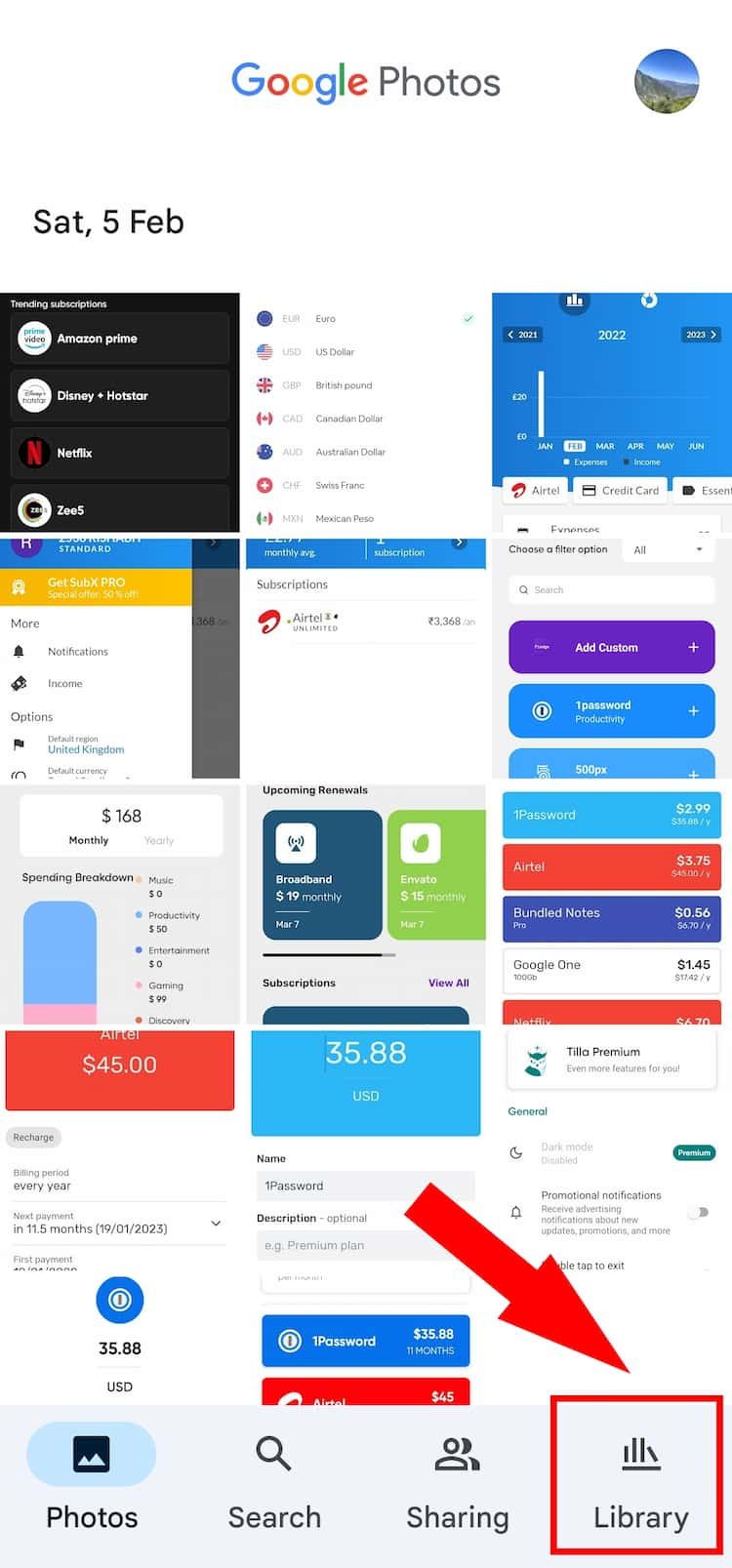
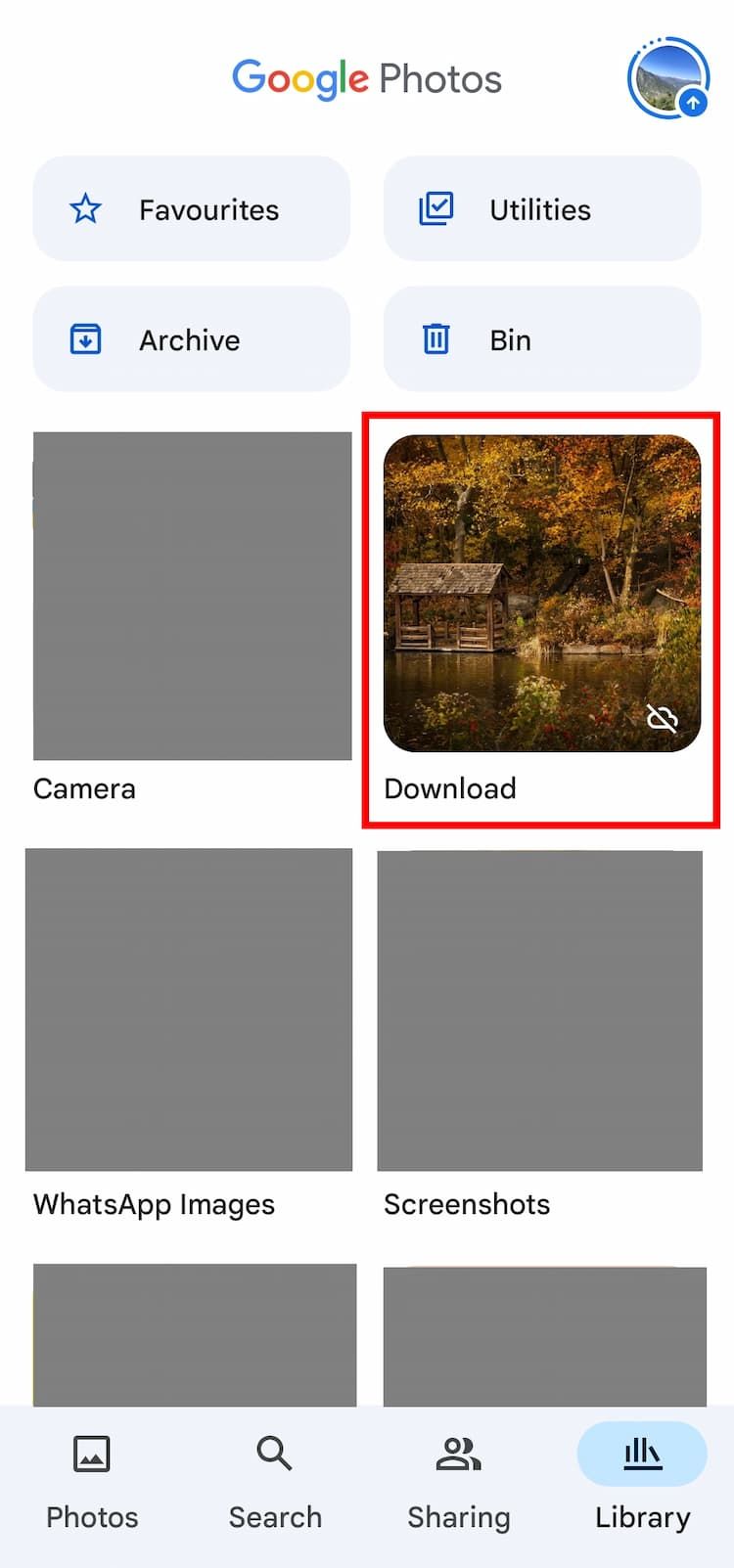

مهمتر از همه، Google Photos به شما اجازه میدهد این فایلها را بدون دردسر ویرایش کنید.
باز کردن فایلهای HEIC با Files by Google
Files by Google برنامهای قدرتمند برای مدیریت فایل است. با این برنامه میتوانید عکسهای HEIC را بدون تبدیل آنها به JPEG یا هر فرمت دیگری، پیشنمایش و مرور کنید.
برای باز کردن فایل HEIC با برنامه Files by Google، مراحل زیر را دنبال کنید:
- اگر از دستگاه Pixel استفاده نمیکنید، شاید لازم باشد ابتدا برنامه Files by Google را از فروشگاه Play دانلود و نصب کنید.
- برنامه را باز کنید و پوشهای را انتخاب کنید که فایل را در آن ذخیره کردهاید؛ در این مثال، پوشه Downloads.
- فایل را پیدا کنید و روی آن ضربه بزنید.
- به همین سادگی؛ میتوانید فرمتهای فایل دیگر را نیز به همین روش مشاهده کنید.
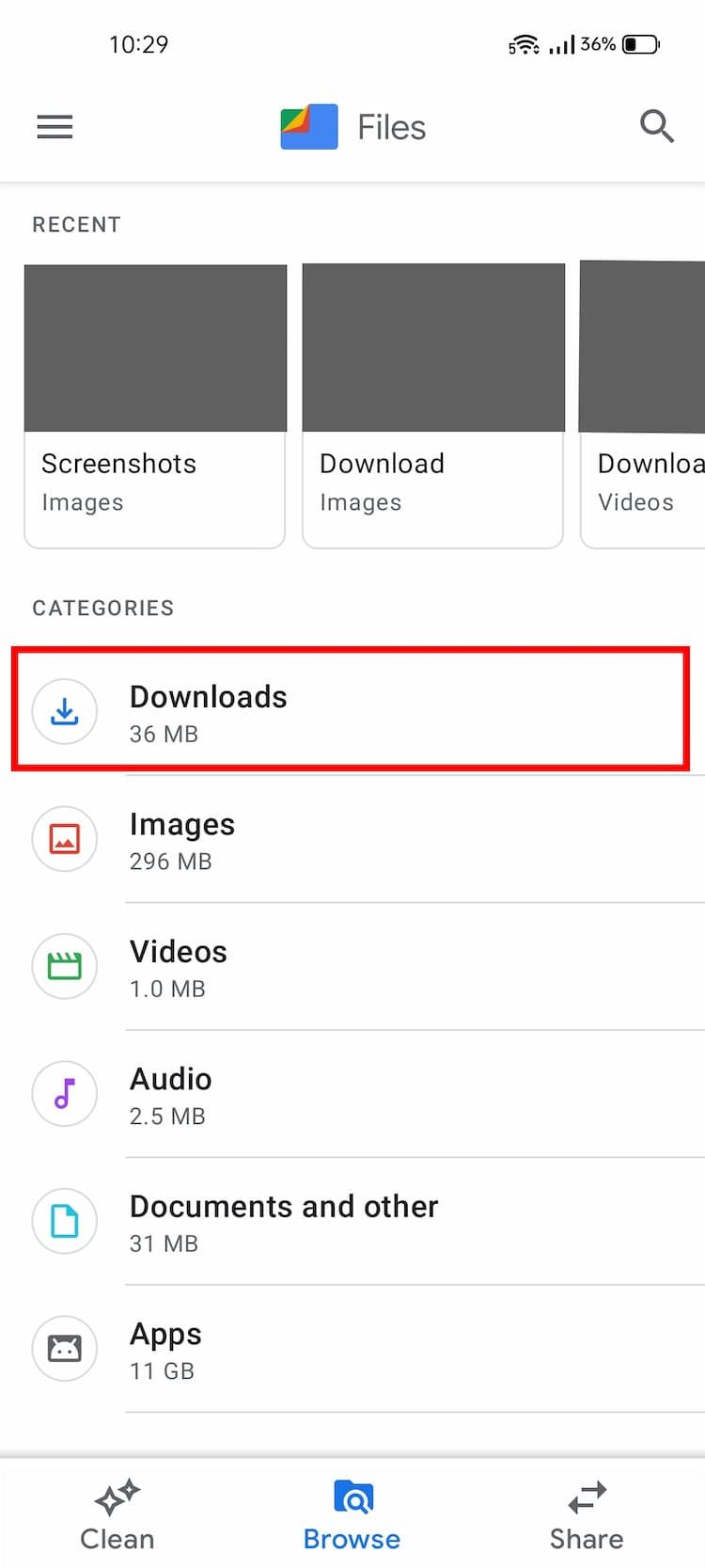
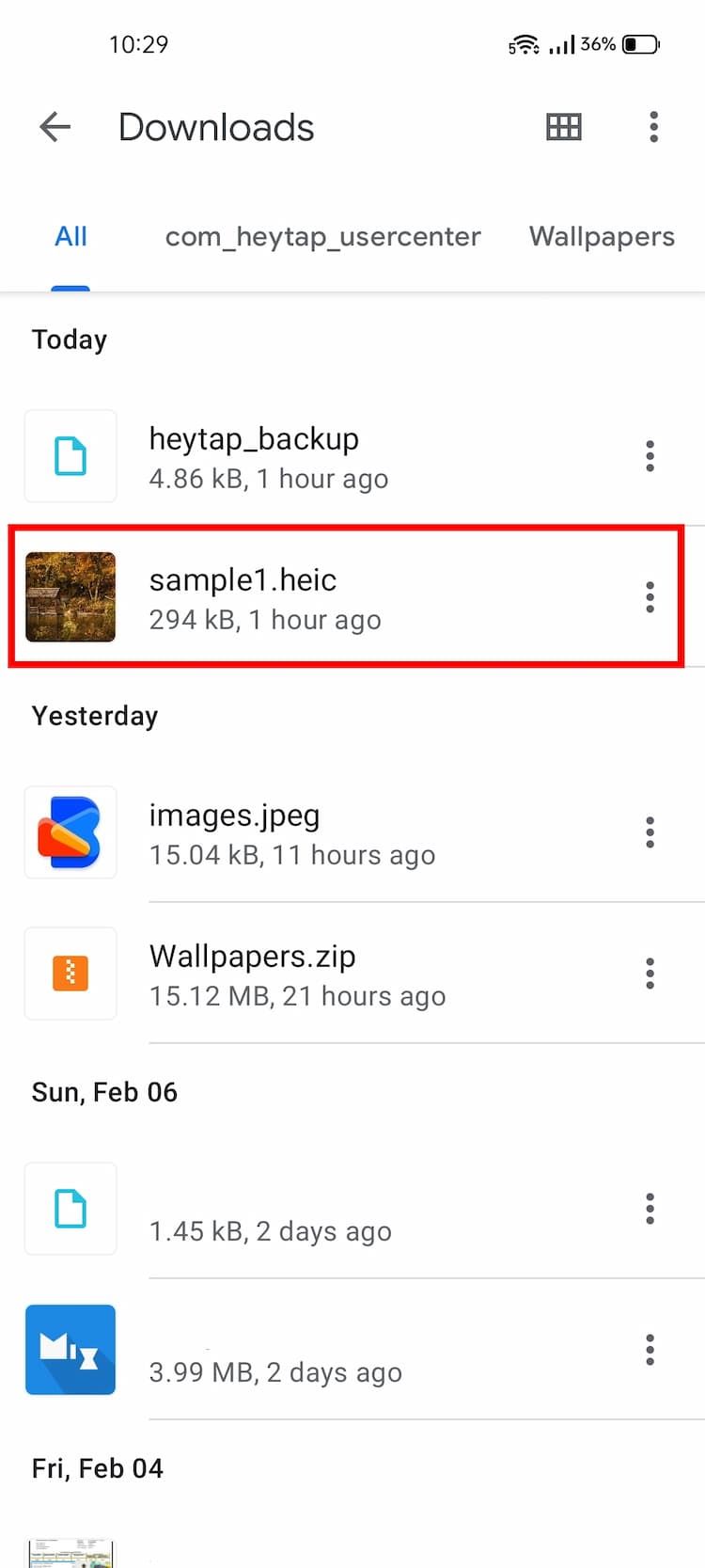

اگر تاکنون از این مدیر فایل کاربردی استفاده نکردهاید، بد نیست چند قابلیت جالب برنامه Files by Google را بررسی کنید.
نحوه تبدیل HEIC به JPG در اندروید
اگر همچنان نمیتوانید تصویر را درست مشاهده کنید، گزینه باقیمانده تبدیل آن به فرمت دیگری است. جای نگرانی نیست؛ زیرا این کار آسان است و برنامههای شخص ثالث رایگان فراوانی برای انجام آن وجود دارد. HEIC Converter برنامهای ساده برای این کار است و کنترل بیشتری بر تنظیمات تبدیل در اختیارتان میگذارد.
دانلود: مبدل HEIC (رایگان)
پس از دانلود و نصب HEIC Converter روی تلفن، میتوانید فایلها را به این روش به فرمت JPG تبدیل کنید:
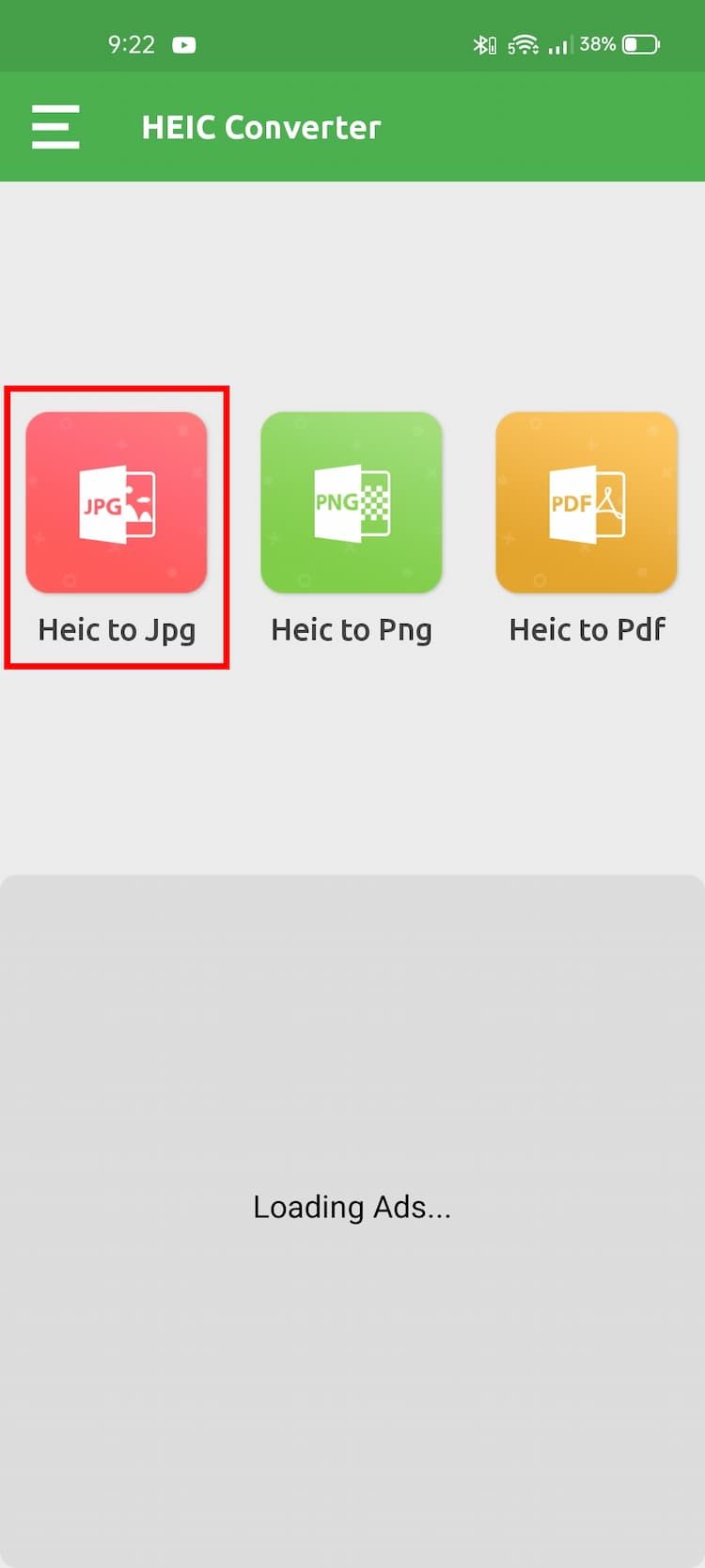
- برنامه را باز کنید و روی گزینه HEIC to JPG ضربه بزنید.
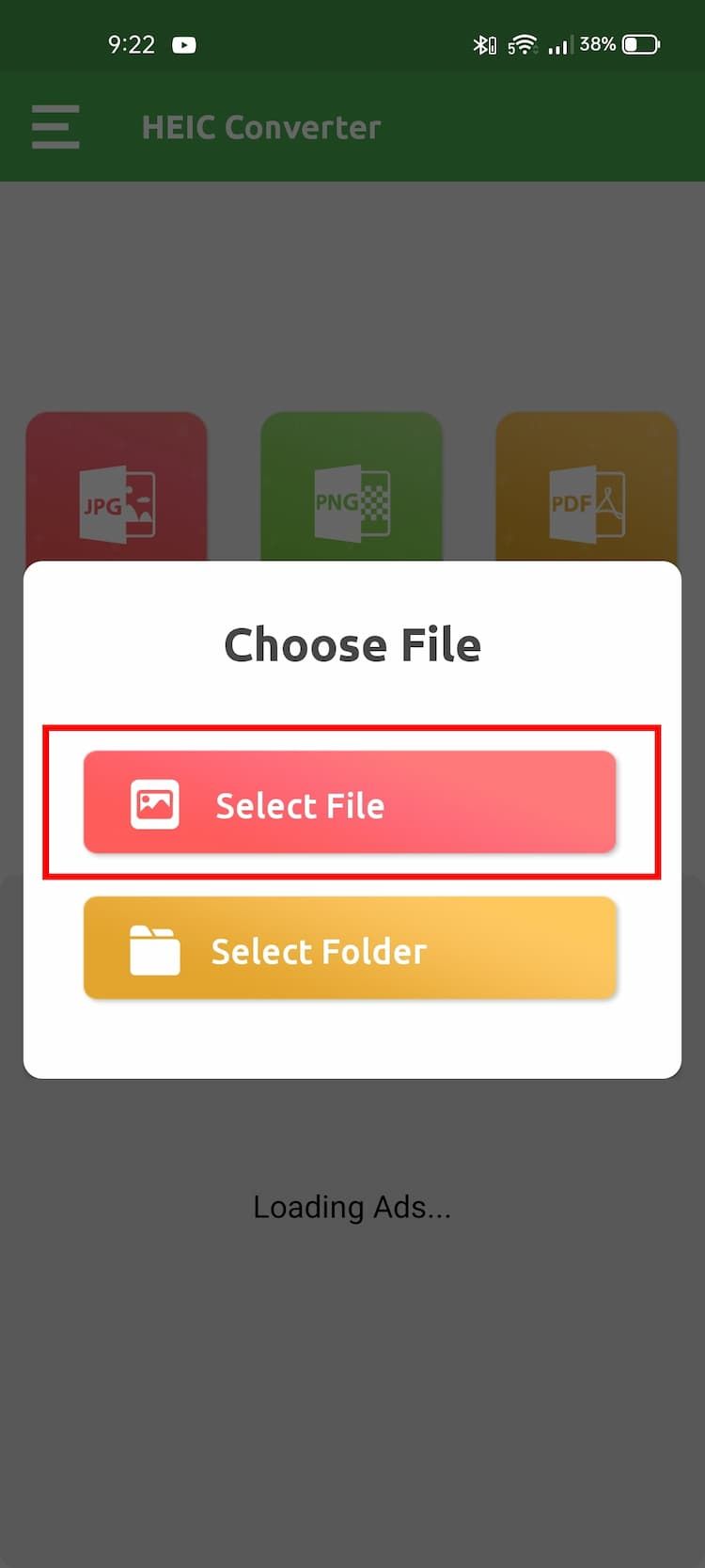
- با ضربه زدن روی گزینه Select File، یک فایل را انتخاب کنید. اگر میخواهید همه تصاویر HEIC موجود در یک پوشه را تبدیل کنید، از گزینه Select Folder استفاده کنید.
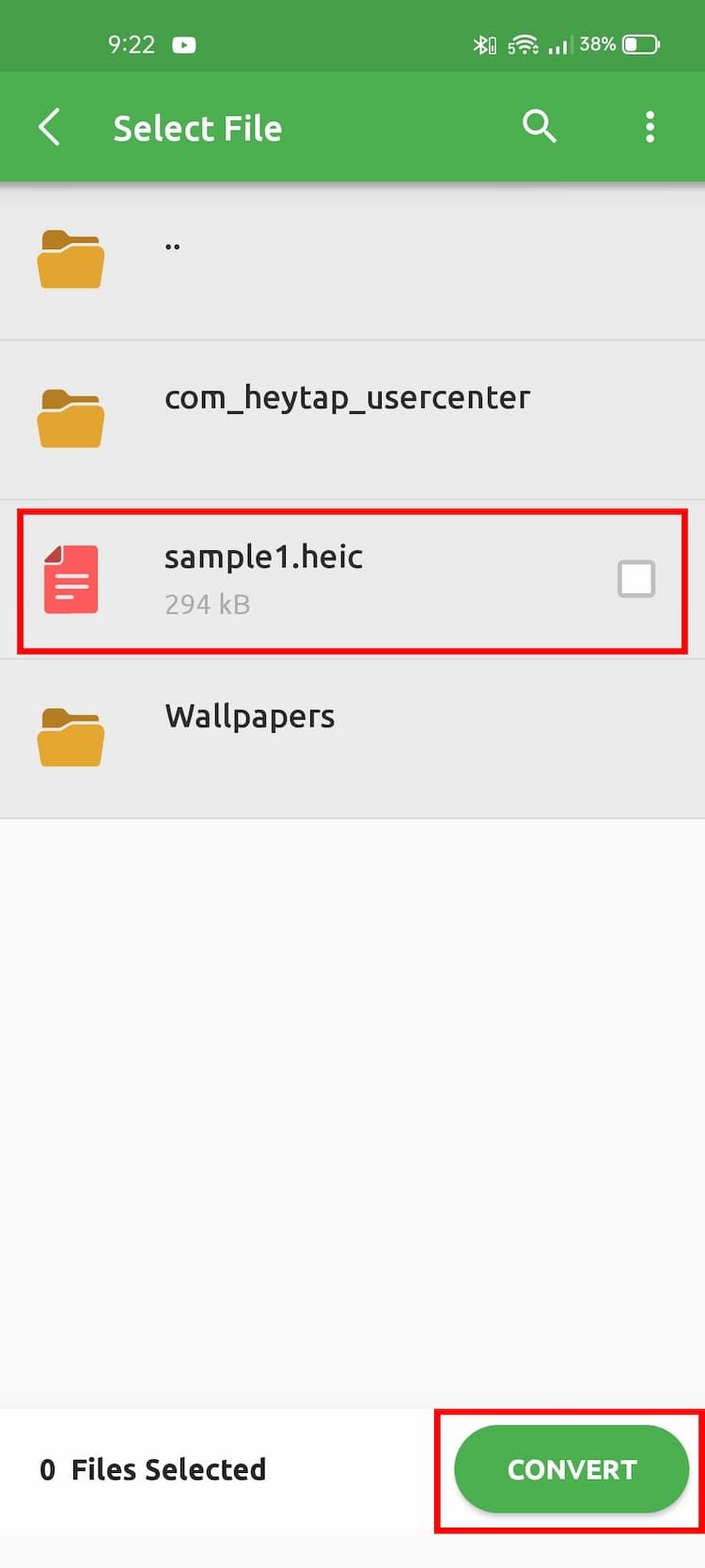
- فایلی را که میخواهید به JPG تبدیل کنید پیدا کنید و روی دکمه تبدیل ضربه بزنید.
- در پایان، تصویر تبدیلشده را در برنامه یا پوشه ذخیرهسازی داخلی > HEIC به JPG PNG PDF Converter > JPGs پیدا میکنید؛ این پوشه را نیز میتوانید با یک مدیر فایل بیابید.
اگر میخواهید تصویر تبدیلشده را برای دیگران بفرستید، میتوانید از نماد اشتراکگذاری در بخش تبدیلهای من استفاده کنید. همچنین، اگر نمیخواهید برنامه شخص ثالثی نصب کنید، میتوانید از مبدل آنلاین HEIC به JPEG بهصورت رایگان بهره بگیرید.
مطالب مرتبط: بهترین برنامههای تبدیل فایل در اندروید
فایلهای HEIC را بهآسانی باز کنید
کار با چنین فایلهایی شاید ناخوشایند باشد، اما به یاد داشته باشید که این فرمت هدف مشخصی دارد: حجم عکسها را بدون کاهش چشمگیر کیفیت تصویر کم میکند. بنابراین، ذخیره عکسها در قالب HEIC، بهویژه در بلندمدت، به سود شماست.
خبر خوب این است که چند راه ساده برای تبدیل سریع و آسان عکسها به فرمت JPG وجود دارد. در این مقاله نیز چند راه بیدردسر برای مشاهده تصاویر HEIC در اندروید معرفی کردیم.