اگر شما هم مثل من باشید، انگشتانتان ذهن خودشان را دارند. شما روزتان را بین سیستمعاملها میگذرانید—یک سرور لینوکس برای آزمایشگاه خانگی، یک رایانه ویندوزی برای بازی و استفاده روزمره. به مرور، حافظه ماهیچهایتان حول برخی دستورات سفت میشود. پرکاربردترین آن؟ sudo.
اگر شبیه من باشید، انگشتانتان ذهن خودشان را دارند. روز خود را بین سیستمعاملها میگذرانید—یک سرور لینوکس برای آزمایشگاه خانگی، یک دستگاه ویندوز برای بازی و استفاده روزانه. به مرور، حافظهٔ عضلانیتان حول برخی دستورات سفت میشود. مداومترین آن؟ sudo.
سالها من بهصورت تصادفی sudo را در یک پنجرهٔ Command Prompt یا PowerShell ویندوز وارد میکردم و بلافاصله با یک پیام خطا مواجه میشدم. و حتی با اینکه بهروزرسانیهای ویندوز ترمینال مایکروسافت بهصورت آرام آن را شگفتانگیز کردهاند، راهی آسان برای اجرای یک فرآیند ارتقاء یافته از طریق خط فرمان موجود نبود.
امروزه اینگونه نیست؛ شما میتوانید از sudo در ویندوز ۱۱ استفاده کنید. تنها کاری که باید انجام دهید فعالسازی چند کلید است و میتوانید از یکی از کوچیکترین اما شاید مهمترین بهبودهای روند کار که در سالها به ویندوز وارد شده است، لذت ببرید.
شما ابتدا باید sudo را برای ویندوز ۱۱ فعال کنید
فعالسازی sudo در ویندوز ۱۱ تنها چند ثانیه طول میکشد، اما بهراحتی میتواند نادیده گرفته شود
sudo در ویندوز بهطور پیشفرض فعال نیست. مایکروسافت این گزینه را در برنامهٔ تنظیمات ویندوز پنهان کرده است، احتمالاً برای جلوگیری از خراب کردن پوشهٔ System32 توسط کاربران عادی.
برای فعالسازی آن، این مراحل را دنبال کنید:
- تنظیمات ویندوز را باز کنید و به برگهٔ System بروید. برای ادامه، روی Advanced کلیک کنید.
- به پایین اسکرول کنید تا اسلایدر Enable sudo را پیدا کنید. اسلایدر را بهطور فعال تغییر دهید تا sudo در ویندوز فعال شود.
این تمام ماجرا نیست. مایکروسافت همچنین به شما اجازه میدهد نحوهٔ اجرای برنامهها توسط sudo در ویندوز را انتخاب کنید. در حال حاضر سه گزینه وجود دارد:
- در یک پنجرهٔ جدید: این گزینه پیشفرض است که در آن sudo یک پنجرهٔ ترمینال کاملاً جدید برای اجرای دستور درخواستشده باز میکند.
- با ورودی غیرفعال: این گزینه دستور را در پنجرهٔ فعلی شما اجرا میکند اما پذیرای ورودی نیست. برای امنیت خوب است، اما برای تعامل نامناسب.
- درونخطی: رفتار مشابهی را شبیهسازی میکند که هنگام نوشتن sudo در لینوکس و macOS انتظار داریم. شما دستور را مینویسید و همانطور که انتظار میرود در پنجرهٔ فعلی اجرا میشود.
من فوراً به حالت Inline سوئیچ کردم. برای افراد خالصدل خط فرمان، میتوانید این کار را با اجرای دستور زیر از یک پنجرهٔ ترمینال ارتقاء یافته انجام دهید:
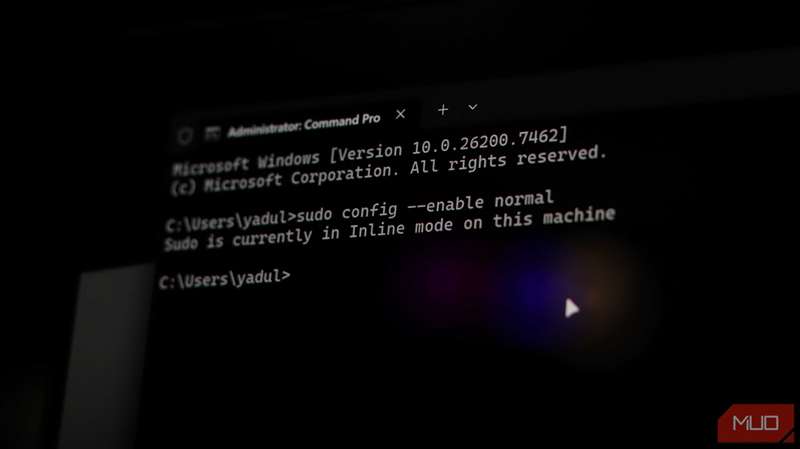
sudo config --enable normal
پس از فعالسازی sudo و پیکربندی نحوهٔ اجرای برنامهها، آمادهاید. حال میتوانید sudo را تایپ کنید و سپس یک دستور ترمینال ویندوز را بنویسید و فرآیند با امتیازهای مدیر اجرا خواهد شد. بهیاد داشته باشید که هر بار که از sudo استفاده میکنید، یک پنجرهٔ UAC (کنترل دسترسی کاربر) برای درخواست اجازه نمایش داده میشود.
sudo در ویندوز بیش از یک حقه است
این تنها یک نوآوری نیست—این نحوه استفاده شما از ترمینال را تغییر میدهد
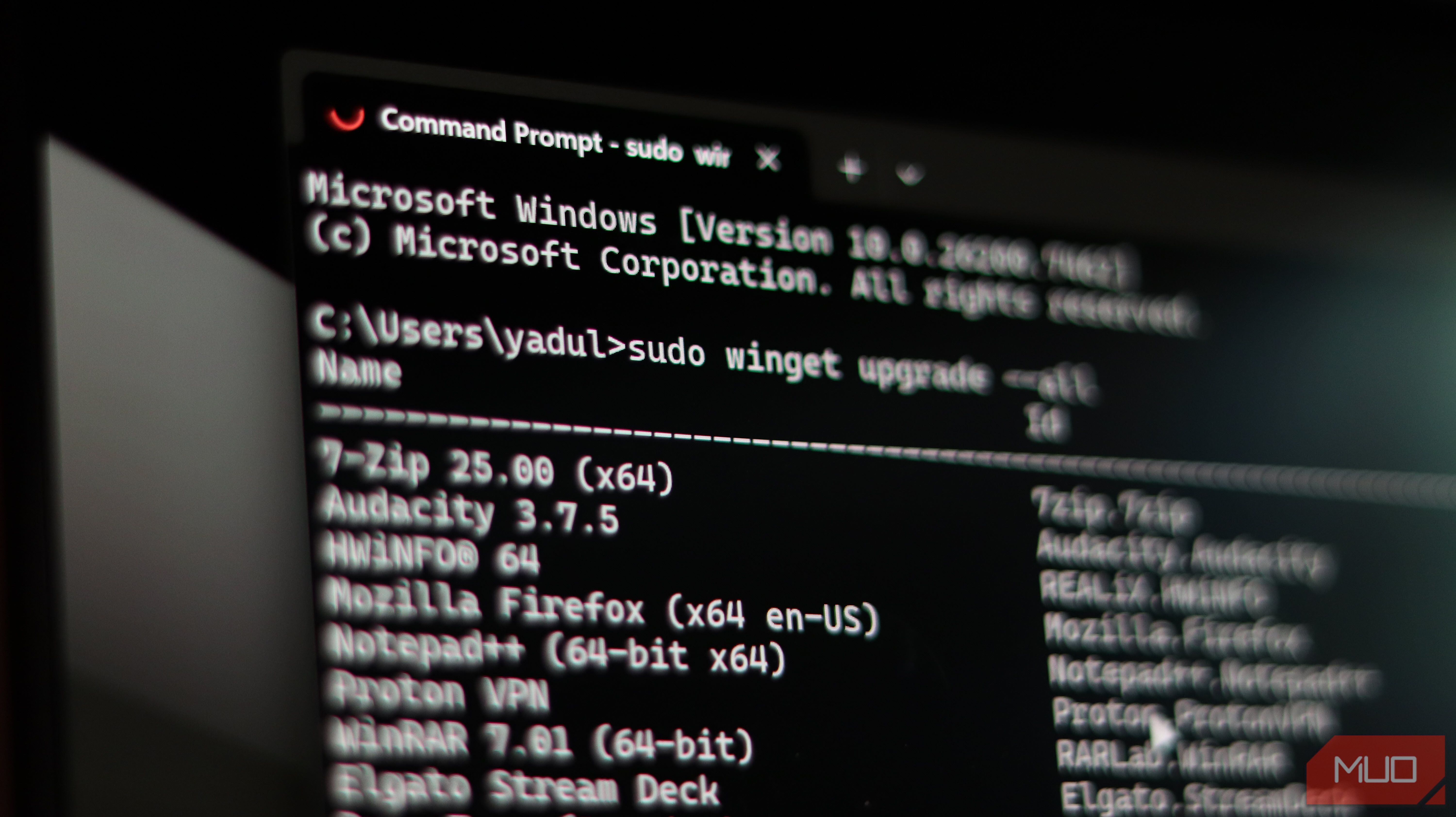
یکی از موارد استفادهٔ مورد علاقهٔ من برای sudo در ویندوز، استفاده با Winget است. معمولاً وقتی سعی میکنید تمام بستههای نصبشده را بهصورت همزمان با Winget بهروز کنید، با چند برنامه شکستخورده مواجه میشوید زیرا برای نوشتن در پوشهٔ Program Files به امتیازات مدیر نیاز دارند.
با sudo میتوانم sudo winget upgrade –all را اجرا کنم، روی تأیید در پنجرهٔ UAC کلیک کنم و ببینم که کل کتابخانهٔ برنامههایم بهصورت خودکار بهروز میشود.
این روشی است که بیشتر اوقات از sudo در ویندوز استفاده میکنم. بسیاری از ابزارهای داخلی ویندوز مانند netstat، diskpart یا sfc به یک پنجرهٔ ترمینال ارتقاء یافته نیاز دارند. پیشتر مجبور بودم پنجرهٔ ارتقاء یافته دیگری باز کنم اگر در حال حاضر در چنین پنجرهای نبودم تا این دستورات را اجرا کنم. حالا میتوانم پیشوند sudo را بهسادگی قبل از اجرای آنها بگذارم و نیازی به داشتن دو یا چند پنجرهٔ ترمینال برای یک کار ندارم.
همچنین هنگام ویرایش فایلهای پیکربندی سیستم بسیار مفید است. بهعنوان مثال، اگر بخواهید تغییری در فایل hosts ویندوز ایجاد کنید، باید یک پنجرهٔ ترمینال ارتقاء یافته جدید باز کنید، به فایل بروید و سپس بتوانید آن را ویرایش کنید. گزینهٔ دیگر این بود که نتپد را با امتیازات مدیر باز کنید و بهدنبال فایل بگردید.
با sudo میتوانم بهسادگی بنویسم:
sudo notepad C:\Windows\System32\drivers\etc\host
این نتپد را با امتیازات مدیر باز میکند. میتوانید ویرایش خود را انجام دهید، فایل را ذخیره کنید و نتپد را ببندید. همین. شما هرگز از زمینهٔ ترمینال خود خارج نمیشوید.
انتظار نداشته باشید sudo به‑صورت لینوکسی باشد
نام مشابه، قوانین متفاوت و برخی محدودیتهای مهم
البته نکات هشداردهندهای وجود دارد. ما درباره مایکروسافت صحبت میکنیم. و اگر از لینوکس میآیید، بلافاصله تفاوت را خواهید دید.
برای دریافت خبرنامه درباره میانبرهای ترمینال ویندوز اشتراک کنید
برای دریافت خبرنامه درباره میانبرهای ترمینال ویندوز اشتراک کنید
با اشتراک، با دریافت خبرنامه و ایمیلهای بازاریابی موافقت میکنید و شرایط استفاده Valnet’s Terms of Use و Privacy Policy را میپذیرید. میتوانید هر زمان که خواستید لغو اشتراک کنید.
اگرچه sudo همان کاری را در ویندوز و لینوکس انجام میدهد، اما بهطور متفاوتی کار میکند. در ویندوز، استفاده از sudo یک پنجرهٔ UAC را فعال میکند. این یک مدل امنیتی متفاوت است. بهجای اجرای دستور بهعنوان کاربر ریشه، ویندوز تنها همان فرآیند خاص را ارتقاء میدهد.
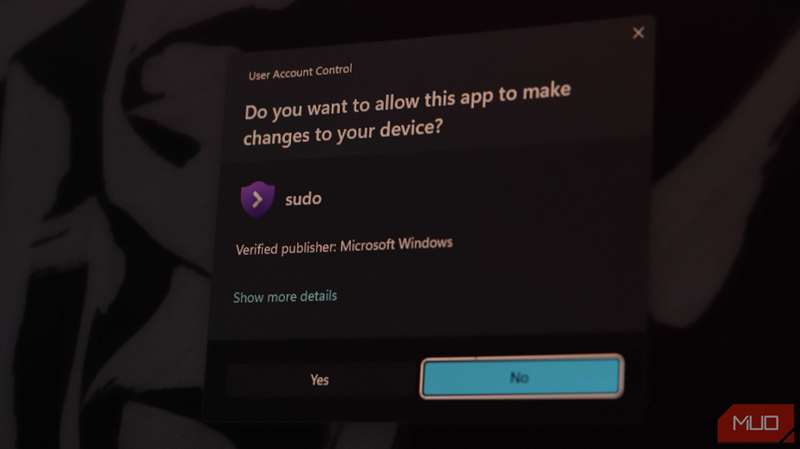
علاوه بر این، پیادهسازی خود نسبتاً ساده است. برخلاف لینوکس، استفاده از sudo در ویندوز اعتبارهای شما را ذخیره نمیکند. در لینوکس، اگر یک بار sudo بزنید، معمولاً دورهٔ پنج تا ده دقیقهای قبل از اینکه دوباره از رمز عبور خواسته شود، دارید. در ویندوز، در طرف دیگر، هر بار یک پنجرهٔ UAC نمایش داده میشود.
از اتلاف کلیکها جلوگیری کنید. این ویژگی پنهان ویندوز ترمینال به شما اجازه میدهد تا بلافاصله ترمینال را باز کنید، بدون توجه به کاری که انجام میدهید.
اینجاست که ابزارهای شخص ثالث مانند gsudo، ابزاری ساختهشده توسط جامعه که الهامبخش ویژگی مایکروسافت بوده، میتوانند مفید باشند. gsudo امکان ذخیرهسازی اعتبار و کنترلهای امنیتی دقیقتری را فراهم میکند. بنابراین اگر کاربری پیشرفته باشید که بهطور مداوم از ترمینال ویندوز استفاده میکنید، gsudo ممکن است همچنان گزینهٔ بهتری باشد.
خط فرمان ویندوز سرانجام احساس درد کمتری میکند
بهروزرسانیهای کوچک کیفیت زندگی بهسرعت جمع میشوند
ورود sudo به ویندوز تقریباً نمادین است. این نشان میدهد که مایکروسافت سرانجام مخاطبان هدف خود را درک میکند و واقعاً سعی دارد به توسعهدهندگانی که با Bash و Zsh بزرگ شدهاند، جذب شود. آنها سعی نمیکنند ما را مجبور کنند کارها را دقیقاً به روش ویندوز انجام دهیم، و این یکی از دلایلی است که تنظیمات ایدهآل من برای توسعهدهنده بر روی لینوکس نیست.
این یک فرمان کوچک است و برای اکثر کاربران ویندوز بهطور کامل بیاهمیت است. اما توانایی نهایی اجرای دستورات ارتقاء یافته بدون کلیکهای بیشمار ماوس، بهروزرسانی کیفیت زندگی است که بسیار مفیدتر از ویژگیهای هوش مصنوعی است که مایکروسافت میخواهد در هر گوشهای از ویندوز جاگذاری کند.