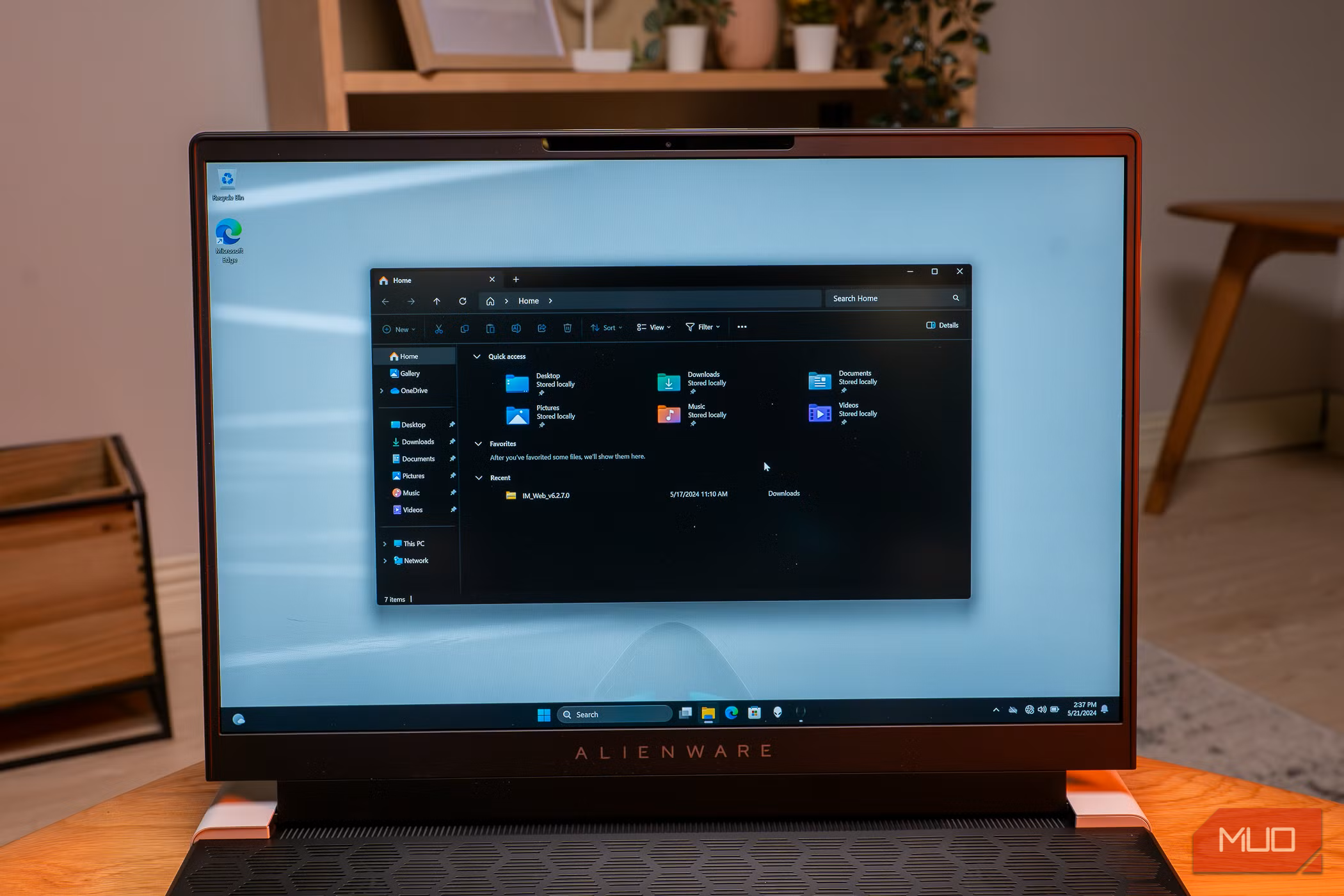
برای مدت طولانی، File Explorer بخشی از ویندوزی که من مشکل خاصی با آن داشتم، نبود. این برنامه کار خود را انجام میداد و به اندازه کافی قابل اعتماد بود. با این حال، از زمانی که در سال ۲۰۲۲ به ویندوز ۱۱ منتقل شدم، بیشتر از آن ناامید شدهام.
مدتی طولانی، اکسپلورر فایل بخشی از ویندوز نبود که من مشکل خاصی با آن داشته باشم. کار خود را انجام میداد و به اندازه کافی قابل اعتماد بود. اما از زمانی که در سال ۲۰۲۲ به ویندوز ۱۱ مهاجرت کردم، بیشتر نارضایتی پیدا کردم.
به همین دلیل تصمیم گرفتم یک جایگزین اکسپلورر فایل با پشتیبانی از دو پانل امتحان کنم و تعجب میکنم چرا زودتر تعویض نکردم. این نه تنها یک عملکرد فوقالعاده مفید به مرور فایلها اضافه میکند، بلکه تعداد زیادی ویژگی کاربردی میدهد که در اکسپلورر پیشفرض وجود ندارند.
بزرگترین مشکلات من با اکسپلورر فایل
من چند مشکل اساسی با اکسپلورر فایل دارم. در حالی که برخی تا حدی قابل رفعاند، یک برنامه جایگزین به سرعت گزینه بهتر شد.
اولاً، همانطور که بسیاری اشاره کردند، منوی زمینه کلیک راست در ویندوز ۱۱ بهتر نیست. از نظر بصری جذابتر از منوی قدیمی است، اما پنهان کردن گزینههای رایج پشت یک کلیک نمایش گزینههای بیشتر هر بار یک کلیک اضافه میکند که به آنها نیاز دارید.
خوشبختانه میتوانید از برنامهها برای پاکسازی منوی کلیک راست استفاده کنید یا منوی قدیمی را در ویندوز ۱۱ بازگردانید. اگر گزینهٔ دوم را همانطور که من انجام دادم انتخاب کنید، برای پاککردن شلوغیای که برنامههای نصبشده ایجاد میکنند، باید از ابزارهایی مانند ShellMenuView استفاده کنید.
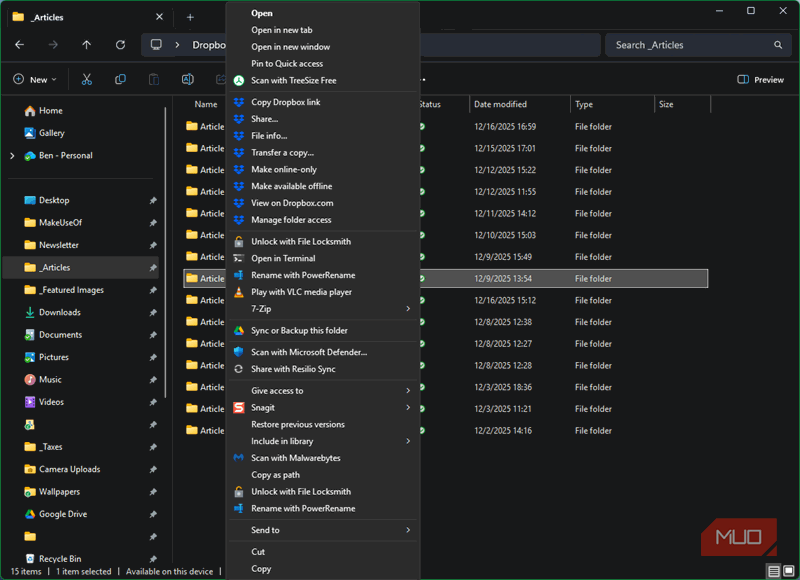
مشکل بزرگ دوم من با اکسپلورر فایل سرعت کم آن است. کلیک کردن معمولاً خوب است، اما گاهی کلیک راست روی یک فایل بیش از سه ثانیه طول میکشد تا بارگذاری شود. این هر بار که میخواهید ویژگیهای یک فایل را بررسی کنید، یا فایل را از منوی زمینه تبدیل کنید و موارد مشابه، زمان بیشتری میگیرد.
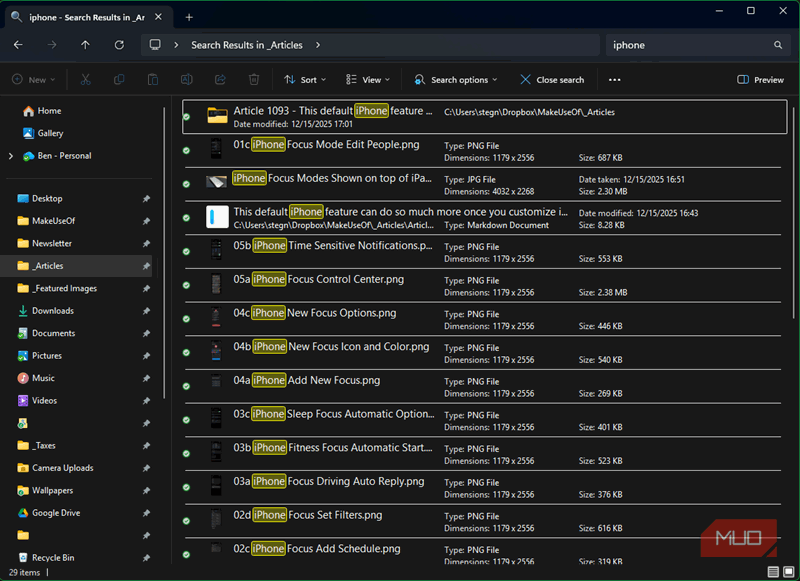
اکسپلورر فایل فاقد صیانت و میانبرهایی است که من از برنامههای مدرن انتظار داشتم. میتوانید با کلیک میانی یک پوشه را در یک تب جدید باز کنید، اما نگه داشتن Ctrl و کلیک کردن (که در مرورگرها لینکها را در تب جدید باز میکند) کار نمیکند. یخزدگیهای تصادفی بهرهوری شما را کاهش میدهند. جستجوها نصف اوقات کار نمیکنند و وقتی کار میکنند خطوط ناخوشایندی دارند.
و نکتهٔ مهم این است که محدود بودن به یک پنل، حس کهن بودن را میدهد. اگر بخواهید فایلها را در دو دایرکتوری مقایسه کنید، مقدار زیادی کپی/چسباندن انجام دهید یا دو پوشه را همزمان ببینید، مجبورید یک تب را جدا کنید تا پنجرهٔ جدیدی ایجاد کنید. این یک گام دیگر است که در منوی Alt + Tab شلوغی ایجاد میکند.
چیزی که به آن سوئیچ کردم
زمانی که تصمیم گرفتم اکسپلورر فایل را جایگزین کنم، به دو برنامهٔ Files و OneCommander نگاهی انداختم. هر دو عالی بودند، اما برای چند دلیل تصمیم به OneCommander گرفتم.
Files یک جایگزین شیک برای اکسپلورر فایل است، اما بیشتر شبیه «نسخه ۱.۱» است تا یک ارتقاء بزرگ. این برنامه دارای ویژگیهای قویای است: تعداد زیادی میانبر کیبورد، سیستم برچسب، گزینههای مرتبسازی سریعتر و پشتیبانی از دو پنل. همچنین قدردان این هستم که پوشههای پینشدهٔ من در نوار کناری چپ اکسپلورر فایل را به ارث برده است.
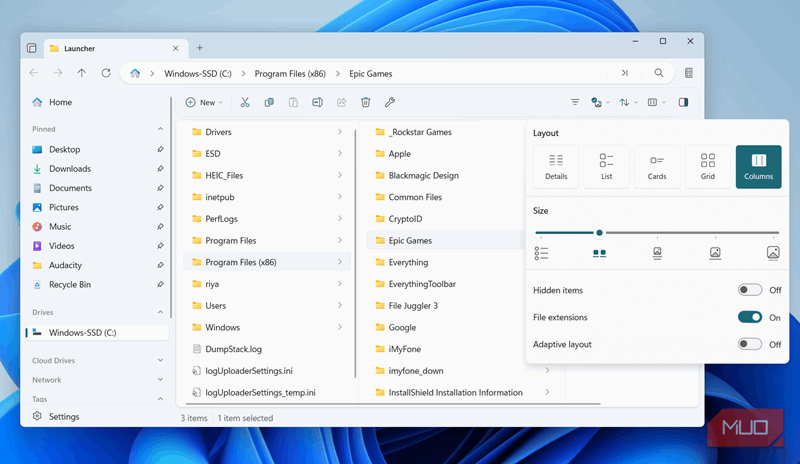
اما چون از نظر بصری شبیه اکسپلورر فایل است، برخی از مشکلات ابزار اصلی را نیز به همراه دارد. من تأخیرهایی هنگام کلیک و بارگذاری برخی پوشهها متوجه شدم. به همین دلیل، به نظر نمیرسید جایگزین مناسب اکسپلورر فایلی باشد که دنبال آن بودم.
از طرف دیگر، OneCommander در ابتدا دلهرهآور بود اما بسیار بیشتر از آن ارائه میدهد. این برنامه ارتقاءهای فوری زیادی دارد، به علاوه گزینههایی برای بهتر شدن آن همانطور که بیشتر میآموزید.
اگرچه هدف از این مقایسهٔ Files و OneCommander نیست، اما به چند نقطهٔ برجسته اشاره خواهم کرد.
OneCommander بهسرعت تجربهٔ اکسپلورر فایل را ارتقا میدهد
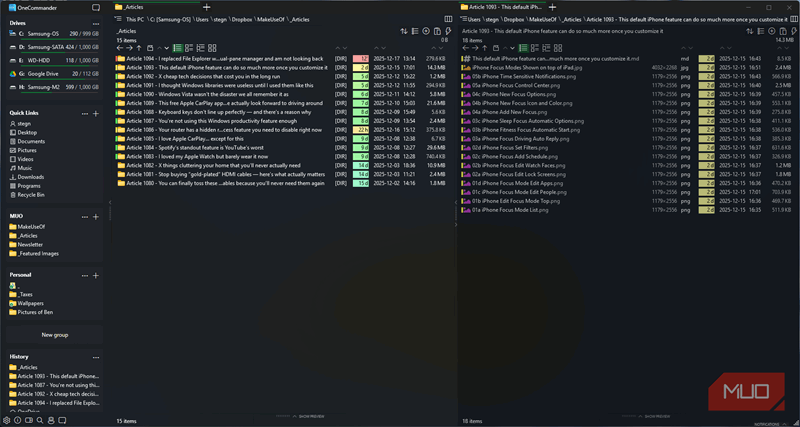
من بلافاصله قدردان نحوهٔ نمایش خلاصهٔ اطلاعات توسط OneCommander شدم. در Files، نمای دوپنلی محدود به نظر میرسید زیرا جزئیات فایل فضای افقی زیادی میگیرند. OneCommander نوع فایل، تاریخ آخرین ویرایش، اندازهٔ فایل و حتی جزئیاتی مانند تعداد صفحات PDF یا وضوح تصویر را نمایش میدهد بدون این که فضا را اشغال کند.
بدون نیاز به باز کردن فایل برای بررسی این جزئیات، زمان زیادی صرفهجویی میشود. رنگبندی و ستون تاریخ آخرین ویرایش به من اجازه میدهد بهراحتی پوشههایی را که مدتها دست نخوردهاند شناسایی کنم و آنها را منتقل یا حذف کنم. این باعث میشود فایلهایتان را سریعتر مدیریت کنید نسبت به پردازش ذهنی تاریخ.
چندین نکتهٔ کوچک دیگر در تجربهٔ پیشفرض این برنامه وجود دارد. آیکونهای منحصر به فرد (زیباتر از آیکونهای عمومی اکسپلورر) باعث میشود بهراحتی یک فایل صوتی را از یک صفحهٔ گسترده تشخیص دهید. آیکونهای رنگی متفاوت نیز تمایز بین فرمتهای دادهٔ مشابه مانند JPEG و PNG را بلافاصله قابل مشاهده میکند.
من همیشه از میانبرهای نوار کناری چپ برای جابجا شدن در اکسپلورر استفاده میکنم، که بخش دیگری است که OneCommander بهبود میبخشد. به جای یک لیست واحد، میتوانید چندین گروه ایجاد کنید و هنگام عدم نیاز آنها را جمع کنید.
History یک برگه دارد که مسیرهای بازدید شده شما را دنبال میکند. در حالت دوپنلی، طرف فعال روشنتر است، بنابراین دچار اشتباه در شناسایی طرف کاری نمیشوید. وقتی یک پنجرهٔ جدید ایجاد میکنید، میتوانید برای یادآوری بعدی به آن نام بدهید. برای جستجو در پوشهٔ فعلی، کافی است شروع به تایپ کنید—بدون نیاز به میانبر.
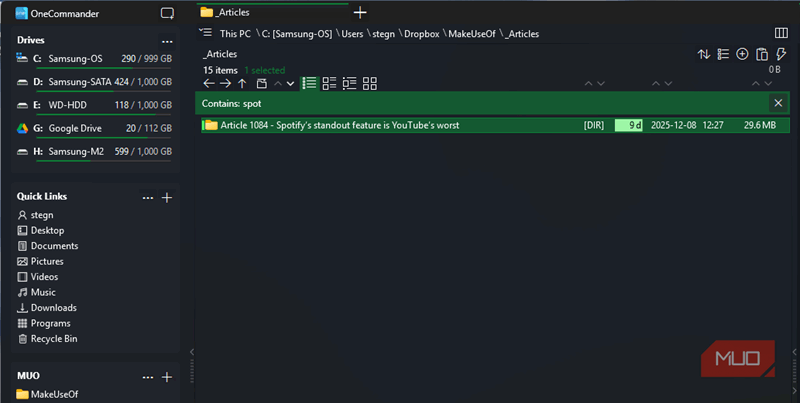
فقط با این اصلاحات کوچک، خوشحال میشوم که اکسپلورر فایل را با OneCommander جایگزین کنم. اما هنوز نکات بسیار بیشتری برای بررسی وجود دارد (و من هنوز تمام آنها را بررسی نکردهام).
OneCommander قدرتمند است
باز کردن پنل Settings OneCommander نشان میدهد این ابزار چه قابلیتهای بیشتری دارد. برگهٔ General به شما امکان میدهد فایلهای اخیر را با رنگ خودشان علامتگذاری کنید، رنگبندی سن فایلها را تغییر دهید، برچسبهای رنگی به آیتمها اعمال کنید و نحوهٔ نمایش اندازهٔ فایلها را تنظیم کنید.
در زیر Theme میتوانید رنگ پسزمینه و رنگ برجسته را تنظیم کنید و در صورت نپسندیدن آیکونهای پیشفرض، یک بستهٔ آیکون جدید اعمال کنید. View به شما امکان میدهد نحوهٔ اسکرول، بارگذاری تصاویر بندانگشتی و موارد مشابه را کنترل کنید. Columns به شما اجازه میدهد جزئیات دقیق دربارهٔ گسترش ستونها و تغییرات پویا در اندازهٔ پنجرهها را تنظیم کنید.
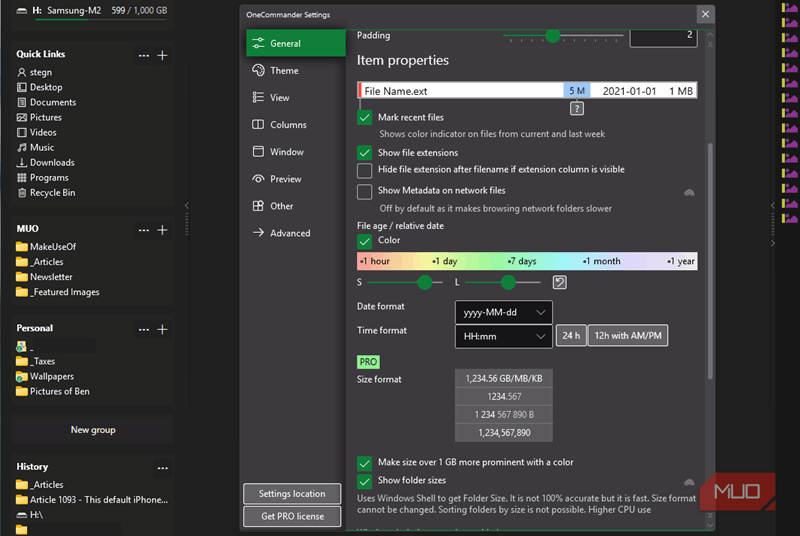
در زیر Window میتوانید یک کلید میانبر برای باز کردن OneCommander تنظیم کنید و رفتار آن را تنظیم نمایید. این همچنین به شما اجازه میدهد گروههای نوار کناری چپ را مخفی یا تنظیم کنید، در صورتی که همهٔ آنها را استفاده نمیکنید. ابزار دارای ویژگیهای داخلی Preview است که میتوانید در پنل تنظیمات هماننام تنظیم کنید.
QuickLook، برنامهای از ویندوز که باید بهصورت پیشفرض باشد، با OneCommander یکپارچه میشود.
در نهایت، Other گزینههای مفید دیگری دارد. میتوانید زبانههای آخرین بار استفادهشده را هنگام شروع بازیابی کنید تا به راحتی از جایی که رها کردهاید ادامه دهید. یک پنجرهٔ پیشنهاد تغییر نام وجود دارد که بهسرعت تاریخ جاری یا اطلاعات مرتبط دیگر را به نام فایل اضافه میکند. و اگر جرأت دارید، منوی Advanced گزینههای آزمایشی برای کشف دارد.
سفارشیسازی گزینهها به پایان ترفندهای OneCommander نمیرسد. گزینهٔ File Automator (آیکون ربات در پایین‑چپ) به شما امکان میدهد عملیات فایلها را بدون استفاده از برنامهٔ ثالث اجرا کنید. پیشتنظیمهایی برای افزودن تاریخ و زمان به نام فایلها، تبدیل ویدیو به MP4، افزودن رشتهٔ متنی خاص پس از نام فایل و موارد دیگر وجود دارد.
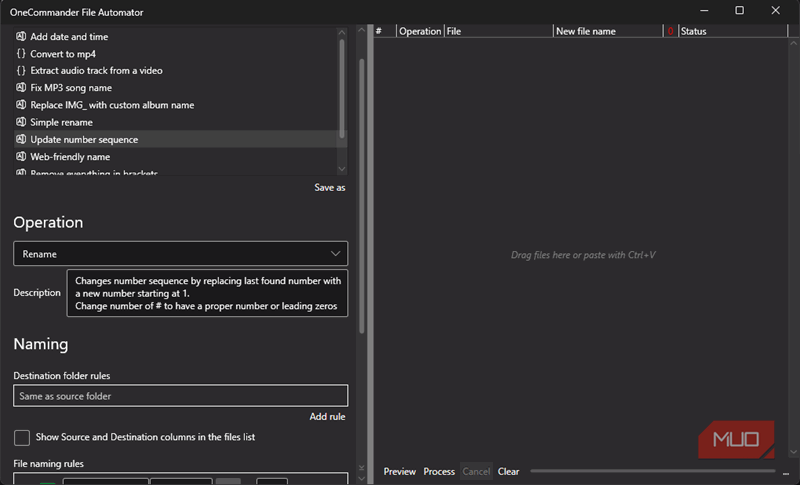
این منو انعطافپذیری بیشتری نسبت به اکسپلورر فایل ارائه میدهد بدون پیچیدگی ابزارهای پیشرفتهتر.
OneCommander دارای عیبهای محدود است
اگرچه هیچ برنامهای کامل نیست، من چیز زیادی برای شکایت دربارهٔ OneCommander پیدا نکردم. بزرگترین نکتهٔ من این است که منوی کلیک راست هنوز میتواند کند باشد؛ فکر میکنم به این دلیل است که بسیاری از موارد را از اکسپلورر فایل به ارث میبرد (که نیاز به پاکسازی دیگری دارد). میتوانید موارد منوی زمینه را با نسخهٔ Pro OneCommander حذف کنید، که تنها مشکل احتمالی دیگر است.
OneCommander برای استفادهٔ شخصی رایگان است و شامل همهٔ آنچه یک کاربر معمولی نیاز دارد، میشود. ارتقاء به نسخهٔ Pro چند ویژگی اضافی را فعال میکند، مانند امکان تغییر فونت، نمای پیشفرض فایل و قالب اندازهٔ فایل. همچنین به شما اجازه میدهد از یک پوشه مستقیماً PowerShell یا پنجرهٔ ترمینال (به جای CMD) باز کنید.
ممکن است برای حمایت از توسعهٔ آن، به ارتقاء فکر کنم، اما فشار برای این کار وجود ندارد. این ویژگیهای اضافی تجربهٔ اصلی را مختل نمیکنند؛ داشتن آنها خوشایند است اما ضروری نیست.
در نهایت، برنامه Ctrl + Z را برای بازگردانی عملیات پشتیبانی نمیکند. با این حال، این محدودیت ویندوز است، نه OneCommander، بنابراین نمیتوانم آن را بهعنوان نقص بگیرم. اکسپلورر فایل همچنان برای هر کاری که نگران اشتباه شدن آن هستید، وجود دارد.
بهجز این موارد، منحنی یادگیری جزئی تنها مشکلی است که میتوانم در OneCommander ببینم. این برنامه به سرعت روشی بهتر برای مرور فایلها شد و خوشحالم که سرانجام به آن سوئیچ کردم. آن را به هر کسی که اکسپلورر فایل را بیش از حد ساده میداند، توصیه میکنم.